
Das Teilen von Lernressourcen
Hilfe und häufige Fragen
Wie teilt man Lernressourcen mit anderen per E-Mail?
Beim Ansehen einer Ressource wählen Sie das Umschlag-Symbol aus, und es wird ein Popup-Fenster mit verschiedenen Feldern zum Ausfüllen angezeigt.
Fügen Sie Ihren Namen, die E-Mail-Adresse der Person, der Sie die Ressource senden möchten, und optional eine Nachricht hinzu. Die Person erhält einen Link zur Ressource.
Beachten Sie, dass Sie nur einen Bericht über die Ergebnisse erhalten können, wenn Sie einen Teacher-Plan haben. Um die Preise unserer Pläne zu sehen, klicken Sie hier.
Eine andere Möglichkeit, eine Ressource per E-Mail zu teilen, besteht darin, in den Ordner zu gehen, in dem sie gespeichert ist, und die Option "Aktionen" auszuwählen. Sobald das Menü ausgeklappt ist, wählen Sie die Option "Per E-Mail senden".
Schließlich können Sie dies auch vom Bearbeitungsbildschirm der Ressource aus tun, nachdem Sie die Bearbeitung abgeschlossen haben. Wählen Sie dazu "Aktionen" und "Per E-Mail senden"
Wie teile ich eine Ressource mit einem Freund auf der Plattform?
Um eine Ressource mit einem Freund auf GoConqr zu teilen, wählen Sie das "Teilen"-Symbol auf der Ansichtsseite der Ressource aus. Es wird ein Popup-Fenster mit Codes zum Teilen auf einer Webseite oder einem Blog angezeigt. Wenn Sie den Tab "Freunde" auswählen, können Sie es einem Freund über die Plattform senden.
Sie können auch eine Ressource mit einem Freund teilen, wenn Sie sie fertig bearbeitet haben, direkt von der Bearbeitungsseite aus.
Dazu wählen Sie die Option "Aktionen" und teilen Sie diese Ressource direkt mit Ihren Freunden oder in einer Gruppe.
Schließlich können Sie dies auch aus dem Ordner heraus tun, in dem Sie die Ressource gespeichert haben, indem Sie "Aktionen" auswählen und diese Ressource direkt mit Ihren Freunden oder in einer Gruppe teilen.
In allen drei Fällen geben Sie den Benutzernamen Ihres Freundes ein oder klicken Sie auf das Symbol, um einen Freund aus der Freundesliste auszuwählen.
Wie kann ich eine Ressource in meinem Blog, auf meiner Webseite oder in sozialen Medien teilen?
Es ist ganz einfach.
Wenn Sie eine Ressource anzeigen, wählen Sie die Option "Teilen" im Menü unter der Ressource aus. Es wird ein Popup-Fenster mit verschiedenen Links angezeigt, um sie auf Ihrer Webseite oder Ihrem Blog zu verlinken.
Um es in sozialen Medien zu teilen, klicken Sie einfach auf das entsprechende Symbol.
Sie können die Ressource auch von der Bearbeitungsseite aus teilen. Klicken Sie dazu auf den Ordner "Aktionen" im Kopfmenü.
Wenn Sie diesen Ordner betreten, wählen Sie die Option "Diese Ressource auf einem Blog oder in sozialen Medien teilen".
Schließlich können Sie es auch über den Ordner für Fächer teilen, indem Sie die Option "Aktionen" für die Ressource auswählen, die Sie teilen möchten.
Denken Sie daran, dass Sie für den Link, den Sie auf Ihrer Website eingefügt haben, Ergebnisberichte erhalten möchten, die SmartEmbeds-Tool verwenden müssen, um den Link zu erstellen. Diese Funktion ist in den Teacher-Plänen enthalten.
Sie können die Preise für alle unsere Pläne auf unserer Pläne-Seite einsehen.
- Über GoConqr
- Ressourcen
- Mein GoConqr Konto
- Mein Profil
- Abonnements
- Fachgebiete und Themen
- Archivieren
- Karteikarten
- Mindmaps
- Quizze
- Folien
- Notizen
- Flussdiagramme
- Lernressourcen
- Medienbibliothek
- Lerngruppen
- Abspielmodus
- Anheften
- Benachrichtigungen
- Nachrichten
- Freunde
- Mobile App
- Kurse erstellen
- Markierungen
- Campus
- SmartShares
- Kontozahlungen
Keine Fragen mit diesen Wörtern.
Über GoConqr
Wie kann ich Feedback geben?
Wenn du eine großartige Idee hast oder etwas findest, dass für dich nicht so gut funktioniert, dann lass es uns bitte wissen! Sende uns dein Feedback an hilfe@goconqr.com. Wir freuen uns über jegliche Vorschläge, Anregungen, Fragen und Ideen, die du hast!
Du findest die Feedback-Option auch in der unteren GoConqr-Fußzeile.
Warum sollte ich mein Profil zu 100% vervollständigen?
Die Vervollständigung deiner Angaben ermöglicht es uns, dir die öffentlichen Inhalte vorzuschlagen, die dich interessieren könnten. Außerdem werden auf diese Weise deine Inhalte richtig beschrieben, damit andere von dem lernen können, was du erstellt hast.
Wie kann Ich mich registrieren?
Auf der GoConqr Homepage trägst du deine Daten unter "Los geht's, kostenlos!" ein, wie du unten im Bild im rot markierten Bereich erkennen kannst.
Falls du dich mit deiner E-Mail-Adresse registrierst, senden wir dir eine Bestätigungs-E-Mail zu. Wenn du diese erhalten hast, musst du auf den darin enthaltenen Link klicken, um dein Benutzerkonto zu aktivieren. Sobald dein Konto aktiviert ist, kannst du dich auf GoConqr einloggen.
Wenn du dich mit Facebook oder Google registrierst, wirst du gebeten, dich anzumelden und GoConqr Zugriff auf dein Konto zu gewähren. Sobald dein GoConqr- und Facebook- oder Google-Konto verbunden sind, kannst du dich mit nur einem Klick anmelden.
Was ist GoConqr?
GoConqr ist ein persönliches Lernumfeld, das Schülern, Studenten und Lehrern dabei hilft, Lernressourcen zu erstellen, zu entdecken und miteinander zu teilen. Wir waren früher ExamTime, also wundere dich nicht, falls du anstatt von GoConqr von ExamTime gehört hast.
GoConqr bietet dir verschiedene Online Lern-Tools an, um Mindmaps, Karteikarten, Notizen, Folien, und Quizze zu erstellen. Mithilfe des Lernplans auf GoConqr kannst du dir Lernziele setzen und dich besser auf Prüfungen vorbereiten. Außerdem kannst du deinen Lernfortschritt in Echtzeit beobachten, dich mit deinen Freunden verbinden und Wissen teilen. All das macht dein Lernen leichter und produktiver.
Für weitere Informationen besuche unsere "Über uns" Seite.
GoConqr für Microsoft Teams
Ich bin Pädagoge – wie kann mir GoConqr helfen?
Die Inhalte, die Sie Ihren Lernenden vermitteln, sind der Kern ihres Erfolgs, und jeder dieser Lernenden wird unterschiedliche Bedürfnisse und Fähigkeiten haben. Durch das Mischen von Inhalten über die gesamte Breite des GoConqr-Toolsets bieten Sie Ihren Lernenden die beste Gelegenheit, sich zu engagieren und zu lernen.
Die GoConqr-Plattform bietet eine Möglichkeit, Lerninhalte zu erstellen und zu organisieren. Mit der MS Teams-App wird diese Erfahrung in Ihre vertraute Teams-Umgebung übertragen, wo Sie Ihre Fächer und Ressourcen erkunden und verwalten, Ihre Ressourcen mit Ihren Teams-Kanälen teilen und Ihre Ressourcen an Teams-Aufgaben anhängen können. All dies über ein integriertes Single-Sign-On-Erlebnis, offene Teams und Sie werden bei GoConqr angemeldet. Einfach.
Holen Sie sich die Teams-App hier im Teams Store.
Wie verwende ich die persönliche GoConqr-App in Teams?
Sie müssen im Teams Store nach der GoConqr-App suchen oder hier direkt darauf zugreifen.
Bei der Installation der App werden Sie gebeten, GoConqr einige grundlegende Berechtigungen zu erteilen, die es uns ermöglichen sollten, Sie bei GoConqr angemeldet zu halten.
Wenn Sie auf das GoConqr-Symbol klicken, werden Sie zum Bildschirm Ihrer GoConqr-Fächer weitergeleitet und Sie haben die Möglichkeit, die von Ihnen erstellten oder kuratierten Inhalte auf der GoConqr-Plattform zu erkunden und zu verwalten. Sehen Sie sich diese Folienset an, studieren Sie diese Mindmap, testen Sie sich mit einem Quiz oder frischen Sie diese Karteikarten auf.
Holen Sie sich die Teams-App hier im Teams Store.
Wie konfiguriere ich Teams-Kanalregisterkarten mit GoConqr-Ressourcen?
Innerhalb eines bestimmten Teams-Kanals können Sie, vorausgesetzt, Sie haben die Berechtigung zum Hinzufügen einer Kanalregisterkarte, auf das +-Symbol für eine neue Registerkarte klicken. Sie müssen die GoConqr-App aus dem angezeigten Menü auswählen.
Sobald Sie dies getan haben, lädt GoConqr eine Suchoberfläche, mit der Sie nach Inhalten suchen können, die Sie mit dem Kanal teilen möchten. Sie können etwas teilen, das Sie selbst erstellt haben, oder Sie können in unserer öffentlichen Bibliothek nach relevanten Inhalten suchen.
Denken Sie auf jeden Fall daran, dass Informationen, die in mehreren verschiedenen Formaten präsentiert werden, leichter zu merken sind. Warum also nicht versuchen, ein paar Registerkarten mit verschiedenen Ressourcentypen hinzuzufügen, um sicherzustellen, dass die Nachricht haften bleibt!
Holen Sie sich die Teams-App hier im Teams Store
Wie füge ich eine GoConqr-Ressource einer Teams-Aufgabe hinzu?
Navigieren Sie in Teams zum Abschnitt Aufgaben und klicken Sie auf Erstellen > Aufgabe. In der angezeigten Oberfläche werden Sie aufgefordert, Angaben zur Aufgabe zu machen.
Unter den Anweisungen sehen Sie einen Apps-Link. Wenn Sie auf diesen Link klicken, können Sie GoConqr aus der App-Liste suchen und auswählen.
Sobald Sie GoConqr ausgewählt haben, können Sie über eine Suchoberfläche nach den Inhalten suchen, die Sie an die Aufgabe anhängen möchten.
Sie können etwas anhängen, das Sie selbst erstellt haben, oder Sie können relevante Inhalte aus unserer öffentlichen Bibliothek suchen und anhängen.
Holen Sie sich die Teams-App hier im Teams Store.
Wie kann ich GoConqr-Ressourcen in der Teams-Umgebung erstellen?
Das kommt bald! Während Sie dies lesen, arbeiten wir hart daran, unsere nächste Version für die Teams-App vorzubereiten. Diese Version sollte die Integration unserer Tools zur Erstellung und Bearbeitung von Inhalten in die Teams-Erfahrung beinhalten.
Können wir die GoConqr-App für die Verwendung in unserer Schule lizenzieren?
Jetzt noch nicht! Wir arbeiten hart daran, die Multi-User-Lizenzierung in unsere MS Teams-App zu integrieren. In Kürze können Sie über den Teams Store eine Mehrbenutzerlizenz abonnieren und verwalten. Alle Ihre Nutzer haben die üblichen Vorteile eines Premium-Abonnements der GoConqr-Plattform (entweder das Student- oder das Teacher-Abonnement), zusammen mit erweiterten Integrationen mit MS Teams, einschließlich der Erstellung und Bearbeitung von Ressourcen.
Wenn Sie mehr wissen oder frühzeitig auf diese Integration zugreifen möchten, kontaktieren Sie uns bitte unter sales@goconqr.com.
Ressourcen
Ressourcen erstellen
Was ist eine Ressource?
Eine GoConqr-Ressource ist ein Lern- oder Schulungsmaterial, das mit den kostenlosen Online-Tools von GoConqr erstellt wurde. Sie können GoConqr-Ressourcen für Ihren persönlichen Gebrauch erstellen oder mit anderen teilen. Sie können auch von anderen Benutzern erstellte Ressourcen auf der GoConqr-Plattform finden.
Mit unseren Tools können Sie ganz einfach alle diese Ressourcentypen erstellen – wählen Sie die Ressource aus, die Ihren Lern- oder Schulungszielen am besten entspricht!
Wir bieten derzeit sechs verschiedene Ressourcentypen an:
Quiz – Quiz sind ideal zum Testen von Wissen, sei es zur Wiederholung oder Bewertung. Mit einer Vielzahl unterschiedlicher Fragetypen, einschließlich Multiple-Choice- und Lückentext-Fragen, ist es schnell und einfach, ansprechende Quizze zu erstellen.
Karteikarten – Unsere Online-Karteikarten können auf einem Computer oder über unsere mobilen Apps erstellt und angezeigt werden. Sie eignen sich besonders gut zur Festigung von Konzepten wie Vokabeln zum Sprachenlernen oder Definitionen für die Personalschulung. Und da Sie Bilder hinzufügen können, eignen sie sich auch zur Kennzeichnung von Symbolen oder Fotos.
Notizen – Mit dem GoConqr Notes-Tool können Sie ganz einfach ansprechende Notizen erstellen, da Sie Bilder, Videos und PDFs sowie andere GoConqr-Ressourcen einbetten können, um Ihr Lernmaterial zum Leben zu erwecken.
Folien – Folien können für Präsentationen oder zum Organisieren Ihres Lernmaterials zur Durchsicht verwendet werden. Es ist einfach, Multimedia-Elemente hinzuzufügen, um Schulungsmaterial zu erstellen, das für alle Lernstile geeignet ist.
Mind Maps – Mind Maps eignen sich ideal für das Brainstorming von Ideen, die Planung von Aufsätzen oder Arbeiten oder die Ausarbeitung eines Lehrplans. Sie können Anmerkungen hinzufügen, um Ihrer Mindmap zusätzliche Informationen hinzuzufügen, und Sie können Medien oder GoConqr-Ressourcen anhängen. Sie können Ihre Leistung auch verfolgen, indem Sie die Knoten abhaken, die Sie bereits kennen.
Flussdiagramme – Flussdiagramme werden für die Programmierung und für Prozessdiagramme in der Wirtschaft verwendet. Mit dem Flussdiagramm-Tool von GoConqr können Sie ganz einfach komplexe Diagramme erstellen. In diesem kurzen Artikel erfahren Sie mehr über die Bedeutung der Formen in einem Flussdiagramm.
Wie erstelle ich eine Mindmap?
Die Schaltfläche zum Erstellen von Ressourcen befindet sich auf der linken Seite des oberen Menüs von GoConqr. Klicken Sie darauf und wählen Sie die Option Mind Map. Sie werden dann direkt zu einer leeren Mind Map-Leinwand weitergeleitet.
Wenn Sie eine Mind Map erstellen, wird diese automatisch unter „Nicht zugewiesener Betreff“ gespeichert. Wenn Sie sich jedoch für die Erstellung einer Mind Map innerhalb eines Betreffs entscheiden, wird diese automatisch in diesem Betreff gespeichert.
Erstellen Sie Ihre Mind Map
Wenn Sie zum ersten Mal eine Mind Map aufrufen, sehen Sie Ihren zentralen Knoten und eine Menüleiste mit vielen Optionen zum Anpassen Ihrer Map. Wenn Sie auf den zentralen Knoten klicken und etwas eingeben, wird die Mind Map automatisch umbenannt. Wenn Sie das „+“-Symbol aus dem Knoten herausziehen, können Sie einen weiteren Knoten erstellen. Dieser wird durch eine dünne Litze mit dem zentralen Knoten verbunden.Anpassen Ihrer Mind Map
In der Menüleiste finden Sie mehrere Steuerelemente zum Bearbeiten Ihres Textes; Sie können es vergrößern, fett oder kursiv formatieren oder die Schriftart des Knotens und aller damit verbundenen Knoten ändern.
Sie können auch die Farbe eines Knotens ändern. Wenn Sie möchten, können Sie diese Änderungen nur auf den Umriss eines Knotens und alle untergeordneten Knoten anwenden und einen Verlaufsfilter aktivieren.
Um einen Knoten und alle damit verbundenen Knoten zu löschen, wählen Sie den Knoten aus und klicken Sie auf das Papierkorbsymbol. Sie werden aufgefordert, diese Auswahl zu bestätigen.
Mit dem Büroklammersymbol können Sie eine weitere Ressource an einen Mind Map-Knoten anhängen, um den Zugriff zu erleichtern. Sie können auch eine Anmerkung anhängen, bei der es sich um eine kurze Notiz handelt. Auf eine Anmerkung kann nur über den Knoten zugegriffen werden, an den sie angehängt ist. Klicken Sie auf das kleine Notizblock-Symbol in Ihrer Mind Map, um auf eine Anmerkung zuzugreifen.
Vergrößern/Verkleinern und Einfügen von Bildern
Unten links auf dem Bildschirm sehen Sie einen Schieberegler, mit dem Sie hinein- und herauszoomen können. Sie können Bilder auch einfügen, indem Sie auf die entsprechende Schaltfläche in der oberen Menüleiste klicken.Reproduktionsauftrag
Die Mind Map spielt zuerst den zentralen Knoten und dann die erste Knotenebene ab. Es beginnt um 9 Uhr und verläuft im Uhrzeigersinn um den zentralen Knoten. Sobald jeder Knoten in der inneren Ebene abgespielt wird, geht es zur nächsten Ebene über. Sobald alle Knoten angezeigt wurden, werden die von Ihnen eingefügten Bilder auf die gleiche Weise angezeigt.
Hinweis: Es ist derzeit nicht möglich, diese Reihenfolge zu ändern.
Aktionen
Sie können Mind Maps auf die gleiche Weise wie andere GoConqr-Ressourcen teilen, kopieren, drucken und bearbeiten, indem Sie auf das Aktionssymbol klicken
Visuelle Ressourcen
Mit diesen Techniken können Sie im Handumdrehen Ihre eigenen Mind Maps erstellen. Hier ist eine Mind Map, die wir zuvor erstellt haben!
Wie erstelle ich ein Folienset?
Die Schaltfläche zum Erstellen von Ressourcen befindet sich auf der linken Seite des oberen Menüs von GoConqr. Klicken Sie darauf und wählen Sie die Option "Folienset". Sie werden dann direkt zu einem leeren Foliendeck weitergeleitet. Klicken Sie, um eine Folie einzufügen, und Sie können aus einer Vielzahl von Vorlagen auswählen.
Vorlagen Wählen Sie die Vorlage, die am besten zu Ihnen passt – wir haben Kombinationen, die Medien (Bilder, Video, Audio), Text und andere GoConqr-Ressourcen umfassen.
Sie können ein Thema auswählen, um die Farbe und das Design des Foliensatzes zu ändern.
Formatierung
Sobald Sie Inhalte in die Folien eingegeben haben, werden Ihnen Formatierungsoptionen angezeigt, darunter Schriftgröße, Aufzählungspunkte und Ausrichtung. Wenn Sie mit der Maus über diese Schaltflächen fahren, wird erklärt, was sie bewirken.
Aktionen
Sie können Folien auf die gleiche Weise wie andere GoConqr-Ressourcen teilen, kopieren, drucken und bearbeiten, indem Sie auf das Aktionssymbol klicken.
Ein Beispiel eines Foliensatzes können Sie sich hier ansehen.
Wie erstelle ich ein Flussdiagramm?
Die Schaltfläche zum Erstellen von Ressourcen befindet sich auf der linken Seite des oberen Menüs von GoConqr. Klicken Sie darauf und wählen Sie die Option Flussdiagramm. Sie werden dann direkt zu einer leeren Flussdiagramm-Leinwand weitergeleitet.
Erstellen Sie Ihr Flussdiagramm
- Ziehen Sie eine Form per Drag-and-Drop von der linken Seite und bewegen Sie den Mauszeiger darüber. Daraufhin werden blaue Blockpfeile angezeigt.
- (a) Klicken Sie auf einen Pfeil und ein Knoten derselben Form wird angezeigt, oder (b) Geben Sie Text ein oder ändern Sie die Farbe des Knotens mithilfe der Formatierungsleiste oben.
- Sobald Sie mehr als eine Form haben (entweder über die blauen Blockpfeile oder ein anderes Drag-and-Drop), werden beim Bewegen des Mauszeigers darüber auch kleine blaue Verbindungspunkte angezeigt. Bewegen Sie den Mauszeiger über einen Verbindungspunkt und klicken Sie darauf, um einen Verbindungspfeil zu den Verbindungspunkten einer anderen Form zu ziehen.
Fügen Sie Text hinzu, indem Sie auf einen Knoten klicken oder ein Textfeld von der linken Seite ziehen. Sie können den Text mit den Schaltflächen auf der linken Seite über dem Raster formatieren.
Erweiterte Funktionen
Mit diesen Schaltflächen können Sie Knoten, Bilder oder Verbindungspfeile kopieren und einfügen oder an die Vorder- oder Rückseite Ihrer Flussdiagramme senden:
Sie können auch die Farbe von Knoten oder den Hintergrund des Flussdiagramms ändern. Sie können die Form und Richtung der Verbindungen sowie den Verbindungsweg ändern, indem Sie auf den Anschluss klicken und den blauen Punkt verschieben.
Sie können Ihrem Flussdiagramm Bilder hinzufügen und diese in einem Knoten platzieren, wenn Sie sie verbinden möchten.
Aktionen
Sie können Flussdiagramme auf die gleiche Weise wie andere GoConqr-Ressourcen teilen, kopieren, drucken und bearbeiten, indem Sie auf das Aktionssymbol klicken.
Ein Beispiel für ein Flussdiagramm können Sie hier ansehen.
Wie erstelle ich ein Quiz?
Klicken Sie auf die Option „Erstellen“ und Sie werden direkt zu einem neuen Quizbildschirm weitergeleitet. Ein Quiz besteht aus einer Reihe von Fragen. Wenn Sie ein Quiz erstellen, werden Sie daher gebeten, Fragen zu erstellen, die Teil Ihres Quiz werden.
Sie können eine Vielzahl von Fragetypen auswählen, wie unten gezeigt, einschließlich „Lücken ausfüllen“ und „Bild beschriften“.
Sie können im selben Quiz verschiedene Fragetypen verwenden. Mit jedem Fragetyp können Sie eine Frage stellen, mehrere mögliche Antworten angeben und erklären, warum die richtige Antwort richtig ist. Diese Erklärung wird beim Anzeigen der Antworten am Ende des Quiz angezeigt.
Quizeinstellungen
Bevor Sie mit dem Hinzufügen Ihrer Fragen beginnen, wählen Sie Ihre bevorzugten Quizeinstellungen aus.
Sie können die Reihenfolge der Fragen zufällig anordnen, sodass Benutzer während und/oder am Ende des Quiz die richtigen Antworten sehen können.
Sie können ein Limit für die gesamte Quizzeit oder ein Limit pro Frage festlegen. Und Sie können einen Standardwert wählen (normalerweise 1). Wenn Ihr Quiz privat ist, können Sie die Quizversuche begrenzen.
Mit einer neuen Funktion können Sie die Anzahl der Fragen pro Bewertung begrenzen. Das bedeutet, dass Sie ein Quiz mit 50 Fragen erstellen und die Bewertung auf 30 Fragen beschränken können. Wenn ein Benutzer an Ihrem Quiz teilnimmt, wird ihm ein Satz von 30 Fragen präsentiert, die zufällig aus dem anfänglichen Pool von 50 ausgewählt werden. Der Satz von 30 präsentierten Fragen ist jedes Mal anders, wenn auf das Quiz zugegriffen wird.
Sie haben auch die Möglichkeit, einzelne Fragen individuell anzupassen. Klicken Sie dazu beim Bearbeiten jeder einzelnen Frage auf das Zahnrad oben rechts.
Bei bestimmten Fragetypen wie „Kontrollkästchen“ und „Lücken füllen“ können Sie jetzt eine Teilbewertung anwenden. Bei Fragen, die Antworten mit mehreren Komponenten haben, ermöglicht diese Einstellung dem Benutzer, für jede Komponente, die er richtig beantwortet, eine Punktzahl zu erhalten. Dies bedeutet, dass der Benutzer eine Teilpunktzahl für die Frage erhalten kann, auch wenn er nicht alle Komponenten richtig beantwortet.
Zu guter Letzt können Sie jetzt Fragen aus einem Ihrer bestehenden Quizze in ein ganz neues Quiz oder ein anderes Ihrer bereits bestehenden Quizze übertragen. Markieren Sie dazu in der Liste auf der linken Seite die Kästchen der Fragen, die Sie übertragen möchten, und wählen Sie „Fragen kopieren“.
Quizergebnisse
Am Ende eines Quiz können Sie Ihre Ergebnisse einsehen. Sie können alle oder nur die falschen Antworten überprüfen (sofern die Person, die das Quiz erstellt hat, dies zulässt).Mit den Quizzen können Sie auch Ihre Leistung bei einem bestimmten Quiz im Laufe der Zeit verfolgen.
Klicken Sie auf „Leistungsstatistiken anzeigen“, um ein Diagramm mit Ihrem Fortschritt anzuzeigen, oder auf „Globale Versuche“, um zu sehen, wie Ihre Leistung im Vergleich zu der anderer Benutzer abschneidet.
Aktionen
Sie können Quizze auf die gleiche Weise wie andere GoConqr-Ressourcen teilen, kopieren, drucken und bearbeiten. Entweder durch Klicken auf das Aktionssymbol auf dem Bearbeitungsbildschirm der Ressource oder durch Auswahl der Freigabe- oder Bearbeitungsoptionen auf der Übersichtsseite des Quiz.
Ein Quizbeispiel können Sie hier ansehen
Wie man ein Set digitaler Notizen erstellt
Die Schaltfläche zum Erstellen von Lernmaterialien befindet sich oben links im GoConqr-Menü. Klicken Sie darauf und wählen Sie die Option „Notiz“ aus. Sie gelangen direkt zur Notizenerstellungsseite.
Beim Erstellen eines Notizensatzes werden diese automatisch im Fach "Nicht zugeordnet" gespeichert. Wenn Sie jedoch bereits ein Fach ausgewählt haben, werden sie automatisch im ausgewählten Fach gespeichert.
Sie können eine oder mehrere Seiten hinzufügen, indem Sie auf "Seite hinzufügen" klicken. Sobald Sie auf der ersten Seite Ihrer Notizen sind, können Sie mit dem Schreiben beginnen.
Es gibt verschiedene Formatierungsoptionen für Ihren Text im Kopfmenü (Überschrift einfügen, Textfeld, Bilder, Multimedia-Ressource oder GoConqr-Lernressource). Sie können auch einen Link zu einer anderen Webseite einfügen.
Sie können auch Videos hinzufügen, Bilder einfügen oder eine Verknüpfung mit einer anderen Ressource auf GoConqr herstellen.
Klicken Sie auf das Symbol '+' , um eine neue Seite hinzuzufügen, oder klicken Sie auf das Symbol für die Rasteransicht, um eine Übersicht Ihrer Notizen anzuzeigen.
Aktionen Sie können Ihre Notizen genauso wie andere Lernressourcen auf GoConqr teilen, kopieren, drucken und bearbeiten. Dafür klicken Sie auf die Schaltfläche 'Aktionen'
Studienressourcen finden
Wie funktioniert die GoConqr-Library?
Die GoConqr-Library bietet eine Liste von relevanten Lernressourcen und Kursen für jedes Mitglied, um das Lernpotenzial zu steigern.
Die Library verfügt über verschiedene Filter, die auf den Interessen des Benutzers basieren.
Sie können ein Thema, ein Fach, eine Prüfung oder ein Niveau auswählen, um mehr Lernressourcen zu finden.
Klicken Sie auf den Bibliothekslink auf der rechten Seite Ihrer Startseite, um darauf zuzugreifen.
Klicken Sie hier, um mehr über unsere Library zu erfahren.
Wie sucht man nach Lernressourcen?
Sie können die Suchleiste oben auf der Seite verwenden, um nach Lernressourcen zu einem Thema, Fach oder Stichwort zu suchen.
Dies wird eine Liste von Ergebnissen generieren: sowohl Kurse als auch alle Arten von Lernressourcen. Sie müssen nur die Liste durchsehen und diejenigen auswählen, die Ihnen interessant erscheinen.
Sie können auch die Filter auf der rechten Seite verwenden, um nach Art der Lernressource zu filtern.
Darüber hinaus ermöglichen Ihnen die Filter:
- Nur Ihre eigenen Ressourcen anzeigen
- Ressourcen anzeigen, die in den Gruppen geteilt wurden, denen Sie beigetreten sind
- Ressourcen anzeigen, die Sie gepinnt haben
- Ressourcen Ihres Campus anzeigen
Wie findet man Lernressourcen innerhalb einer Gruppe?
Sobald Sie innerhalb der Gruppe sind, müssen Sie nur auf den Tab 'Ressourcen' klicken. Dort sehen Sie alle Ressourcen, die mit der Gruppe geteilt wurden. Sie werden nach Themen sortiert angezeigt, sofern der Administrator dies konfiguriert hat.
Sie können auch Updates auf dem Bildschirm für die aktuelle Gruppenaktivität sehen, wenn eine Lernressource innerhalb der Gruppe geteilt wird.
Organisation der Lernressourcen
Wo werden meine Lernressourcen gespeichert?
Deine Lernressourcen werden innerhalb der Ordner für Fächer in deinem Profil gespeichert.
Du kannst auf deine Ordner zugreifen, indem du auf 'Fächer' im linken Menü klickst.
Du kannst deine Lernressourcen in verschiedenen Fächern oder Themen organisieren. Du kannst auch weitere Fachordner hinzufügen oder alte Fächer archivieren, die du nicht mehr studieren musst.
Wenn du anfängst, eine Lernressource zu erstellen, während du dich in einem Ordner befindest, wird sie automatisch in diesem Ordner gespeichert.
Nachdem du eine Ressource erstellt und geschlossen hast, öffnet sich ein Fenster, das dich unter anderem auffordert, sie in einem Ordner zu speichern. Wenn du keinen zuvor erstellten Ordner angibst, wird die Ressource automatisch in einem Ordner namens 'Nicht zugeordnet' gespeichert. Du kannst Ressourcen jederzeit zwischen verschiedenen Ordnern verschieben.
Du kannst Lernressourcen aus der GoConqr-Bibliothek oder Inhalte, die mit dir geteilt wurden, in einen deiner Ordner "pinnen"
Wie erstellt man ein Fach?
Um ein neues Fach zu erstellen, gehen Sie zum Abschnitt 'Fächer' im Menü auf der rechten Seite des Startbildschirms.
Wenn Sie sich in diesem Abschnitt befinden, wählen Sie die grüne Option 'Neues Fachgebiet hinzufügen' oben rechts auf dem Bildschirm.
Geben Sie Ihrem Fach einen Namen, geben Sie an, zu welcher Prüfung es gehört, und fügen Sie ihm ein Symbol hinzu.
Was sind Themen?
Themen sind Abschnitte innerhalb eines Faches, die dazu dienen, Ihre Lernressourcen effizient zu kategorisieren oder zu ordnen.
Kann ich meine Themen bearbeiten?
Gehen Sie zu 'Fächer' und klicken Sie auf das Einstellungssymbol.
Dort können Sie den Namen des Themas, die ihm im GoConqr-Stundenplan zugewiesene Farbe, das Symbol und das Niveau oder die Prüfung ändern.
Hier können Sie auch ein Thema löschen oder archivieren.
Was sind Pins und wie kann ich sie verwenden?
Pins sind eine Möglichkeit, Inhalte zu organisieren, die von anderen Mitgliedern von GoConqr erstellt wurden.
Sie können eine Ressource in einem Ihrer Ordner (oder in einem Abschnitt innerhalb dieser Ordner) 'pinnen', um sie zu speichern und später leicht wiederzufinden. Wenn Sie eine Ressource 'pinnen', kopieren Sie sie nicht, sondern speichern sie nur in einem Ordner in Ihrem Profil.
Die Aktion des Pinnens hilft uns auch, den Inhalt zu kategorisieren. Wenn Sie beispielsweise eine Algebra-Lernressource in einem Algebra-Ordner 'pinnen', wissen wir, um welche Art von Mathematikressource es sich handelt.
Sie können auch die Suchleiste verwenden, um Ihre gepinnten Lernressourcen zu filtern.
Um eine Ressource zu pinnen, klicken Sie auf das rote Pin-Symbol auf der Ansichtsseite der Ressource.
Was sind Tags?
Tags sind eine weitere Möglichkeit, Ihre Lernressourcen zu kategorisieren, um gemeinsame Themen und Lernressourcen zu identifizieren. Außerdem ermöglichen es uns Tags, Inhalte in verschiedenen Abschnitten der GoConqr-Bibliothek zu klassifizieren.
Durch das Hinzufügen eines Tags zu Ihrer Ressource erleichtern Sie GoConqr die Empfehlung ähnlicher öffentlicher Ressourcen zu diesem Thema. Dadurch können Sie auf viele weitere relevante Ressourcen auf GoConqr zugreifen.
Sie können Tags hinzufügen, indem Sie eine Ressource bearbeiten und die Option 'Informationen bearbeiten' auswählen, die wie ein Etikett aussieht und sich neben dem Titelkasten einer Ressource befindet. Tags sollten Informationen über das Thema der Ressource, das Fach oder das Niveau liefern. Geben Sie einfach ein oder mehrere Wörter ein und drücken Sie die "Enter"-Taste auf Ihrer Tastatur.
Sie können auch Tags auf der Ansichtsseite einer Ressource hinzufügen, indem Sie auf "Tags bearbeiten" klicken.
Das Teilen von Lernressourcen
Wie teilt man Lernressourcen mit anderen per E-Mail?
Beim Ansehen einer Ressource wählen Sie das Umschlag-Symbol aus, und es wird ein Popup-Fenster mit verschiedenen Feldern zum Ausfüllen angezeigt.
Fügen Sie Ihren Namen, die E-Mail-Adresse der Person, der Sie die Ressource senden möchten, und optional eine Nachricht hinzu. Die Person erhält einen Link zur Ressource.
Beachten Sie, dass Sie nur einen Bericht über die Ergebnisse erhalten können, wenn Sie einen Teacher-Plan haben. Um die Preise unserer Pläne zu sehen, klicken Sie hier.
Eine andere Möglichkeit, eine Ressource per E-Mail zu teilen, besteht darin, in den Ordner zu gehen, in dem sie gespeichert ist, und die Option "Aktionen" auszuwählen. Sobald das Menü ausgeklappt ist, wählen Sie die Option "Per E-Mail senden".
Schließlich können Sie dies auch vom Bearbeitungsbildschirm der Ressource aus tun, nachdem Sie die Bearbeitung abgeschlossen haben. Wählen Sie dazu "Aktionen" und "Per E-Mail senden"
Wie teile ich eine Ressource mit einem Freund auf der Plattform?
Um eine Ressource mit einem Freund auf GoConqr zu teilen, wählen Sie das "Teilen"-Symbol auf der Ansichtsseite der Ressource aus. Es wird ein Popup-Fenster mit Codes zum Teilen auf einer Webseite oder einem Blog angezeigt. Wenn Sie den Tab "Freunde" auswählen, können Sie es einem Freund über die Plattform senden.
Sie können auch eine Ressource mit einem Freund teilen, wenn Sie sie fertig bearbeitet haben, direkt von der Bearbeitungsseite aus.
Dazu wählen Sie die Option "Aktionen" und teilen Sie diese Ressource direkt mit Ihren Freunden oder in einer Gruppe.
Schließlich können Sie dies auch aus dem Ordner heraus tun, in dem Sie die Ressource gespeichert haben, indem Sie "Aktionen" auswählen und diese Ressource direkt mit Ihren Freunden oder in einer Gruppe teilen.
In allen drei Fällen geben Sie den Benutzernamen Ihres Freundes ein oder klicken Sie auf das Symbol, um einen Freund aus der Freundesliste auszuwählen.
Wie kann ich eine Ressource in meinem Blog, auf meiner Webseite oder in sozialen Medien teilen?
Es ist ganz einfach.
Wenn Sie eine Ressource anzeigen, wählen Sie die Option "Teilen" im Menü unter der Ressource aus. Es wird ein Popup-Fenster mit verschiedenen Links angezeigt, um sie auf Ihrer Webseite oder Ihrem Blog zu verlinken.
Um es in sozialen Medien zu teilen, klicken Sie einfach auf das entsprechende Symbol.
Sie können die Ressource auch von der Bearbeitungsseite aus teilen. Klicken Sie dazu auf den Ordner "Aktionen" im Kopfmenü.
Wenn Sie diesen Ordner betreten, wählen Sie die Option "Diese Ressource auf einem Blog oder in sozialen Medien teilen".
Schließlich können Sie es auch über den Ordner für Fächer teilen, indem Sie die Option "Aktionen" für die Ressource auswählen, die Sie teilen möchten.
Denken Sie daran, dass Sie für den Link, den Sie auf Ihrer Website eingefügt haben, Ergebnisberichte erhalten möchten, die SmartEmbeds-Tool verwenden müssen, um den Link zu erstellen. Diese Funktion ist in den Teacher-Plänen enthalten.
Sie können die Preise für alle unsere Pläne auf unserer Pläne-Seite einsehen.
Weitere Aktionen
Wie bewegt man eine Lernressource?
Jede Lernressource nach Fach und Thema zu kategorisieren, hilft dabei, deine Ressourcen organisiert zu halten.
Es gibt zwei Möglichkeiten, eine Lernressource zu verschieben:
Option A) In deinen Fächern:
Um eine oder mehrere Lernressourcen innerhalb der Fachseite zu verschieben, wählen Sie sie aus, indem Sie auf das Quadrat neben jeder Ressource klicken. Es wird ein Panel unterhalb des oberen Kastens angezeigt, in dem verschiedene Symbole erscheinen. Klicken Sie auf die Schaltfläche "Verschieben". Dann wird ein Dialogfeld mit Ihren Fächern und Themen angezeigt. Wählen Sie einfach das Fach aus, zu dem Sie Ihre Ressource verschieben möchten, und stellen Sie sicher, dass Sie die Änderungen akzeptieren, indem Sie auf die grüne Schaltfläche "Verschieben" klicken. Mit dieser Option können Sie so viele Ressourcen zwischen verschiedenen Fächern verschieben, wie Sie möchten."Option B) Über den Bearbeitungsmodus für Ressourcen:
Wenn Sie sich im Bearbeitungsmodus einer Ressource befinden, klicken Sie auf das "Aktionen"-Symbol links oben in der oberen Leiste. Sobald Sie darauf geklickt haben, wählen Sie "Verschiebe diese Ressource in ein anderes Thema oder Fach" und wählen Sie das Fach aus, zu dem Sie Ihre Ressource verschieben möchten.Wie druckt man eine Lernressource?
Sie können Ihre Mind Maps, Tests, Notizen, Folien, Diagramme und Ihren Studienkalender drucken.
Wenn Sie sich auf der Bearbeitungsseite der Ressource befinden und sie drucken möchten, gehen Sie einfach in den Ordner "Aktionen" im Kopfmenü.
Sie können auch auf die Druckoption zugreifen, wenn Sie sich in dem Ordner befinden, in dem Sie die Ressource in Ihrem Profil abgelegt haben. Gehen Sie in diesen Ordner, finden Sie die Ressource, die Sie bearbeiten möchten, klicken Sie auf die Option "Aktionen" und wählen Sie die Option "Drucken".
Wenn Sie nicht der Autor der Ressource sind, aber sie drucken möchten, müssen Sie sie zuerst in einen Ihrer Ordner pinnen und dann einen der oben beschriebenen Schritte befolgen.
Wie bearbeitet man eine Lernressource?
Gehen Sie zu der von Ihnen erstellten Ressource und wählen Sie das "Bearbeiten"-Symbol aus.
Sie können auch in den Bearbeitungsmodus wechseln, wenn Sie sich in dem Ordner befinden, in dem Sie die Ressource in Ihrem Profil abgelegt haben. Gehen Sie in diesen Ordner, finden Sie die Ressource, die Sie bearbeiten möchten, klicken Sie auf die Option "Aktionen" und wählen Sie die Option "Bearbeiten".
Wenn die Ressource von einem anderen Benutzer erstellt wurde, müssen Sie sie kopieren, um sie zu bearbeiten. Beachten Sie, dass einige Autoren möglicherweise keine Kopien ihrer Lernressourcen zulassen.
Wie kopiert man eine Lernressource?
Auf der Ansichtsseite einer Ressource klicken Sie auf das Symbol 'Kopieren und bearbeiten'.
Sie können Ressourcen nur kopieren und bearbeiten, wenn Sie einen 'Student'- oder 'Teacher'-Plan haben.
Beachten Sie, dass es sein kann, dass einige Autoren keine Kopien ihrer Lernressourcen erlauben. In diesem Fall ist es nicht möglich, die Ressource zu kopieren, auch wenn Sie über ein Premium-Konto verfügen.
Wie hinterlasse ich einen Kommentar zu einer Lernressource?
Klicken Sie innerhalb der Ansichtsseite einer Ressource auf das Sprechblasensymbol. Dies führt Sie zum unteren Teil des Bildschirms, wo Sie ein Feld zum Schreiben und Hinterlassen Ihres Kommentars finden. Ihr Name und Ihr Kommentar werden für andere Benutzer sichtbar sein.
Sie können auch in einer Ressource kommentieren, indem Sie die Option "Informationen" aus dem Ordner aufrufen, in dem Sie die Ressource in Ihrem Profil abgelegt haben. Gehen Sie in diesen Ordner, finden Sie die Ressource, klicken Sie auf die Option "Informationen" und wählen Sie das Register "Kommentare"
Wie bewertet man eine Lernressource?
Klicken Sie innerhalb der Ansichtsseite einer Ressource auf das Sterne-Symbol.
Wählen Sie so viele Sterne aus, wie Sie für angemessen halten, wobei 5 die höchste Punktzahl und 1 die niedrigste ist.
Wie speichert man eine Lernressource?
Alle auf der GoConqr-Plattform von Ihrem Computer oder Mobilgerät aus erstellten Lernressourcen werden automatisch in Ihrem Konto gespeichert, sodass Sie jederzeit von jedem gewünschten Gerät darauf zugreifen können.
Sie können die Druckoption (die Sie im Menü "Aktionen" finden) verwenden, um Ihre Lernressourcen im PDF-Format zu speichern. Beachten Sie jedoch, dass GoConqr als interaktive und Online-Lernplattform konzipiert ist, daher ist die Online-Anzeige der Ressourcen die Option, die dem Benutzer die beste Erfahrung bietet.
Wie lösche ich eine Lernressource?
Sie können eine Lernressource löschen, indem Sie im Bearbeitungsmodus der Ressource auf das Menü 'Aktionen' klicken oder dasselbe Menü in Ihren Fachordnern auswählen.
Beachten Sie, dass Sie nur diejenigen Ressourcen löschen können, deren Autor Sie sind, und dass wir Sie jedes Mal, wenn Sie eine Ressource löschen möchten, bitten werden, das Bestätigungsfeld für die Aktion anzukreuzen und auf 'Löschen' zu klicken.
Bitte beachten Sie, dass Sie diese Aktion, sobald sie abgeschlossen ist, nicht rückgängig machen oder die Ressource wiederherstellen können.
Wie kann ich die Sichtbarkeit und Berechtigungen meiner Ressourcen anpassen?
Bei GoConqr hat jeder Benutzer die Freiheit zu entscheiden, wer seine Ressourcen sehen kann und was damit gemacht werden kann.
Um auf diese Optionen zuzugreifen, klicken Sie einfach auf das Symbol für Sichtbarkeit und Berechtigungen (dargestellt durch ein Schloss), das sich oben links auf dem Bildschirm im Bearbeitungsmodus Ihrer Ressource befindet.
Wenn Sie diese Option auswählen, wird ein Popup-Fenster geöffnet, das Sie darüber informiert, dass die Ressource öffentlich ist und kopiert werden kann, und Sie haben die Möglichkeit, die Kontrollkästchen abzuschalten.
Wenn Sie Benutzer des kostenlosen Basis-Kontos sind, können Sie die Datenschutzgenehmigung nicht ändern, aber Sie können das Kopieren sperren.
Wenn Sie das Kopieren sperren, bleibt Ihre Ressource in der Bibliothek oder im Internet sichtbar, aber kein Benutzer kann sie kopieren. Wenn Sie die Option "privat machen" auswählen, werden Sie gefragt, ob Sie Ihr Konto auf den Plan Student oder Teacher aktualisieren möchten.
Wenn Sie Benutzer von Student, Teacher oder Campus sind, können Sie beide Optionen nach Ihren Wünschen abwählen.
Wie verberge oder zeige ich die Zusammenfassung eines Ressourcen?
Um die Zusammenfassung einer Ressource auszublenden, benötigen Sie ein Student oder Teacher-Konto.
Um die Zusammenfassung einer Ressource auszublenden oder anzuzeigen, gehen Sie zur Ansichtsseite der Ressource. Am Ende der Seite sehen Sie ein Feld mit der Zusammenfassung und der Option "Zusammenfassung ausblenden" oder "Zusammenfassung anzeigen". Wählen Sie diese Option aus, und Sie können die Einstellungen der Zusammenfassung ändern.
Du kannst auch die Zusammenfassung einer Ressource auf der Bearbeitungsseite der Ressource ausblenden. Dazu musst du auf die Schaltfläche in Form eines Etiketts neben dem Titel der Ressource klicken. Sobald das Popup-Fenster erscheint, suche am Ende nach der Option "Zusammenfassung für andere Benutzer ausblenden,
Wie fügt man einer Karteikartensammlung eine Audiodatei hinzu?
Sie können Audiodateien auf einer oder beiden Seiten einer Karteikarte sowie auf einer oder mehreren Karten in einer Karteikartensammlung hinzufügen.
Um einer Karteikarte eine Audiodatei hinzuzufügen, wechseln Sie in den Bearbeitungsmodus und klicken Sie auf das Kopfhörersymbol oben links auf der Karteikarte.
Sobald das Popup-Fenster der Multimedia-Bibliothek erscheint, haben Sie die Möglichkeit, direkt eine Audioaufnahme zu machen oder eine Audiodatei von Ihrem Computer zu importieren.
Um eine Audioaufnahme zu machen, wählen Sie den Tab "Audio aufnehmen", wie unten gezeigt:
Wähle "Aufnahme starten" und beginne zu sprechen. Stelle sicher, dass das Mikrofon angeschlossen ist. Wenn du fertig bist, wähle "Stop". Wähle "Clip speichern", um die Audiodatei in deiner Multimedia-Bibliothek zu speichern.
Die gerade aufgenommene Audiodatei wird unter dem Namen "Audio Clip 1", "Audio Clip 2", usw. gespeichert. Um den Namen zu ändern, klicke auf den Titel.
Um die aufgenommene Audiodatei zu deiner Karteikarte hinzuzufügen, wähle die Datei aus und klicke auf "Einfügen".
Um eine Audiodatei direkt von deinem Computer zu importieren, wähle "Bild suchen". Um die importierte Audiodatei zu deiner Karteikarte hinzuzufügen, wähle die Datei aus und klicke auf "Einfügen".
Um eine Audiodatei aus einer Karteikarte zu entfernen, wähle einfach das Mülltonnen-Symbol oben links auf der Karteikarte aus. Die Datei wird von der Karteikarte entfernt, aber nicht aus der Multimedia-Bibliothek gelöscht.
Wie füge ich eine Audiodatei zu einem Test hinzu?
Sie können Audiodateien sowohl zur Frage als auch zur Antwort eines Tests hinzufügen, sowie in einer oder mehreren Fragen innerhalb desselben Tests.
Um eine Audiodatei zu einem Test hinzuzufügen, wechseln Sie in den Bearbeitungsmodus, erstellen Sie eine Frage und klicken Sie auf das Kopfhörer-Symbol neben dem Textfeld für die Frage oder die Antwort.
Sobald das Popup-Fenster der Multimedia-Bibliothek erscheint, haben Sie die Möglichkeit, direkt Audio aufzunehmen oder eine Audiodatei von Ihrem Computer zu importieren.
Um Audio aufzunehmen, wählen Sie den Tab "Audio aufnehmen", wie unten dargestellt:
Wählen Sie "Aufnehmen" aus und beginnen Sie zu sprechen. Stellen Sie sicher, dass das Mikrofon angeschlossen ist. Wenn Sie fertig sind, wählen Sie "Stop". Wählen Sie "Clip speichern", um die Audiodatei in Ihrer Multimedia-Bibliothek zu speichern.
Die gerade aufgenommene Audiodatei wird unter dem Namen "Audio Clip 1", "Audio Clip 2", usw. gespeichert. Um den Namen zu ändern, klicken Sie auf den Titel.
Um die aufgenommene Audiodatei zu Ihrem Test hinzuzufügen, wählen Sie die Datei aus und klicken Sie auf "Einfügen".
Um eine Audiodatei direkt von Ihrem Computer zu importieren, wählen Sie "Bild durchsuchen". Um die importierte Audiodatei zu Ihrem Test hinzuzufügen, wählen Sie die Datei aus und klicken Sie auf "Einfügen".
Um eine Audiodatei aus einer Frage oder Antwort zu entfernen, wählen Sie einfach die Option "Entfernen" unter dem Symbol zum Abspielen des Audios aus. Die Datei wird aus dem Tab entfernt, aber nicht aus der Multimedia-Bibliothek gelöscht.
Datenschutz für Lernressourcen
Wie erstellt man private Lernressourcen?
Bitte beachten Sie, dass Sie ein Student- oder Teacher-Konto haben müssen, um private Studienressourcen erstellen zu können. Weitere Informationen über unsere Premium-Pläne finden Sie auf der Seite mit den Plänen
Wenn Sie eine Ressource erstellen und sich in der Bearbeitungsansicht befinden, können Sie die Datenschutzeinstellungen ändern, indem Sie auf die Option "Informationen bearbeiten" neben dem Titel der Ressource klicken.
Sie können auch die Standard-Datenschutzeinstellungen ändern. Gehen Sie zu Benutzerkonto> Privatsphareeinstellungen und ändern Sie die Einstellungen von Öffentlich auf Privat.
Wer kann meine privaten Lernressourcen sehen?
Nur du und die Personen, mit denen du deine private Ressource teilst, können darauf zugreifen. Sie können sich privat mit Freunden auf der Plattform, mit Gruppen auf GoConqr oder mit dem Student oder Teacher Plan.
Eine private Lernressource wird nicht in der GoConqr-Bibliothek angezeigt oder verfügbar sein.
Wer kann meine öffentlichen Lernressourcen sehen?
Jeder GoConqr-Benutzer kann eine öffentliche Ressource sehen, wenn er in der GoConqr-Bibliothek danach sucht.
Darüber hinaus können öffentliche Lernressourcen indexiert und durch Internet-Suchanfragen verfügbar sein.
Ein GoConqr-Benutzer kann eine öffentliche Ressource mit einem Pin markieren und sie so in einem seiner Ordner archivieren. Auf diese Weise kann der von Ihnen erstellte Inhalt anderen beim Lernen helfen.
Was passiert, wenn ich die Datenschutzeinstellungen für eine Lernressource ändere?
Wenn Sie die Datenschutzeinstellungen einer privaten Lernressource von privat auf öffentlich ändern, wird diese nur für die Personen verfügbar sein, mit denen Sie sie zuvor geteilt haben, und sie wird nicht mehr in der GoConqr-Bibliothek verfügbar sein.
Wenn jemand die Ressource gepinnt und in einem seiner Ordner abgelegt hatte, wird er eine Benachrichtigung erhalten, dass diese Ressource jetzt privat ist.
Was passiert mit meinen privaten Ressourcen, wenn ich von einem Premium-Konto auf den Basisplan downgrade?
Wenn du von einem Premium-Konto auf den Basisplan downgrade, bleiben deine bestehenden privaten Ressourcen privat. Allerdings kannst du im Basisplan keine neuen privaten Ressourcen mehr erstellen oder öffentliche Ressourcen wieder privat machen.
Alle privaten Ressourcen, die du während des Premium-Plans erstellt hast, bleiben privat, es sei denn, du entscheidest dich, sie öffentlich zu machen.
Mein GoConqr Konto
Wie verbinde ich mein Facebook-Benutzerkonto?
1) Klicke auf das Dropdown-Menü in der rechten oberen Ecke des Bildschirms.
2) Klicke auf "Benutzerkonto".
3) Unter dem Bereich "Verbindung zu sozialen Netzwerken" siehst du die Option, dein Benutzerkonto mit Facebook zu verbinden. Klicke darauf und folge den weiteren Anweisungen.
Hinweis: Du musst GoConqr Zugriff auf dein Facebook-Benutzerkonto erlauben, um diese miteinander zu verbinden.
Wie lösche ich mein Benutzerkonto?
Ein Benutzerkonto kann jederzeit gelöscht werden. Beachte bitte, dass dieser Vorgang nicht rückgängig gemacht werden kann!
Um dein Benutzerkonto zu löschen, folge diesen Schritten:
- Klicke auf “Benutzerkonto”
- Klicke auf “Benutzerkonto löschen”
- Du erhältst einen Bestätigungscode an die E-Mail-Adresse, mit der du dich registriert hast
- Kopiere den Code in das Pop-up-Fenster und klicke auf “Mein Benutzerkonto löschen“
Ich habe keine Bestätigungs-E-Mail erhalten. Was soll ich tun?
Falls du keine Bestätigungs-E-Mail erhalten hast, sieh zur Sicherheit nochmal im Spam-Ordner deines E-Mail-Programms nach. Du kannst hier eine neue Bestätigungs-E-Mail anfordern.
Wenn du die Bestätigungs-E-Mail nach ein paar Tagen nicht geöffnet hast, wirst du feststellen, dass der Link abgelaufen ist. Falls dies der Fall ist, fordere eine neue an.
Falls du Probleme mit dem Link in der E-Mail hast, findest eine vollständige URL unter der Schaltfläche. Kopiere und füge diesen Link in dein Browser-Fenster ein, um dein Konto zu bestätigen.
Ich habe mein Passwort vergessen und kann mich nicht mehr anmelden. Was soll ich tun?
Wenn du dich nicht mehr an dein Passwort erinnern kannst, kannst du hier ein neues beantragen:
Gib deine E-Mail-Adresse ein und folge den weiteren Anweisungen.
Wie ändere ich mein Passwort?
Klicke auf das Dropdown-Menü in der rechten oberen Ecke des Bildschirms und wähle "Benutzerkonto" aus.
Hier bekommst du die Möglichkeit ein neues Passwort einzugeben (und zu bestätigen) und dein altes Password zu nennen. Klicke auf "Aktualisieren" und die Aktion wird sofort durchgeführt.
Wie trenne ich mein Google-Benutzerkonto?
Um dein Google- und GoConqr-Benutzerkonto zu trennen, folgen den unteren Anweisungen:
- Melde dich bei GoConqr an
- Klicke auf das Dropdown-Menü in der oberen rechten Ecke des Bildschirm, wo Benutzername und Profilbild erscheint
- Wähle "Benutzerkonto"
- Im Bereich "Verbindung zu sozialen Netzwerken" findest du die Option, um dein GoConqr-Benutzerkonto von Google zu trennen (falls es bereits verbunden ist).
- Indem du darauf klickst, trennst du die Verbindung zwischen deinem GoConqr- und deinem Google-Benutzerkonto. Sobald du das getan hast, wirst du dazu aufgefordert, dein Passwort zu ändern, um den Vorgang abzuschließen
Du kannst sie zu jeder Zeit wieder neu verbinden, wenn du möchtest. Wenn du dich das nächste Mal einloggst auf GoConqr, musst du deine E-Mail Adresse und dein Passwort verwenden.
Wie verbinde ich mein Google-Benutzerkonto?
Wenn du bereits Nutzer von GoConqr bist, aber dich in Zukunft mit deinem Google-Konto einloggen willst, dann folge diesen einfachen Anweisungen, um dein Google- mit deinem GoConqr-Benutzerkonto zu verbinden:
1) Klicke auf das Dropdown-Menü in der rechten oberen Ecke des Bildschirms.
2) Klicke auf "Benutzerkonto".
3) Unter dem Bereich "Verbindung zu sozialen Netzwerken" siehst du die Option, dein Benutzerkonto mit Facebook zu verbinden. Klicke darauf und folge den weiteren Anweisungen.
Hinweis: Du musst GoConqr Zugriff auf dein Google-Benutzerkonto erlauben, um diese miteinander zu verbinden.
Wie trenne ich mein Facebook-Benutzerkonto?
Um dein Facebook- und GoConqr-Benutzerkonto zu trennen, folgen den unteren Anweisungen:
- Melde dich bei GoConqr an
- Klicke auf das Dropdown-Menü in der oberen rechten Ecke des Bildschirm, wo Benutzername und Profilbild erscheint
- Wähle "Benutzerkonto"
- Im Bereich "Verbindung zu sozialen Netzwerken" findest du die Option, um dein GoConqr-Benutzerkonto von Facebook zu trennen (falls es bereits verbunden ist).
- Indem du darauf klickst, trennst du die Verbindung zwischen deinem GoConqr- und deinem Facebook-Benutzerkonto. Sobald du das getan hast, wirst du dazu aufgefordert, dein Passwort zu ändern, um den Vorgang abzuschließen
Du kannst sie zu jeder Zeit wieder neu verbinden, wenn du möchtest. Wenn du dich das nächste Mal einloggst auf GoConqr, musst du deine E-Mail Adresse und dein Passwort verwenden.
Wie kann ich mich anmelden?
Die "Anmelden"-Schaltfläche befindet sich in der unteren rechten Ecke der Homepage, wie du unten in rot umrandet sehen kannst.
Klicke auf diese und du kannst dich daraufhin bei GoConqr anmelden, entweder mithilfe deiner E-Mail-Adresse oder deines Facebook-Benutzerkontos.
Mein Profil
Wie ändere ich meinen Benutzernamen?
Klicke auf das Dropdown-Menü in der rechten oberen Ecke des Bildschirms und klicke auf "Profil". Sobald du dich in der Profilansicht befindest, siehst du eine Profil-Vollendungs-Leiste, die an. Klicke daneben auf die grüne Schaltfläche "Profil bearbeiten", um den Benutzernamen zu ändern.
Hinweis: Du kannst deinen Benutzernamen nur einmal ändern. Also stelle sicher, dass er korrekt ist, bevor du deine Änderungen speicherst.
Wie ändere ich mein Profilbild?
Jeder Nutzer bekommt am Anfang einen zufälligen Profilavatar. Du kannst dein Profilbild aber ändern wenn du willst. Wenn du dich über Facebook oder Google anmeldest, kannst du dein Facebook-/Google-Foto als Profilbild verwenden. Du kannst auch Gravatar benutzen, um dir ein Profilbild auszusuchen.
Gehe zu deiner Profilansicht. Klicke unter deinem Profilbild auf "Bild ändern" und du kannst wählen welche Möglichkeit dir am besten gefällt.
Wie bearbeite ich mein Profil?
Klicke auf das Dropdown-Menü in der rechten oberen Ecke des Bildschirms und klicke auf "Profil".
Sobald du dich in der Profilansicht befindest, siehst du eine Profil-Vollendungs-Leiste. Klicke daneben auf die grüne Schaltfläche "Profil bearbeiten", um deine Daten zu aktualisieren. Hier kannst du Benutzernamen, Land, Prüfungsniveau, Zeitzone sehen und ändern und ein paar weitere Informationen über dich eingeben.
Wir empfehlen dir, dein Profil so weit wie möglich zu vervollständigen. Auf diese Weise können wir dir helfen, Lerninhalte zu entdecken, die relevanter für dich sind.
Abonnements
Was ist im Basic-Konto enthalten?
Das Basic-Konto ermöglicht die Nutzung aller Tools von GoConqr: Flussdiagramme, Karteikarten, Tests, Mind Maps, Notizen, Folien und Kurse.
- Du kannst eine unbegrenzte Anzahl öffentlicher Ressourcen erstellen.
- Möglichkeit, Gruppen zu erstellen und ihnen beizutreten.
- Zugriff auf die Suche und die Bibliothek, um mehr Material zu entdecken.
- Erstellen und verwalten Sie Fächer, in denen Sie die von Ihnen erstellten oder entdeckten Inhalte speichern können.
- 50 MB Medienspeicher
Das Basic-Konto ist kostenlos.
Was ist im Student-Abonnement enthalten?
- Vollständigen Zugriff auf unsere Tools, Bibliothek und Gruppen
- Unbegrenzte Erstellung öffentlicher Ressourcen
- Unbegrenzte Erstellung privater Ressourcen
- Kopieren und Bearbeiten von Ressourcen anderer Autoren
- Sperren Ihrer Ressourcen, um zu verhindern, dass sie von anderen Benutzern kopiert werden
- 2 GB Speicherplatz für Multimedia-Dateien
- Werbefreie Nutzung von GoConqr
Sie können Ihr Konto noch heute auf den Student-Plan umstellen, indem Sie unsere Plan-Seite besuchen
Was beinhaltet das Teacher- Abonnement?
Mit einem Teacher-Abonnement erhalten Sie die folgenden Vorteile:
- Voller Zugriff auf unsere Tools, Bibliothek und Gruppen
- Unbegrenzte Erstellung öffentlicher Ressourcen
- Unbegrenzte Erstellung von privaten Ressourcen
- Kopieren und Bearbeiten von Ressourcen anderer Autoren
- Sperren Sie Ihre Ressourcen vor dem Kopieren durch andere Nutzer
- 5 GB Speicherplatz für Multimedia-Dateien
- GoConqr ohne Werbung anzeigen
- Gruppenberichte und Analysen
- Leistungsberichte für alle Ihre Ressourcen und Kurse
- Teilen Sie Ihre Ressourcen mit Nicht-GoConqr-Mitgliedern über SmartLinks und SmartEmbeds.
- Teilen Sie Ressourcen ohne Werbung.
- Integrieren Sie automatisch SmartEmbed-Quiz-Einreichungen über einen Rückruf-Link.
Sie können Ihr Konto noch heute auf den Teacher Plan upgraden, den Sie auf unserer Plan-Seite finden.
Der Teacher-Plan hat ein Limit von 2000 Einsendungen pro Monat.
Fachgebiete und Themen
Wie erstelle ich ein Fachgebiet?
Klicke auf "Fachgebiete" in der oberen Menüleiste oder auf "Erstellen" und dann auf "Neues Fach" im Dropdown-Menü. Wenn du auf "Fachgebiete" klickst, öffnet sich ein Dropdown-Menü und du erhältst die Option, ein neues Fach zu erstellen. Im Pop-Up-Fenster wählst du einen Namen für dein Fachgebiet, ein Symbol und eine Farbe, und gibst an, ob du Benachrichtigungen, die sich auf Ressourcen innerhalb dieses Faches beziehen, erhalten willst oder nicht. Alternativ kannst du auch auf die Seite mit deinen Fachgebieten gehen und dann auf "Neues Fachgebiet hinzufügen" oben rechts klicken.Was ist ein Thema?
Ein Thema ist eine weitere Möglichkeit, deine Fachgebiete zu filtern.
Du kannst eine Lernressource zu einem Thema hinzufügen, um es leichter wieder zu finden. Das bedeutet, dass du innerhalb eines Faches, mehrere Lernressourcen unter einer Vielzahl von Themen gelistet haben kannst. Du kannst zum Beispiel in deinem Mathe-Fachgebiet verschiedene Themen wie Algebra, Statistik, Geometrie und Stochastik hinzufügen, die die entsprechenden Lernressourcen enthalten.
Wie erstelle ich ein neues Thema?
Wenn du auf ein Fachgebiet klickst, gelangst du zum Fachgebietsbildschirm. Das ist im Grunde eine Überblick über dein Fachgebiet. Rechts findest du die “Neues Thema hinzufügen”-Schaltfläche. Wenn du darauf klickst wird ein Pop-up-Fenster erscheinen und dich auffordern einen Namen für dein Thema hinzuzufügen. Sobald du das getan hast wird dieses Thema in der Liste erscheinen. Du kannst Lernhilfen jetzt unter diesem Thema ablegen, um sie leichter auffindbar zu machen. Hinweis: Du kannst den “Allgemein” Ordner in einem Fachgebiet nicht entfernen, da hier alle Lernhilfen gespeichert werden, wenn du keine Themen erstellt hast.Was ist ein Fachgebiet?
Ein Fachgebiet ist ein Ort, an dem du deine Lernressourcen unterbringst. Es zeigt dir auch deine Ziele an, aber in einem fachgebietsspezifischen Zusammenhang. Für die meisten Leute ist ein Fachgebiet etwas, das du in der Schule lernst oder ein Kurs, den du an der Uni studierst. Das bleibt aber dir überlassen! Leute lernen alle möglichen Dinge!
Du kannst die Details eines Fachgebiets bearbeiten, indem du auf das linke untere Zahnrad-Symbol klickst.
Archivieren
Wie stelle ich ein archiviertes Fachgebiet wieder her?
Die Tatsache, dass sich deine Fachgebiete im Archiv befinden, bedeutet nicht, dass du sie nicht wieder abrufen kannst und ihre Ansicht in deinen Fachgebieten deines GoConqr Accounts wiederherstellen kannst.
Um ein archiviertes Fach wiederherzustellen musst du:
- Klicke auf "Archivieren" in dem Drop-Down-Menü in der rechten oberen Ecke der Kopfzeile unter deinem Benutzernamen
- Wenn du in deinem Archiv bist, klicke auf das Einstellungs-Symbol auf dem Fachgebiet, das du wiederherstellen möchtest
- Wähle die Option "Wiederherstellen aus dem Archiv" und klicke auf "Speichern".
Das wiederhergestellte Fach wird jetzt wieder in deinen Fachgebieten verfügbar sein, zusammen mit den anderen Fächern, für die du aktuell lernst.
Wie archiviere ich ein Fachgebiet?
Das Archivieren deiner vergangenen Fächer hilft dir dabei, fokussiert zu bleiben und deine Lernressourcen besser zu verwalten. Und so einfach ist es:
- Gehe zu dem Fachgebiet, welches du archivieren möchtest
- Klicke auf "Einstellungen" auf der rechten Seite, wie es in rot markiert im Bild unten zu sehen ist
- Wähle die "Archivieren"-Option und speichere deine Auswahl
Sobald dein Fach archiviert ist, wird es nicht mehr länger in deinen Fachgebieten angezeigt und kann nur von dem Archiv-Bereich aufgerufen werden, das sich in dem Drop-Down-Menü unter deinem Benutzernamen befindet.
All deine Lernressourcen innerhalb dieses Fachgebietes werden auch nach dem Verschieben wie gewohnt verfügbar sein.
Wie archiviere ich ein Fachgebiet?
Das Archivieren deiner vergangenen Fächer hilft dir dabei, fokussiert zu bleiben und deine Lernressourcen besser zu verwalten. Und so einfach ist es:
- Gehe zu dem Fachgebiet, welches du archivieren möchtest
- Klicke auf "Einstellungen" auf der rechten Seite, wie es in rot markiert im Bild unten zu sehen ist
- Wähle die "Archivieren"-Option und speichere deine Auswahl
Sobald dein Fach archiviert ist, wird es nicht mehr länger in deinen Fachgebieten angezeigt und kann nur von dem Archiv-Bereich aufgerufen werden, das sich in dem Drop-Down-Menü unter deinem Benutzernamen befindet.
All deine Lernressourcen innerhalb dieses Fachgebietes werden auch nach dem Verschieben wie gewohnt verfügbar sein.
Karteikarten
Wie füge ich auf einer Karteikarte ein Bild hinzu?
Wenn du eine Karteikarte erstellst, kannst du sowohl Text, als auch ein Bild einfügen oder sogar beide auf der gleichen Seite der Karteikarte kombinieren!
Klicke auf "Bild hochladen", wenn du ein Bild einfügen möchtest. Du hast dann die Möglichkeit, deinen Computer zu durchsuchen und kannst das Bild auswählen, das du hinzufügen möchtest.
Du kannst nur Bilder hinzufügen, bei denen es sich um ein JPG, GIF oder PNG-Format handelt und die weniger als 1MB groß sind.Sobald du dein Bild hinzugefügt hast, kannst du es in Bezug auf den Text an deine gewünschte Stelle platzieren. Du kannst das Bild oben, unten, links oder rechts an den Text setzen.
Unten siehst du zwei Beispiele für GIF-Formate auf Karteikarten:
Wie erstelle ich ein Karteikarten-Set?
Die Schaltfläche zum Erstellen von Karteikarten befindet sich auf der linken Seite im oberen GoConqr Menü. Klicke darauf und wähle die Karteikarten-Option aus. Du gelangst dann direkt zu einem neuen Karteikarten-Set.
Um mit deinem Karteikarten-Set anzufangen, musst du es zu aller erst benennen. Klicke in der oberen Leiste rechts auf "Ohne Titel". Ein Pop-up-Fenster wird erscheinen und du hast die Möglichkeit, einen Titel, eine Beschreibung und Markierungen für deine Lernressource hinzuzufügen. Du kannst dort außerdem die Benachrichtigungen über diese Lernressource erlauben oder nicht erlauben.
Dein Karteikarten-Set erstellen
Sobald du zurück in deiner Karteikarten-Übersicht bist, findest du zwei Boxen. Die linke Box ist für die Vorderseite der Karte gedacht; die rechte für die Rückseite.Klicke auf die Boxen und gib einen Inhalt deiner Wahl ein (Text, Bild oder beides) und klicke auf "Zu Set hinzufügen". Die Karten, die du hinzufügst, werden unten erscheinen. Mehr über das Hinzufügen von Bildern erfährst du hier.
Sobald sie dort erscheinen, werden sie automatisch gespeichert, also mach dir keine Sorgen! Du kannst so viele Karten, wie du möchtest, hinzufügen.
Deine Karteikarten gestalten
Du kannst verschiedene Arten für deine Karteikarten anwenden. Du kannst zum Beispiel den Hintergrund einer Karteikarte ändern oder verschiedene Schriftarten für deinen Text verwenden. Diese Stile können getrennt für die Vorder- und Rückseite angewendet werden. Bitte beachte, dass wenn immer du einen Stil für eine Seite verwendest, dieser auf alle Karten in deinem Karteikarten-Set übertragen wird.Das Aktionen-Menü
Das Aktionen-Menü rechts oben gibt dir die Möglichkeit, dein Karteikarten-Set anzusehen, in ein anderes Fachgebiet oder Thema zu verschieben, eine Kopie zu erstellen, auszudrucken oder das komplette Set zu löschen.Du kannst die Karteikarten außerdem neu anordnen, indem du sie von dem unten rot markierten Bereich an die gewünschte Stelle ziehst und anschließend auf "Änderungen speichern" unten auf der Seite klickst.
Deine Karteikarten abspielen
Wenn du ein Karteikarten-Set abspielst, klicke auf die nächste Karte, um weiterzugehen, auf die Pfeile, um nach links und rechts zu gehen, oder klicke auf die nummerierten Kreise über den Karten, um auf eine andere Karte zu springen. Drehe eine Karte um und mische das Set neu. Du kannst auch Tastatur-Shortcuts benutzen, um dich durch dein Set zu navigieren. Mit den Links- und Rechtspfeilen kannst du dich in deinem Set hin- und herbewegen und mit der Leertaste die Karten umdrehen. Du kannst ebenfalls ein Touchscreen-Gerät benutzen, um dich in deinem Set zurechtzufinden.Während du dich durch die Karten klickst, hast du außerdem die Option, jede Karte mit "Ich weiß die Antwort/Ich weiß die Antwort nicht" zu markieren, indem du die Daumen hoch/Daumen runter Schaltflächen verwendest, um das Set zu mischen oder umzudrehen.
Unten auf der rechten Seite entdeckst du noch weitere Optionen zum Bearbeiten, Anheften, Teilen und Drucken.
Sichtbare Lernressourcen
Mithilfe dieser Techniken wirst du in kürzester Zeit in der Lage sein, deine eigenen Karteikarten zu erstellen. Hier ist ein Set, das wir schon mal vorbereitet haben:Was sind Online Karteikarten?
Eines der beliebtesten Lernmethoden beinhaltet Online Karteikarten. Wenn du vorher noch nie ein Karteikarten-Set erstellt hast, dann soll diese kurze Anleitung dir den Einstieg erleichtern:
Was sind Online Karteikarten?
Online Karteikarten, auch bekannt als Lernkarten, sind zweiseitige Karten, die die zum Lernen verwendet werden, da sie das Gedächtnis sowie das Abrufen von Information verbessern. Sie werden hauptsächlich dazu benutzt, sich an wichtige Fakten, Konzepte, Daten, Formeln und Vokabeln zu erinnern aber können für eine Reihe von Bereichen angewandt werden.Wie funktionieren Online Karteikarten?
Auf der ersten Seite der Karteikarten fügst du eine Frage, ein Wort, ein Bild etc. ein und auf der Rückseite fügst du die Erklärung, die Übersetzung, das Synonym oder andere Informationen hinzu, die du dir merken willst. Die Möglichkeiten sind endlos! Unten ist ein Beispiel der Vorder-und Rückseite einer Karteikarte. Auf der Vorderseite siehst du ein Bild des Kolosseum und auf der Rückseite die richtige Zuordnung: Rom, Italien.Wie man Karteikarten zum Lernen anwendet
Sobald du dein erstes Karteikarten-Set zu deinem Lernthema erstellt hast, kannst du die einzelnen Karten Schritt-für-Schritt noch einmal wiederholen und ihre richtige Antwort auf der Rückseite erraten. Während du diesen Prozess durchläufst, kannst du die "Daumen hoch"- oder "Daumen runter"-Symbole dazu verwenden, um zu kennzeichnen, welche Karten du weißt und welche nicht. Diese Methode ist sehr einfach und hilft dir dabei, deinen Lernstoff leichter und schneller zu erinnern.
Warum du mit Online Karteikarten lernen solltest
In der Vergangenheit wurden Karteikarten aus Papier oder Pappe hergestellt. Dank der zunehmenden Verfügbarkeit von Technologie, kannst du jetzt virtuelle Lernhilfen erstellen und verwenden kannst, die ganz einfach geteilt werden können und nicht verloren oder kaputt gehen. Die Online Karteikarten auf GoConqr helfen dir, deine erstellten Lernnotizen von überall und von jedem Gerät online abzurufen. Auf diese Art und Weise steigerst du deine Lernzeit und wirst produktiver. Außerdem ist es sehr einfach zu markieren, welche Karteikarten du weißt, sie in deinem Karteikarten-Set durchzusehen, neu anzuordnen und zu aktualisieren. Falls du das Karteikarten-Tool auf GoConqr noch nie ausprobiert hast, ist das jetzt hier deine Gelegenheit.
Mindmaps
Wie füge ich ein Bild in eine Mindmap ein?
Wenn du im Bearbeitungsmodus deiner Mindmap bist, siehst du oben im Bildschirm eine graue Navigationsleiste. Suche das Symbol mit einem Landschaftsbild.
Klicke hier, um dein Bild hinzuzufügen.
Wenn du ein Bild hinzufügst, wird es nicht mit einem Knoten verbunden sein. Du hast die Möglichkeit, es an jede beliebige Stelle der Mindmap-Fläche zu bewegen. Wenn du möchtest, kannst du einen Knoten vor oder hinter dem Bild platzieren, damit es so aussieht, als sei es damit verbunden.
Die Reihenfolge, in der Elemente in einer Mindmap erscheinen, hängt von der Reihenfolge ab, in der sie erstellt wurden. Wenn du also möchtest, dass ein Knoten ein Bild überlagert, musst du es nach dem Hochladen des Bildes erstellen. Umgekehrt, wenn du willst, dass es hinter dem Bild erscheint, musst du den Knoten vor dem Hochladen des Bildes erstellen.
Wie spiele ich eine Mindmap ab?
Der Abspielmodus auf GoConqr funktioniert für die Mindmaps und ist sehr einfach zu bedienen. Wenn du in der Ansicht deiner Mindmap bist, siehst du die Funktion "Play" in der Mitte der oberen Zeile. Indem du auf den "Play-Button" klickst, wird sich deine Mindmap in Bewegung setzen. Es ist aber auch möglich, Schritt-für-Schritt durch deine Knoten zu gehen, indem du auf die Pfeile auf der rechten und linken Seite des Abspielmodus klickst.
Zusätzlich kannst du die Geschwindigkeit des Abspielmodus über die Bedienelemente auf linken Seite einstellen. Wir haben doch gesagt, es ist einfach!
Wie erstelle ich eine Mindmap?
Die Schaltfläche zum Erstellen von Lernressourcen befindet sich auf der linken Seite des oberen Drop-Down-Menüs "Erstellen". Klicke darauf und wähle die Mindmap-Option. Du gelangst dann direkt zu einer neuen Mindmap-Fläche.
Wenn du eine Mindmap erstellst, wird sie automatisch in deinem Fachgebiet "Allgemein" gespeichert. Falls du dich allerdings beim Erstellen einer Mindmap in einem Fachgebiet befindest, wird diese automatisch in diesem Fachgebiet gespeichert.
Deine Mindmap erstellen
Wenn du eine neue Mindmap erstellst, siehst du anfangs deinen zentralen Knoten und eine Menüleiste mit zahlreichen Optionen, um deine Mindmap individuell zu gestalten.
Indem du den zentralen Knoten anklickst und etwas schreibst, wird deine Mindmap automatisch entsprechend umbenannt. Wenn du das “+” Symbol von dem Knoten wegziehst, kannst du einen weiteren Knoten erstellen. Dieser wird durch einen dünnen Faden mit dem zentralen Verzweigungspunkt verbunden sein.
In der Menüleiste findest du verschiedene Optionen, um deinen Text zu bearbeiten; du kannst ihn größer, fett oder kursiv machen oder die Schriftart des Hauptknoten und aller verbundenen Knoten ändern.
Außerdem kannst du die Farbe eines Knotens ändern. Wenn du willst, kannst du diese Änderungen nur auf die Silhouette eines Knotens anwenden oder durch die Option "Farbverlaufsfilter aktivieren" auf alle "Kinder"-Knoten anwenden.
Um einen Knoten und alle Unterknoten zu löschen, wähle den Knoten aus und klicke oben rechts auf das 'X'-Symbol "Knoten löschen". Du wirst dazu aufgefordert, diese Aktion zu bestätigen.
Das Büroklammer-Symbol erlaubt es dir, weitere Lernhilfen leicht zugänglich an einen Mindmap-Knoten anzuhängen. Du kannst außerdem eine Anmerkung in Form einer kleinen Notiz anhängen. Auf eine Anmerkung kann man nur über den Knoten zugreifen, an den sie angehängt ist. Klicke auf das kleine Notizblatt-Symbol in deiner Mindmap, um auf die Anmerkungen zuzugreifen.
Das Aktionen-Menü
In der Kopfzeile siehst du das Drop-Down-Menü "Aktionen". Von hier aus hast du die Möglichkeit, deine Mindmap in ein anderes Fachgebiet oder Thema zu verschieben, als PNG-Datei zu exportieren, auszudrucken, zu kopieren, eine Notiz zu generieren, mit Freunden, Gruppen und anderen Benutzern zu teilen, privat oder öffentlich zu machen, den Titel, die Beschreibung und die Markierungen zu bearbeiten, in den Ansichtsmodus oder zur Leistungsstatistik zu gehen, oder die Mindmap komplett zu löschen.
Vergrößern/Verkleinern und Bilder einfügen
In der linken unteren Ecke des Bildschirms findest du einen Regler, mit dem du rein- und rauszoomen kannst.
Du kannst auch Bilder einfügen, indem du auf die entsprechende Option in der oberen Menüleiste klickst.
Deine Mindmap teilen
Wenn du deine Mindmap mit Freunden teilen willst, kannst du sie entweder als "schreibgeschützt" oder als "Kopieren erlauben" Version teilen. Die schreibgeschützte Option gibt deinen Freunden einen Ausschnitt deiner Lernressource; sie können alles sehen aber nichts Neues hinzufügen. Die "Kopieren erlauben" Option gibt ihnen eine Kopie deiner Mindmap, die sie dann selbst bearbeiten können.
Dies funktioniert auf die gleiche Art und Weise für das Teilen mit Gruppen; anstatt dass du Freunde auswählst, wählst du die Gruppe, mit der du die Lernressource teilen willst!
Du kannst deine Mindmap auch außerhalb von GoConqr teilen, indem du die "Sozial"- und "E-Mail" Optionen verwendest. Wenn du möchtest, kannst du deine Lernhilfe auch auf einer Website oder auf einem Blog einbetten, indem du den Einbettungs-Code in der HTML-Ansicht deiner Seite einfügst.
Beispiele für Lernressourcen
Mithilfe dieser Techniken kannst du deine eigenen, persönlichen Mindmaps in kürzester Zeit zu erstellen. Hier ist ein Beispiel für eine Mindmap, die wir schon einmal vorbereitet haben:
Quizze
Wie erstelle ich ein Quiz?
Klicke zum Erstellen eines Quiz im Dropdown-Menü auf "Erstellen" und wähle die Quiz-Option aus. Klicke darauf und du gelangst direkt zu einem neuen Quiz.
Ein Quiz ist eine Reihe von Fragen. Daher wirst du beim Erstellen eines Quiz darum gebeten werden, Fragen zu erstellen, die Teil deines Quiz sein werden.
Quiz Einstellungen
Bevor du deine Fragen hinzufügst, wählen deine bevorzugte Quiz-Einstellungen aus.Füge zum Beispiel einen Quiz-Timer hinzu, der die erlaubte Antwortzeit begrenzt. Du kannst deine Fragen außerdem gewichten; eine Frage kann 5 Punkte wert sein, während eine andere nur 2 Punkte erzielt. Das macht deine Quizze noch realistischer und bringt sie noch näher an eine echte Prüfungssituation. Du findest diese Optionen sowohl unter deinen Frage- als auch Quiz-Einstellungen.
Füge Fragen zu deinem Quiz hinzu
Um Fragen zu deinem Quiz hinzuzufügen, wähle zunächst die Art von Fragestellung aus, die du gerne in dein Quiz einbinden möchtest (du kannst unterschiedliche Stile in ein und demselben Quiz vermischen).Du hast die Möglichkeit zwischen den folgenden Frage-Arten zu wählen:
- Multiple-Choice: Frage hat nur 1 richtige Antwort
- Checkbox: Frage hat 1 oder mehrere richtige Antworten
- Richtig oder Falsch: Frage ist entweder richtig oder falsch
Sobald du zufrieden mit deinen Fragen und Antworten bist, kannst du die Frage-Punkte-Gewichtung verändern und entscheiden, ob du die Reihenfolge der Antworten, die bei jedem Versuch erscheinen, variieren willst.
Natürlich kannst du Bilder sowohl zu deinen Fragen als auch deinen Antworten hinzufügen. Das macht deine Quizze ansprechender und anschaulicher. Du findest die Bild-Option rechts unter jeder Frage Frage/Antwort.
Deine Frage ist jetzt fertig. Klicke auf "Speichern und eine weitere Frage hinzufügen" oder "Speichern und zurück zur Frageliste gehen", sobald dein Quiz vollständig ist.
Wenn du fertig bist, kannst du das Quiz abspielen. Du musst die Antwort auswählen und deine Auswahl dann bestätigen, bevor du zur nächsten Frage übergehst. Wenn du mit der Beantwortung aller Fragen fertig bist, kannst du deine Antworten noch einmal überprüfen, bevor du deine Ergebnisse siehst.
Leistung verfolgen
Das Quiz-Tool ermöglicht es dir außerdem, deine Leistung innerhalb eines bestimmten Quiz über einen Zeitraum zu verfolgen.Klicke auf "Leistungsstatistik ansehen" um ein Diagramm mit deinem Fortschritt zu sehen oder klicke "Versuche allgemein", um deine Leistung mit der Leistung anderer Nutzer zu vergleichen.
Mithilfe dieser Techniken wirst du deine eigenen Quizze in kürzester Zeit erstellen können. Hier ist schon mal ein Beispiel!
[quiz href="https://www.examtime.com/de/p/1523928" info="Quiz"]Wie gut kennst du dich in FAUST I aus?[/quiz]
Folien
Wie funktioniert die Leistungsstatistik mit Folien?
Folien erlauben es dir, andere Lernressourcen einzufügen, die du mit weiteren Tools von GoConqr erstellt hast. Sie ermöglichen es, diese Ressourcen als Zusammenfassung oder Sammlung zu einem bestimmten Thema zu erstellen.
Daher erlauben Folien Zugang zu individuellen Punkteständen, die in den jeweiligen darin eingebetteten Ressourcen erlangt wurden. Den Zugang erlangst du durch die Leistungsstatistik , welche durch das Klicken auf den Knopf „Mehr Optionen“ und schließlich „Leistungsstatistik“ ausgewählt werden kann.
Kann ich das Folien-Tool auch für Präsentationen nutzen?
Ja, du kannst das Folien-Tool nicht nur für dich selber zum Wiederholen und Zusammenfassen einzelner Themen nutzen, sondern es letztlich auch präsentieren.
Dazu musst du lediglich, sobald du im Ansichtsmodus der Folien bist, unten rechts auf die zwei Pfeile klicken, die voneinander weg zeigen. Danach öffnet sich der Präsentationsmodus. Du kannst per Klick zur nächsten Folie navigieren oder mit den Tastaturpfeilen.
Wie füge ich Teile auf einer Folie hinzu?
Wenn du eine Folie erstellst, kannst du sowohl Text als auch ein Bild, Videos oder Ressourcen einfügen und entweder nur eines davon verwenden oder gar mehrere auf der gleichen Folie kombinieren.
Klicke auf “Bild hochladen”, wenn du ein Bild einfügen möchtest. Du hast dann die Möglichkeit, deinen Computer zu durchsuchen und kannst das Bild auswählen, das du hinzufügen möchtest. Für Online-Videos klickst du auf „Medium einfügen“, fügst das gewünschte Medium ein und drückst auf speichern. Beachte: Du kannst nur Bilder hinzufügen, bei denen es sich um ein JPG, GIF oder PNG-Format handelt und die weniger als 1MB groß sind.
Sobald du dein Bild hinzugefügt hast, kannst du es darunter beschriften.
Wenn du einen Text hinzufügen willst, klicke ins Textfeld und beginne zu schreiben. Zusätzlich kannst du dann noch die Schriftart und –größe ändern, damit alles genau deinen Vorstellungen entspricht.
Und nicht zuletzt gibt es noch die Option, Ressourcen einzubetten. Dazu klickst du in der Vorlage auf „Ressource einfügen“. Ein Pop-Up Fenster erscheint, wo du den Bereich und die Arten der Ressource durchsuchen kannst, die eingebettet werden soll. Zudem kannst du die Ressourcen suche auf ein Fach beschränken. Nachdem du eine Auswahl getroffen hast, werden dir verschiedene Ressourcen im Pop-Up Fenster aufgelistet. Wähle die aus, die du einfügen willst und klicke auf „einfügen“.
Solltest du irgendetwas einmal löschen und etwas andere hinzufügen wollen, fahre mit der Maus über die Ressource, das Bild, den Text oder das Video und klicke auf das daraufhin oben rechts erscheinenden rote Mülleimersymbol.
Hier siehst du Beispiele für verschiedene Foliengestaltungen:
Das Aktionen-Menü
Das Aktionen-Menü rechts oben gibt dir die Möglichkeit, dein Folienset anzusehen, in ein anderes Fachgebiet oder Thema zu verschieben, eine Kopie zu erstellen, auszudrucken oder das komplette Set zu löschen.Deine Folien abspielen
Wenn du ein Folienset abspielst, klicke auf den Pfeil, der auf der Folie nach unten oder oben zeigt, um weiterzugehen oder klicke auf die nummerierten Kreise über den Folien, um auf eine andere Folie zu springen. Du kannst auch Tastatur-Shortcuts benutzen, um dich durch dein Set zu navigieren. Mit den Hoch- und Runterpfeilen kannst du dich in deinem Set hin- und herbewegen. Du kannst ebenfalls ein Touchscreen-Gerät benutzen, um dich in deinem Set zurechtzufinden.Sichtbare Lernressourcen
Mithilfe dieser Anleitung wirst du in kürzester Zeit in der Lage sein, deine eigenen Folienzu erstellen. Hier ist ein Set, das wir schon mal vorbereitet haben:https://www.goconqr.com/de/p/3045801
Wie erstelle ich ein Folienset?
Um mit deinem Folienset zu beginnen, musst du es zuallererst benennen. Klicke in der oberen Leiste rechts auf “Ohne Titel”. Ein Pop-up-Fenster wird erscheinen und du hast die Möglichkeit, einen Titel, eine Beschreibung und Markierungen für deine Lernressource hinzuzufügen. Du kannst dort außerdem die Benachrichtigungen über diese Lernressource erlauben oder nicht erlauben.
Dein Folienset erstellen
Sobald du der Ressource einen Namen gegeben hast, kannst du fortfahren. Die Schaltfläche zum Erstellen eines Foliensets befindet sich auf der linken Seite im oberen GoConqr Menü. Klicke darauf und wähle die Folienset-Option aus. Du gelangst anschließend direkt zur Folienset-Oberfläche.Um ein Folienset zu kreieren, klickst du links auf das Rechteck mit dem Plus in der Mitte. Es öffnet sich automatisch die Vorlagenauswahl. Entscheide dich, wie deine erste Folie aussehen und was sie beinhalten soll und klicke darauf. Du hast nun ein Folienset erstellt und kannst fortan weitere Folien mit unterschiedlichen Vorlagen und Inhalte hinzufügen. Weitere Folien fügst du genauso wie die erste hinzu. Klicke links auf das Rechteck mit Plussymbol. Wenn du mit der Maus über die drei Punkte an den Rechtecken fährst, kannst du ihre Reihenfolge vertauschen, falls du diese einmal ändern möchtest.
Eine Folie gestalten
Wie beschrieben, kannst du verschiedene Gestaltungsarten für deine Folien nutzen.Bevor du damit beginnst, empfehlen wir dir aber, der Folie einen Titel zu geben und dafür das oberste Feld auf der Folie mit Text auszufüllen.
Du kannst anschließend den Hintergrund einer Folie ändern oder verschiedene Schriftarten und -größen für deinen Text verwenden. Der Hintergrundstil kannst du verändern, indem du auf das bunte Farbquadrat in der obigen Leiste klickst. Bitte beachte, dass wenn immer du einen Stil für eine Folie verwendest, dieser auf alle Folien in deinem Set übertragen wird.
Die Schriftgröße änderst du, indem du auf das Feld neben dem bunten Quadrat, das „A“ mit einem Pfeil, klickst und dort zwischen klein, mittel und groß wählst. Ähnliches gilt für die Wahl der Schrift. Dazu wählst du das Feld mit zwei A’s an und entscheidest dich für die Schriftart, die dir am besten gefällt.
Zudem kannst du neben diesen Feldern denen Text auch noch kursiv oder fett schreiben, unterstreichen oder untereinander auflisten. Deinen Ideen sind fast keine Grenzen gesetzt!
Falls die Folie am Ende nicht gefällt, kannst du sie immer noch löschen, indem du auf das rote X klickst oder aber einfach den Stil der Folie änderst und auf das Tafel und Stiftsymbol in der Leiste klickst.
Was sind Folien?
Folien sind eine optimale Möglichkeit, Lernressourcen zu einer Thematik zu bündeln. Wenn du Folien vorher noch nicht verwendet hast, findest du im Folgenden eine kurze Anleitung.
Was sind Folien?
Folien sind die perfekte Möglichkeit, deine Lernressourcen zusammenzufassen und dir einen Überblick zu geben. Mit ihnen hast du Materialien zu einem Thema gebündelt an einem Ort und kannst schnell mit dem Lernen eines Faches beginnen.Wie funktionieren Folien?
Du kannst für Folien diverse Vorlagen nutzen, um die beste Zusammenfassung für dein Thema zu erstellen. Die Möglichkeiten sind vielfältig und bieten dir genug Auswahlmöglichkeiten für dein Vorhaben! Du kannst auf einer Folie etwa nur Text eingeben oder diesen mit Medien kombinieren. Natürlich kannst du auch Ressourcen einbetten oder nur Medien anführen. Du hast die Wahl, wie deine perfekte Folie aussehen soll!Du kannst zu einem Thema zudem mehrere Folien hintereinander kreieren, also ein Folienset, falls der Umfang deines Vorhabens größer ist als eine Seite.
Wie man Folien zum Lernen anwendet
Sobald du ein Folienset zu deinem Lernthema erstellt hast, kannst du sie jederzeit wieder aufrufen, betrachten und das Lernen zu dieser Thematik beginnen.
Von nun an hast du stets den Überblick und kannst in deinem Kopf Dank der gebündelten Informationen auf den Folien Verknüpfungen innerhalb des Themas herstellen.
Warum du mit Folien lernen solltest
Bisher hast du wohlmöglich Zusammenfassungen mti Stift und Papier angefertigt. Nicht selten kommt es dabei vor, dass du nachträglich noch Infos hinzufügen wolltest und sie dann dazwischenquetschen oder gar hinten anheften musstet. Das kann Lerninhalte aus dem Zusammenhang reißen oder sie chaotisch aussehen lassen. Dank den GoConqr Foliensets kannst du jetzt eine virtuelle Lernhilfe erstellen, die dir Ordnung bietet und zudem einfach geteilt und ergänzt werden kann. Sie sind schneller als Zusammenfassungen auf Papier herzustellen und sparen dir Zeit. Zudem können sie auch noch Videos oder Bilder enthalten, um dein Lernen noch produktiver und ansprechender zu gestalten.Falls du das Folien-Tool auf GoConqr noch nie ausprobiert hast, ist das jetzt hier deine Gelegenheit.
Notizen
Welche Ressourcen kann ich in meine Notiz einbetten?
Neben dem Text ist es auch möglich weitere Lernressourcen einzufügen, die auf GoConqr erstellt wurden, wie zum Beispiel Mindmaps, Folien, Karteikarten, Lernquizze und weitere Notizen.
Außerdem lassen sich Bilder und andere Multimedia-Dateien, wie Videos, Audio-Dateien und Podcasts schnell und einfach einfügen.
Wie erstelle ich eine Notiz?
Die Funktion, um Notizen zu erstellen, findest du im Dropdown-Menü "Erstellen" in der oberen rechten Ecke. Klicke darauf und du gelangst direkt zu einer neuen Notizfläche.
Klicke auf "Ausschnitt einfügen" und wähle das gewünschte Element (Text, Bild, Medien oder Lernressource). Sobald es eingefügt ist, kannst du es auf der Fläche hin- und herschieben sowie die Größe und Form des Ausschnittes verändern. Du kannst so viele Elemente einfügen, wie du möchtest.
In der oberen Symbolleiste gibt es zahlreiche Text-Bearbeitungsmöglichkeiten, die auf alle Text-Felder angewendet werden können. Die Optionen sind: Fett, Kursiv, Unterstrichen, Ausrichtung, Schriftgröße, Schriftfarbe, Stichpunkt- oder nummerierte Liste. Du kannst auch einen Link zu einer externen Seite hinzufügen.
Neben diesen Optionen findest du die Schaltfläche zur Bearbeitung der einzelnen Ausschnitte. Indem du einen bestimmten Ausschnitt auswählst oder den Befehl "Alle auswählen" klickst, kannst du die Hintergrundfarbe sowie die Größe anpassen.
In der oberen Kopfzeile rechts findest du außerdem weitere Aktionen, um den Titel, die Beschreibung und die Markierungen deiner Notiz zu bearbeiten und sie in eine öffentliche / private Lernressource zu konvertieren. Außerdem kannst du auf der rechten Seite deine Notiz in ein anderes Fachgebiet oder Thema verschieben, kopieren, mit Freunden teilen, in der visuelle Ansicht ansehen oder komplett löschen.
Mithilfe dieser Möglichkeiten kannst du deine eigene Notiz in kürzester Zeit ganz einfach erstellen . Hier siehst du ein Beispiel:
[note href="https://www.examtime.com/de/p/1862155" info="Notiz"]Die Biologischen Grundlagen von Herzerkrankungen[/note]
Flussdiagramme
Wie erstelle ich ein Flussdiagramm?
Die Schaltfläche zum „Erstellen“ von Lernressourcen befindet sich auf der linken Seite des oberen Drop-Down-Menüs. Klicke darauf und wähle die Flussdiagramm-Option. Dann gelangst du direkt zu einer leeren Flussdiagramm-Fläche.
Erstelle dein Flussdiagramm
- Ziehe eine Form von der linken Seite des Bildschirms auf die mittlere Fläche. Wenn du mit deiner Maus über die Form gehst, erscheinen blaue Blockpfeile ringsherum.
- (a) Klicke auf einen Pfeil und es erscheint neben dem Hauptknoten ein weiterer Knoten mit gleicher Form Oder (b) Gib einen Text ein oder ändere die Farbe des Knotens, indem du die Formatierungsleiste auf der oberen Menüfläche nutzt
- Sobald du mehr als eine Form hast (entweder durch die Nutzung der blauen Blockpfeile oder durch das linke Drag and Drop Menü), erscheinen auch kleine blaue Verbindungspunkte, wenn du den Mauszeiger über die Formen bewegst. Verknüpfe die Formen mit einem Pfeil, indem du den Verbindungspunkt einer Form zur anderen ziehst.
Hinzufügen und Formatieren von Text
Füge einen Text hinzu, indem du auf einen Knoten klickst oder das Textfeld von linken Drag and Drop Menü auf die Diagrammfläche ziehst. Du kannst den Text formatieren, indem du die obere Menüleiste verwendest.
Erweiterte Funktionen
Du kannst Knoten, Bilder oder Verbindungspfeile kopieren, einfügen, verschicken oder in den Vorder- bzw. Hintergrund des Flussdiagrammes ziehen, indem du diese Schaltflächen nutzt:
Du kannst auch die Farbe der Knoten oder des Flussdiagramm-Hintergrundes ändern. Du kannst nicht nur die Form und Richtung der Verbindungspfeile, sondern ihren Verlauf ändern, indem du auf Verbindung klickst und den blauen Punkt bewegst.
Du kannst Bilder auf deinem Flussdiagramm hinzufügen und sie in einem Knoten platzieren, wenn du sie verbinden möchtest. Durch das Klicken auf die Aktionen-Schaltfläche, kannst du deine Flussdiagramme in der gleichen Art und Weise teilen, kopieren, drucken und bearbeiten wie andere GoConqr Ressourcen.
Lernressourcen
Wie kann ich sehen, wie viel meines Kontingents ich bereits verbraucht habe?
Wenn du zu deinem Benutzer Dropdown-Menü in der rechten oberen Ecke gehst und auf "Benutzerkonto" klickst, wirst du das Kontingent deiner Lernressourcen sehen können.
Klicke auf die "Kontingentzusammenfassung" auf der linken Seite der Spalte und du wirst sehen, wie viele Lernhilfen du bereits erstellt hast und wie viele du noch erstellen kannst. Dies ist die Nutzungsübersicht deiner Lernressourcen.
Wie binde ich eine Lernressource in meinen Blog ein?
Sobald eine Lernressource öffentlich ist, kannst du sie ganz einfach in deinen Blog einbetten (oder jede andere Website).
Klicke im Ansichtsmodus deiner Ressource auf "Teilen". Unter "Einbinden" erhältst du den Code, um die Lernressource einzubetten.
Füge diesen Code in den HTML Bereich deines Blogs ein und deine Leser werden die Lernhilfe ohne Schwierigkeiten nutzen können! Hinweis: Eine Ressource muss öffentlich sein, bevor du sie einbinden kannst. Wenn der Code aus irgendeinem Grund nicht funktioniert, stelle sicher, dass du ihn als einfachen Text / Klartext einfügst.Was ist der Unterschied zwischen öffentlichen und privaten Lernressourcen?
Eine öffentliche Lernhilfe ist auffindbar. Das heißt, jemand kann sich die Lernhilfe ansehen, wenn er oder sie die entsprechende URL dazu hat. Eine private Lernhilfe ist für andere Nutzer gesperrt: nur du kannst sie sehen.
Wie du von öffentlich zu privat wechselst oder umgekehrt
Wenn du dich im Ansichtsmodus befindest kannst du sehen, ob eine Ressource öffentlich oder privat ist, indem du einen Blick auf den Informationsbereich unter deinem Profilbild wirfst. Das linke Symbol zeigt dir an, ob es eine öffentliche oder private Ressource ist. Das recht gibt Aufschluss darüber, ob die Ressource kopierbar ist.
Du kannst dann eine Ressource entweder in eine öffentliche oder private Ressource verwandeln, indem du in den Bearbeitungsmodus wechselst und auf das Bleistiftsymbol klickst und deine bevorzugte Option oben rechts auswählst.
Jeder GoConqr Nutzer hat die Möglichkeit, in der GoConqr Bibliothek zu suchen - dies ist die Auswahl aller öffentlichen Ressourcen. Andere lernen eventuell mithilfe deiner Lernressourcen aber du kannst ihre ebenfalls verwenden. Wir glauben, dass dieser Ansatz sehr gut ist, da es Ideen- und Wissensaustausch ermöglicht, die für besseres Lernen sehr vorteilhaft sind.
Habt ihr auch Videos, wie man Lernressourcen erstellt?
Ja, haben wir natürlich. Unten siehst du ein paar Videos, wie man unsere unterschiedlichen Lerntools verwendet. Mit jedem neuen Update unserer Tools, werden wir neue Videos erstellen, um dir zu zeigen, wie man sie benutzt.
Außerdem laden wir dich ein, unseren YouTube-Kanal zu besuchen. Hier findest du eine große Auswahl an Videos, die dir Ideen und Anleitungen dafür geben, wie wie man Lernhilfen auf GoConqr erstellt.
Unten siehst du ein paar Beispiele, wie man Mindmaps, Karteikarten, Quizze und Notizen erstellt:
[iframe] <iframe width="560" height="315" src="https://www.youtube.com/embed/QFqdp8uQr9Q" frameborder="0" allowfullscreen></iframe>[/iframe]
[iframe] <iframe width="560" height="315" src="https://www.youtube.com/embed/2EWUzzAA2KY" frameborder="0" allowfullscreen></iframe> [/iframe]
[iframe] <iframe width="560" height="315" src="https://www.youtube.com/embed/sUmLJjO1svo" frameborder="0" allowfullscreen></iframe>[/iframe]
[iframe] <iframe width="560" height="315" src="https://www.youtube.com/embed/T21ixrVhURI" frameborder="0" allowfullscreen></iframe>[/iframe]
Wie füge ich mathematische Zeichen und Gleichungen hinzu?
Um mathematische Zeichen und Gleichungen darzustellen nutzt GoConqr die allgemeine Auszeichnungssprache LaTex.
Ihr könnt in all euren Karteikarten und Quizzen mathematische Zeichen und Gleichungen einfügen. In den Mindmaps könnt ihr sie nur innerhalb der Anmerkungen nuzten, weil das Mindmap Tool die Texte anders anzeigt als die restlichen Lernhilfen.
Um mathematische Zeichen einzubetten, müsst ihr den Code wie folgt einfügen:
( ...) oder [ ...]
Die (...) Version ist dann geeignet, wenn der Inhalt innerhalb eines Textes eingebettet werden soll, während die [...] Version für alleinstehende Inhalte dient.
Im folgenden haben wir die wichtigsten Codes für die häufigsten mathematischen Zeichen und Gleichungen aufgeführt.
Beachtet: Alle Beispiele tauchen exemplarisch als alleinstehender Text auf, also [...]. Wenn ihr die Zeichen in einen Text einbeziehen möchtet, müsst ihr die Klammern für den eingebetteten Text nehmen, also (...).
Wenn es um Mathe geht, ist es immer am besten mit den Griechen anzufangen...
Das griechische Alphabet
[\alpha] [\beta] [\gamma] [\delta] [\epsilon] [\zeta] [\eta ] [\theta] [\iota] [\kappa ] [\lambda] [\mu] [\nu] [\xi ] [\omicron] [\pi] [\rho] [\sigma] [\tau] [\upsilon] [\phi] [\chi ] [\psi] [\omega] Geometrie
[\tan]
[\sin]
[\cos]
[\sin^2]
[\cos^9]
Brüche, Wurzeln und Grad
[\frac{1}{2}]\[\frac{23}{100}\]\[\frac{23}{100}\]
[\sqrt{3}]
[\sqrt {\frac{3}{2}}]
[\sqrt[\frac{3}{2}]{\frac{4}{4.2}}] [sin120\,^{\circ}]
[180\,^{\circ}]
Exponenten, Grenzwerte und andere Formeln
[1^2]
[\lim_{x \to \infty} \exp(-x) = 0]
[a \bmod b]
[x \equiv a ]
[\pmod b]
[k{n+1} = n^2 + kn^2 - k_{n-1}]
Klammern
[( a )][ [ b ]]
[ { c }]
[ | d |]
[ | e |]
[\langle f \rangle]
[\lfloor g \rfloor]
[\lceil h \rceil]
[ \ulcorner i \urcorner]
Formeln und Gleichungen
[\left(A=2\middle|\frac{A^2}{B}>4\right)]
[\left{\frac{x^2}{y^3}\right}]
[\left.\frac{x^3}{3}\right|_0^1]
[( \big( \Big( \bigg( \Bigg(]
[\frac{\mathrm d}{\mathrm d x} \left( k g(x) \right)]
[\frac{\mathrm d}{\mathrm d x} \big( k g(x) \big)]
Tiefstellung:
[ai] ergibt <img title="ai " src="https://s0.wp.com/latex.php?latex=ai++&bg=ffffff&fg=aa0000&s=1" alt="ai " /> [b{ij}] ergibt <img title="b{ij} " src="https://s0.wp.com/latex.php?latex=b%7Bij%7D++&bg=ffffff&fg=aa0000&s=1" alt="b{ij} " /> [C{m,n}] ergibt <img title="C{m,n} " src="https://s0.wp.com/latex.php?latex=C%7Bm%2Cn%7D++&bg=ffffff&fg=aa0000&s=1" alt="C{m,n} " /> [\delta{j+k}] ergibt <img title="\delta{j+k} " src="https://s0.wp.com/latex.php?latex=%5Cdelta%7Bj%2Bk%7D+&bg=ffffff&fg=aa0000&s=1" alt="\delta{j+k} " />Hochstellung:
[x^y ] ergibt[a^{j2\pi}] ergibt
[x^23] ergibt <img style="font-size: 13px;line-height: 19px" title="x^23 " src="https://s0.wp.com/latex.php?latex=x%5E23++&bg=ffffff&fg=aa0000&s=1" alt="x^23 " />
[C^k[\mu,\nu] ergibt <img style="font-size: 13px;line-height: 19px" title="C^k{\mu,\nu} " src="https://s0.wp.com/latex.php?latex=C%5Ek%7B%5Cmu%2C%5Cnu%7D+&bg=ffffff&fg=aa0000&s=1" alt="C^k{\mu,\nu} " />
Aufbau mit vorangestellten Indizes: [{}1^2\Psi3^4] ergibt
Unterstriche, Überstriche and geschweifte Klammern
Vektoren einfügen[\hat a] [\bar b] [\vec c]
[\overrightarrow{a b} ] [\overleftarrow {c d} ] [\widehat {d e f} ]
[\overline { g h i} ] [\underline {j f l} ]
[overbrace {1 +2+ \cdots +100}^ {5050}}
\underbrace{ a+b+\cdots+z }_{26}
[\underbrace{a+b+\cdots +z}_{26}]
[A \xleftarrow{n+\mu-1} B \xrightarrow{T] {n\pm i-1} C
[ \overset {\alpha} {\omega} \underset {\mu}{\nu} \overset {\beta}{underset{\Delta}{\tau}} \stackrel {\zeta}{\eta}
.
Periodensystem
Natrium:Na:[Na] Wasser: H2O:[H2O] Glukose: C6H12O6:[C6H{12}O6] Alkohol: C2H6O :[C2H6O] Sulfat Gruppen: CaSO4:[CaSo4] Hydrogensulfid: H2S:[H2S] Salz: NaCl:[NaCL] Sauerstoff: O2 : [O2] Ethanol: C2H6O :[C2H6O] Essig: C2H4O2:[C2H4O2] Ammoniak : NH3:[NH3] Magnesium: Mg :[Mg] Ethansäure: C2H4O2:[C2H4O2] Butan : C4H10:[C4H{10}] Azetat: CH3CO2 :[CH3Co2] Nitrat : NO3:[NO3] Kupfer : Cu :[Cu] Stickstoff: N2 :[N2] Kohlendioxid: CO2: [CO2] Schwefelsäure: H2SO4:[H2SO4] Methan: CH4 :[CH4] Saccharose: C12H22O11 : [ C{12}H{22}O{11}] Propan: C3H8;[C3H8] Natriumhydrogensulfat: NaHCO3: [NaHCO3] Fluor: F:[F] Fluorid: F2:[F2] Wassertsoffperoxid: H2O2 :[H2O2] Koffein: C8H10N4O2 :[ C8H{10}N4O2] Natriumchloride: NaCl:[NaCl] Aspirin: C9H8O4:[C9H8O4] Salzsäure: HCl :[HCI] Zink: Zn(NO3)2 :[ Zn(NO3)2] Kohlenmonoxid: CO:[CO] Natronlauge: NaOH:[NaOH] Natriumcyanid: NaCN:[NaCN] Gold: Au:[Au] Jod: I :[1] Zinn: Sn :[Sn] Benzol: C6H6:[C6H6] Hydrogensulfid: H2S:[H2S] Aceton: CH3COCH3 : [CH3COCH3] Phosphorsäure: H3PO4 :[H3PO4] Pentan: C5H12 :[C5H{12}] Methanol: CH3OH: [CH3OH] Bromwasserstoffsäure: HBr:[HBr] Kohlensäure: H2CO3 :[H2CO3] Titan: Ti :[Ti] Natriumhypochlorit: NaClO:[NaCIO] Ethan: C2H6:[C2H6] Ammoniumsulfat: (NH4)2SO4:[(NH4)2SO4] Oktan: C8H18 :[C8 H{18}] Kupfersulfat: CuSO4 :[CuSO4] Cholesterin: C27H46O:[C{27}H{46}O] Benzoesäure: C7H6O2:[C7H6O2] Schweflige Säure: H2SO3:[H2SO3] Galaktose: C6H12O6 :[C6H[12}O6] Askorbinsäure: C6H8O6 :[ C6H8O6] Trockeneis: CO2 :[Co2] Natriumnitrat: NaNO3: [ NaNO3] Kalziumoxid: CaO:[CaO] Jodsäure: HIO3 :[ HIO3] Milchsäure : C3H6O3 : [C3H6O3] Magnesiumbromid: MgBr2 :[MgBr2] Kohle: C:[C] Wasserstoff: H:[H] Zucker: CnH2nOn :[CnH{2n}On] Sulfat: O4S2- :[O4S^{2-}] Zitronensäure: C6H8O7 :[C6H8O7] Kampfer: C10H16O:[C{10}H{16}O] Silberoxid: AgI:[AgL] Arsentrioxid: As4O3 :[As4O3] Goldtrioxid: Au2O3:[Au2O3] Goldsulfid: Au2S:[Au2S] Brom: Br2:[Br2] Aluminiumoxid: Al2O3: [AI2O3] Wenn ihr bereits etwas fortgeschrittener im Umgang mit LaTex seid, schaut mal hier und hier vorbei. Wenn ihr noch immer nicht gefunden habt was ihr sucht, fragt einfach uns!
Experten-Tipp:
Rechtsklick auf ein beliebiges Symbol, das du auf GoConqr entdeckst und du bekommst Möglichkeiten, es in dem LaTex Code zu sehen. Wenn du einen Code von anderswoher kopierst und einfügst, stelle sicher, dass du "als Text nur einfügen" auswählst.
Die Verwendung von LaTex in dem Titel einer Lernressource wird sehr hässliche Links kreieren, wenn du die Ressource teilst. Gebe LaTex nur als Überschrift ein, wenn unbedingt notwendig!
Wie hänge ich eine Lernressource an eine Nachricht an?
Bei Eingabe einer Nachricht siehst du die Schaltfläche "Lernressource anhängen" in der rechten unteren Ecke.
Klicke auf die Schaltfläche und dir wird eine Liste all deiner Lernressourcen, aufgeteilt nach Arten (Mindmaps, Karteikarten, Quizze, Folien, Notizen) in deinen jeweiligen Fächern, angezeigt.
Wählen dann diejenige Ressource aus, die du anhängen möchtest und klicke auf "Anhängen". Du kannst so viele Lernressourcen anhängen, wie du willst. Dann klicke auf "Senden" und die Spalte mit den "Anhängen" auf der rechten Seite zeigt dir eine Liste aller angehängten Ressourcen.
Kann ich Lernressourcen mit Freunden teilen?
Ja, private Lernressourcen können mit Freunden auf GoConqr geteilt werden. Wenn du dich innerhalb der Lernressource befindest, kannst du unten in der Leiste auf das Teil-Symbol klicken.
Oder du klickst die bestimmte Lernressource in deinem Fachgebiet an und wählst dann oben in der Leiste "Teilen". Dann erhältst du die folgenden Optionen.
Klicke auf "Freunde", um es mit einem Freund oder einer Freundin zu teilen. Wähle einen deiner Freunde aus und die Ressource ist dann mit dieser Person geteilt. Oder aber teile die Ressource in sozialen Netzwerken, Gruppen oder per Mail.
Wo finde ich meine Lernressourcen?
Du kannst deine Lernressourcen finden, indem du:- Durch deine Fachgebiete suchst
- Die Suchfunktion verwendest
1. Suche durch deine Fachgebiete
- Klicke auf “Fachgebiete” im oberen GoConqr Menü
- Klicke auf ein Fach. Du findest dann deine Lernressourcen sortiert nach Themen, die du zuvor festgelegt hast
2. Suchfunktion verwenden
- Gebe oben in der Suchleiste im GoConqr Menü deinen gewünschten Suchbegriff ein. Wähle die jeweilige Ressource unter "Meine Ressourcen" oder klicke einfach auf die Lupe.
- Sobald die Ergebnisse deiner Suchanfrage präsentiert werden, kannst du diese weiter filtern, indem du den Suchbereich und die Ressourcen-Art auswählst
Was ist der Ansichtsmodus?
Der Ansichtsmodus erlaubt es dir, die fertige Version deiner Lernressource zu sehen. Außerdem hilft es dir, dich durch deine Ressourcen zu navigieren, um besser zu lernen.Zusätzliche Funktionen
Klicke auf die weiteren Optionen in der Menüleiste links oberhalb der Ressource, um weitere Funktionen wie Bearbeiten, Verschieben, Teilen und Drucken zu erhalten. Klicke auf das Symbol in der unteren rechten Ecke, um in den Vollbildmodus über zu gehen. Der Vollbildmodus macht deine Ressource größer, der Bearbeitungsmodus ermöglicht es dir, Änderungen an der Ressource vorzunehmen. GoConqr speichert automatisch ab, du brauchst dir also keine Sorgen darüber zu machen, deine Änderungen zu verlieren. Oben in der Leiste über deiner Ressource siehst du die Abspiel-Option. Mithilfe dieser Funktion kannst du am besten mit deinen Lernressourcen interagieren.Informationen und Kommentare
Über der Ressource links findest du nebst der Teilen- und z.B. Bearbeitungsfunktion auch die Informationen und den Kommentar-Bereich. Hier siehst du den Titel der Ressource, wer die Ressource erstellt hat, wann sie erstellt wurde, die Beschreibung, verwandte Stichworte und wie oft die Ressource angesehen und geteilt wurde. Außerdem bietet dir die Kommentar-Option die Möglichkeit, dich in Diskussionen mit anderen Nutzern auszutauschen oder Ressourcen oder andere nützliche Links zu teilen.Kann ich meine Lernressource drucken?
Ja, du kannst deine Mindmaps, Karteikarten, Quizze und Notizen ausdrucken. Im Bearbeitungsmodus befindet sich die Druck-Option oben rechts im Dropdown-Menü unter "Aktionen".


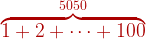
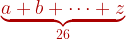
![A xleftarrow{n+mu-1} B xrightarrow[T]{npm i-1} C](https://s0.wp.com/latex.php?latex=A+%5Cxleftarrow%7Bn%2B%5Cmu-1%7D+B+%5Cxrightarrow%5BT%5D%7Bn%5Cpm+i-1%7D+C++&bg=ffffff&fg=aa0000&s=1 "A xleftarrow{n+mu-1} B xrightarrow[T]{npm i-1} C")

Medienbibliothek
Wie füge ich Inhalte zu meiner Medienbibliothek hinzu?
Du kannst Inhalte direkt zu deiner Bibliothek durch das Hochladen einer Mediendatei von deinem Computer hinzufügen oder indem du die URL für ein Bild oder Video speicherst oder das Video einer externen Seite einbettest. Du kannst zudem Inhalte zur Bibliothek hinzufügen während du einen Kurs oder eine Ressource erstellst oder bearbeitest. Wenn du planst ein Medium zu einem Kurs oder einer Ressource hinzuzufügen, wird es dir möglich sein ein Stück aus deiner existenten Medienbibliothek zu wählen oder zusätzliche Medieninhalte zur Bibliothek hinzuzufügen, die dann eingefügt werden können.
Welche Medien werden von der GoConqr Medienibliothek unterstützt?
Bilder: jpeg, jpg, gif, png
Video: avi, flv, mkv, mov, mp4, mpg, mpeg, m4v, swf, webm, wmv Einbettungen: YouTube, Slideshare, SoundCloud, Vimeo
Bald verfügbar: PDFs, Audio
Wo befindet sich meine Medienbibliothek in der mobilen App?
Die Medienbibliothek ist derzeit in den mobile Apps noch nicht verfügbar. Du kannst weiterhin Ressourcen mit den Apps kreieren und Medien direkt von deinem mobilen Gerät hinzufügen, aber diese Medieninhalte werden nicht in deiner Medienbibliothek erscheinen. Wir arbeiten daran die mobile Apps mit der Website zu harmonisieren.
Kann ich die Medien in meiner Bibliothek mit anderen teilen / können andere Personen auf meine Bibliothek zugreifen?
Deine Bibliothek ist privat und du kannst deine Medien nicht direkt mit anderen teilen. Du kannst jedoch einfach dein Medium zu einer Ressource hinzufügen und dadurch mit einer Gruppe oder privat mit einem Freund auf GoConqr teilen.
Wo kann ich die Inhalte meiner Medienbibliothek benutzen?
Du kannst Videos, Bilder und eingebettete Medien in Mindmaps, Notizen, Folien, Flussdiagrammen und Kursen nutzen. Bilder kannst du in Quizzen und Karteikarten verwenden.
Wie hoch ist mein Kontingent und was passiert, wenn ich es ausschöpfe?
Das Kontingent für ein Basic GoConqr Konto beträgt 50 MB. Das reicht für die meisten Leuten aus, die Bilder nutzen wollen. Wenn du viele Videos speichern willst, musst du eventuell dein Konto auf Premium hochstufen, was dir einen zusätzlichen 1 GB Medienspeicher gibt. Die Speicherplatzbelegung basiert auf der Größe der Datei, die du auf GoConqr hochlädst. Deine Medienbibliothek zeigt dir an, wie viel Platz du nutzt und wie viel noch verfügbar ist sowie wie viel Platz jedes Medium einnimmt. Videoeinbettungen beeinflussen dein Kontingent nicht, da sie von Seiten dritter Parteien gehostet werden und nicht das Speichervolumen von GoConqr nutzen.
Falls du nicht auf Premium hochstufen willst, musst du einige Medien aus der Bibliothek löschen, um Platz freizugeben.
Falls du Teil einer Organisation bist und zusätzlichen Speicherplatz benötigst, kontaktiere bitte unser Sales Team, um Campus Speicheroptionen zu verhandeln.
Was ist eine Medienbibliothek?
Die Medienbibliothek ist ein Ort, an dem du deine Medien wie Bilder und Videos hochladen sowie speichern kannst, um damit GoConqr Ressourcen und Kurse zu erstellen. Sie eignet sich perfekt dazu, dasselbe Medium in verschiedenen Lernmaterialien wiederzuverwenden. Die Medienbibliothek ist im Ausklappmenü ganz oben auf deiner Homepage verfügbar.
Lerngruppen
Wie erstelle ich eine Lerngruppe?
Das Erstellen einer Gruppe ist nicht schwierig. Klicke auf das Gruppen-Symbol in der oberen Menüleiste und dann auf "Neue Gruppe hinzufügen".
Du wirst dann dazu aufgefordert, den Namen der Gruppen sowie eine Beschreibung einzugeben und ein Gruppenbild für deine Gruppe hochzuladen. Außerdem kannst du auswählen, E-Mail-Benachrichtigungen und Mitteilungen, die mit deiner Gruppe verbunden sind, zu erhalten.
Wie lade ich Personen zu meiner Gruppe ein?
Nachdem die Gruppe erstellt ist, kannst du Personen hinzufügen, indem du auf die Gruppen-Seite gehst und auf "Mitglieder" oben ganz rechts in der Menüleiste klickst.
Anschließend klickst du "Einladen". Du wirst dann dazu aufgefordert, den Namen einen vorhandenen Benutzers auf GoConqr einzugeben. Ebenfalls kannst du eine E-Mail Adresse eingeben. Du kannst sowohl bestehende als auch nicht vorhandene Nutzer einladen. Du kannst auch eine Nachricht eingeben und deinen Freunden von der Gruppe erzählen.
Außerdem siehst du oben im Bild in dem Pop-Up-Fenster ein kleines Symbol links. Bei Klick auf das Symbol kannst du direkt Personen aus deiner Freundesliste auswählen und zur Gruppe einladen.
Abspielmodus
Was ist der Abspielmodus?
Der Abspielmodus bietet eine schnelle Möglichkeit, um deine Lernressourcen in eine Präsentation zu verwandeln. Damit eignet es sich auch ideal für Schüler, die einen Lerninhalt schnell vor einer Prüfung oder während des Lernens wiederholen möchten.
Drücke auf Play, um eine Zusammenfassung zum Buch "Die Buddenbrooks" von Thomas Mann lebendig zu sehen:
[mindmap href="https://www.examtime.com/de/p/1522714" info="Mindmap"]Die Buddenbrooks[/mindmap]
In welcher Reihenfolge wird meine Mindmap wiedergegeben?
Sobald du die Logik hinter dem Abspielmodus einer Mindmap verstehst, wird es ganz einfach für dich sein, sie deinen Bedürfnissen anzupassen. Eine Mindmap spielt den zentralen Knoten in der Mitte als Erstes ab und dann alle Knoten der ersten Ebene (die direkt an den zentralen Knoten gebunden sind). Es beginnt bei 9 Uhr und arbeitet sich dann im Uhrzeigersinn um den Knoten in der Mitte. Sobald es alle Knoten im inneren Bereich abgespielt hat, bewegt sich auf die nächste Ebene. Nach dem Abspielen aller Knoten zeigt es auf die gleiche Art und Weise noch alle Bilder an, die du eingefügt hast.
Anheften
Was bedeutet anheften?
Stell dir vor, dass du eine tolle Lernressource gefunden hast und diese in der Zukunft gerne noch einmal anschauen willst. Da du die Lernressource nicht erstellt hast, kannst du sie nicht in eins deiner Fachgebiete kopieren. Und genau deshalb gibt es die "Anheften-Funktion". In dem auf "Anheften an..." klickst, während du dich in dem Ansichts-Modus einer Lernressource befindest, sicherst du dir in deinem bevorzugten Fachgebiet effektiv einen Link zu der Ressource, für späteren Gebrauch. Auf diese Art und Weise, wirst du es später leichter wiederfinden.Wo finde ich meine Anheftungen?
Deine angehefteten Lernressourcen befinden sich in dem Fachgebiet, an die du es anfänglich angeheftet hast.
Du wirst in der Lage dazu sein, deine angehefteten Lernressourcen von den übrigen Ressourcen zu unterscheiden, da sie ein "Stecknadel-Symbol" in der oberen rechten Ecke des Titels anzeigen.
Wie entferne ich eine Anheftung?
Um eine angeheftete Lernressource aus deinem Fachgebiet zu entfernen, markiere das kleine Kästchen in der angezeigten Lernressource in deinem Fachgebiet.
Oben öffnet sich eine Options-Leiste. Klicke links auf "In das Fachgebiet".
In dem Pop-up-Fenster siehst du Option "Entheften". Klicke darauf und die Lernressource wird von deinem Fachgebiet losgelöst. Du hast auch die Wahl, es in ein anderes Fachgebiet zu verschieben.
Benachrichtigungen
Wie steuere ich meine E-Mail Benachrichtigungen?
Wenn du zu deinem Benutzerkonto-Bereich gehst (im rechten oberen Drop-Down-Menü), siehst du Option für "E-Mail Benachrichtigungen" auf der linken Seite. Klicke auf die Option und hast die Möglichkeit festzulegen, welche Art von E-Mail Benachrichtigungen du erhalten wirst.
Was ist diese Glocke rechts oben auf dem Bildschirm?
Die Glocke am oberen Rand des Bildschirms auf deiner GoConqr Kopfzeile ist deine Benachrichtigungs-Glocke.
Die Glocke wird jedes mal aufleuchten und dich benachrichtigen, wenn eine Aktion auftritt. Dies funktioniert auf ähnliche Weise, wie die Facebook-Benachrichtigungen und Mitteilungen, die du erhältst, wenn ein Freund dich auf GoConqr hinzugefügt hat, jemand eine Lernressource mit dir geteilt oder eine deiner Ressourcen kommentiert hat. Klicke auf das Symbol, um deine neuesten GoConqr Benachrichtigungen zu sehen.
Nachrichten
Wie sende ich eine private Nachricht?
Eine private Nachricht zu senden ist leicht. Klicke dazu einfach auf das Umschlag-Symbol in der oberen Menüleiste und du gelangst automatisch zu der Seite mit deinen privaten Nachrichten.
Klicke auf "Empfänger hinzufügen" und gebe den Benutzernamen eines Freundes ein, dem du gerne eine Nachricht schicken willst. Verfasse dann deine Nachricht, hänge ein oder zwei Lernressourcen an, klicke auf "Senden" und fertig!
Wo kann ich einstellen, wer mir Nachrichten schicken darf?
Wenn du zu deinem Benutzerkonto gehst (im rechten oberen Drop-Down-Menü unter deinem Namen) siehst du links die Option "Privatsphäreeinstellungen".
Aktiviere oder deaktiviere die Option, die du wünscht. Klicke anschließend auf "Speichern".
Freunde
Wie füge ich Freunde hinzu?
Klicke auf das "Erstellen"-Symbol in der oberen GoConqr Menüleiste und wähle dann "Freund hinzufügen" im Dropdown-Menü.
Oben in der Mitte der Freunde-Seite siehst du ein Suchfeld. Gib den Benutzernamen oder die E-Mail-Adresse deines Freundes bzw. deiner Freundin ein und klicke dann auf "einladen". Falls sie schon Benutzer der GoConqr Gemeinschaft sind, kannst du ihre generellen Angaben sehen, wie Benutzernamen, öffentliche Lernressourcen und Freunde. Du kannst ihnen sogar von hier eine private Nachricht schicken!
Um eine Einladung zu versenden, klicke einfach auf "einladen". Es ist ganz einfach!
Dein(e) Freund(in) muss deine Anfrage annehmen bevor ihr Freunde werdet. Du kannst deine versendeten Einladungen direkt unter deiner Freundesliste in deinem "Profil" sehen.
Freundefinder
Sofern du dich auf dem "Freunde"-Bildschirm befindest, hast du auch die Option Freunde zu finden, die bereits GoConqr Mitglieder sind. Dafür nutzt du die "Freundefinder"-Schaltfläche rechts.
Klicke auf den die Schaltfläche und wähle das soziale Netzwerk oder den E-Mail Account, mit dem du gerne Freunde finden möchtest.
Folge den Anweisungen, um automatisch Freunde des Accounts angezeigt zu bekommen, die bereits GoConqr Mitglieder sind.
Klicke auf das Profil deines Freundes und lade sie dazu ein, sich mit dir auf GoConqr zu vernetzen.
Es ist so einfach!
Mobile App
Informationen zu mobilen Apps
Der Support für native mobile Apps endet am 1. Mai 2020. Weitere Informationen hier.
Kurse erstellen
Wie erstelle und bearbeite ich einen Kurs?
Wähle einfach Kurs vom ‚Erstellen‘-Aufklappmenü am oberen Rand deiner Homepage oder links bei „Kurs erstellen“.
Grundlegende Informationen
Fülle die Basisinfos über deinen Kurs aus – Titel und Beschreibung. Entscheide, ob die Kursteilnehmer der Reihe nach dem Kurs folgen müssen und stelle die Privatsphäre ein (private Kurse sind ein Premium-Feature). Falls du Teil von GoConqr Campus bist, hast du wohlmöglich die Erlaubnis ein Zertifikat zum Kurs hier hinzuzufügen.
Module hinzufügen
Als nächstes wähle eine Vorlage, um ein Modul zum Kurs hinzuzufügen. Du kannst nur Medien, Ressourcen oder Texte auswählen oder aber Text mit Medien und Ressourcen kombinieren.
Ein Modul mit Textfeld ermöglicht es dir, Text direkt innerhalb des Kurseditors hinzuzufügen und zu bearbeiten. Wenn du ein Ressourcenmodul auswählst, klicke um eine Ressource zu importieren. Du kannst dadurch die GoConqr Bibliothek und deine eigenen Ressourcen durchsuchen, um eine Ressource in einen Kurs zu importieren.
Du kannst eine Ressource nach Typ filtern. Bitte beachte, dass dies eine Kopie der Ressource erstellt, welche zum Kurs hinzugefügt wird. Jegliche Änderungen an der Ressource werden also nicht in die Kurskopie einfließen. Um eine Ressource zu einem Kurs hinzuzufügen, musst du der Author sein oder der Author muss Kopien der Ressource erlauben.
Falls du ein Medienmodul ausgewählt hast, klicke um Medien hinzuzufügen. Dadurch öffnet sich deine Medienbibliothek, wo du aus deinen existenten Medien (Bilder, Videos, Einbettungen) wählen oder Medien hinzufügen kannst.
Nachdem du eine Vorlage hinzugefügt hast, wirst du das Modul auf dem Index auf der linken Seite sehen. Du kannst diesen Index jederzeit verbergen indem du ihn nach links schiebst. Module mit Ressourcen werden nach der Ressource benannt und Module mit Medien nach der Mediendatei. Reine Textmodule oder Module, denen du noch keine Medien oder Ressourcen zugefügt hast, werden standardmäßig unbenannt sein. Du kannst die Nmane jedes Modules ändern, indem du auf „Module verwalten“ im linken Index klickst.
Deine Kurse organisieren und Module verwalten
Du kannst Module neu arrangieren, indem du sie im Index links ziehst und loslässt.
Der Klick auf ‚Module verwalten‘ gibt dir mehrere Optionen:
- Module neu benennen – durch einen Klick und Namensbearbeitung
- Modul als Titel hervorheben – dadurch erscheint das Modul fettgedruckt im Index und wird öfter zum Teilen von Sektionen genutzt oder Teilen von Anleitungen
- Punktzahlgewichtung hinzufügen – Modulen mit Ressourcen kannst du eine Modulgewichtung hinzufügen. Z.B. ein Quiz ist wichtiger als das andere. Standardmäßig werden alle Ressourcen =1 gewichtet.
- Entwicklungspunktzahl – In einem fortlaufenden Kurs kannst du eine Minimalpunktzahl bei Karteikarten und Quizzen hinzufügen, die Nutzer für das weitere Fortschreiten erreichen müssen.
- Vorlagentyp ändern – Du kannst das Layout eines Moduls ändern, sofern der Inhalt dann noch passt (z.B. kannst du Medien über eine Ressource packen statt Medien unter eine Ressource)
- Löschen – Kreuze die Box hier an, falls du irgendein Modul löschen willst
Was ist ein Kurs?
Ein Kurs ist eine organisierte Reihenfolge von Modulen, die GoConqr Lernressourcen (Flussdiagramme, Karteikarten, Mindmaps, Quizze, Folien und Notizen), Text und Medien (Bilder und Videos) beinhalten können.
Einige Kursmodule können als Titel/Überschrift bezeichnet werden (d.h. sie führen in eine Ressourcensequenz ein oder bieten eine Anleitung). Ein Kurs kann so strukturiert sein, dass man ihm der Reihe nach folgen muss. Zudem kann eine Minimalpunktzahl bei Quizzen für das Fortkommen gesetzt werden. Kursmodule können eine Ressource, Medieninhalte oder einen Text umfassen, oder aber du kombinierst Text mit Ressourcen oder Medien.
Kursmodule können gewichtet werden, sodass einige mehr zur Gesamtpunktzahl des Kurses beitragen als andere (das bezieht sich nur auf Zertifikatskurse von GoConqr Campus).
Markierungen
Was ist eine Markierung?
Wir haben GoConqr Markierungen (im Englischen Tags) als Möglichkeit der Kategorisierung eingeführt, damit verwandte und verbundene Themen und Ressourcen, identifiziert werden können. Indem du eine Markierung zu deiner Ressource hinzufügst, gestattest du es GoConqr, dir ähnliche, öffentliche Ressourcen zu dem Thema vorzuschlagen. Das ermöglicht es dir, Zugang zu einer breiteren Palette an relevanten, öffentlichen Inhalten auf GoConqr zu erhalten.
Markierungen können hinzugefügt werden, wenn du deine Ressource benennst oder indem du das Bearbeitungssymbol unter der Ressource im Ansichtsmodus auswählst:
Campus
Was sind private Links?
Was kann ich mit GoConqr Campus machen?
SmartShares
Was sind SmartEmbeds und wie fange ich an?
Was sind SmartEmbeds und wie fange ich an?
SmartEmbeds ermöglichen es einem GoConqr-Benutzer, ein Quiz oder einen Kurs auf seiner eigenen Website einzubetten und ein Formular hinzuzufügen, um die Datenerfassung und Leistungsverfolgung zu ermöglichen. Du musst über einen SmartShare-Plan verfügen, um SmartEmbeds verwenden zu können. Rufe SmartEmbeds auf der linken Seite der Website unter deinem Institutionsnamen oder im Dropdown-Menü unter deinem Namen oben auf der Seite auf.
Um ein SmartEmbed zu erstellen, musst du einige Inhalte teilen: ein Quiz oder einen Kurs. Diese lassen sich einfach mit GoConqr-Werkzeugen erstellen.
Wenn du Inhalte erstellt hast, kannst du ein Formular hinzufügen, indem du in einem Quiz "Datenerfassungsformular einfügen" auswählst oder in einem Kurs die Vorlage "Datenerfassungsformular" auswählst. (Erfahre mehr über Datenerfassungsformulare hier).
Rufe den SmartEmbed-Verwaltungsbereich auf und wähle "Verknüpfung erstellen" für einen Kurs oder für eine Ressource. Wählen einen Inhalt mit einem Datenerfassungsformular aus. Du wirst dann aufgefordert, den Namen des Einbettungslinks zu benennen (z. B. Kontaktseiten-Einbettung). Wir erstellen einen Code, den du verwenden kannst - eine URL, mit der du eine Verknüpfung erstellen kannst, und einen i-Frame, den du zum Einfügen auf deinem Blog oder deiner Webseite verwenden kannst.
Solange du über ein aktives Kontingent verfügst, wird der Content-Link sofort aktiv, sobald du es freigeibst. Ihr SmartEmbed-Verwaltungsbereich zeigt alle aktiven Elemente, alle Ihre SmartEmbed-Codes, aktivierte Daten und die Anzahl der eingegangenen Übermittlungen an. Du kannst auch auf Berichte zu Übermittlungen zugreifen, indem du auf den Pfeil neben einem Einbettungslink klickst. Es gibt zwei Arten von Informationen, an denen du interessiert bist - die Ergebnisse der Nutzer, die deinen Kurs oder das Quiz absolviert haben, und die Daten in den Formularen, die du eingereicht hast. Du kannst diese Daten separat oder als eine Tabelle exportieren.
Was sind SmartLinks und wie fange ich an?
Was sind SmartLinks und wie fange ich an?
SmartLinks macht es einfach, Lerninhalte wie Kurse und Quiz über einen sicheren E-Mail-Link zu senden. Du benötigst einen SmartShare-Plan, um auf SmartLinks zuzugreifen.
Um auf deine SmartLink-Verwaltungsbereich zuzugreifen, klicke auf SmartLinks auf der linken Seite der Website oder im Dropdown-Menü unter deinem Namen oben auf der Seite.
Um einen SmartLink zu erstellen, musst du einige Inhalte teilen: Quiz, Kurse, Flashcards, Notizen, Flussdiagramme, Folien und Mindmaps lassen sich mit den GoConqr-Tools einfach erstellen.
Wenn du auf den SmartLink-Bereich zugreifst, siehst du, welche Artikel derzeit in deinem Plan aktiv sind (Einreichungen erhalten). Du kannst hier Elemente aktivieren und deaktivieren und das verbleibende Kontingent verfolgen.
Im SmartLink-Verwaltungsbereich können Sie:
Share Lists verwalten: Listen von Benutzern hinzufügen oder bearbeiten, E-Mail-Adressen einzeln hochladen oder via CSV-Datei hochladen Neue SmartLinks erstellen: Wähle diese Option, um einen Ressourcen- oder Kurs-SmartLink zu erstellen. Du siehst alle Inhalte, die du senden kannst (Du kannst nur von dir verfasste SmartLink-Inhalte verwenden). Wähle den Inhalt aus und wähle die Liste aus, mit der du sie teilen möchtest. Du kannst benutzerdefinierte Nachrichten hinzufügen, die du in die E-Mail aufnehmen möchtest, wenn du willst.
Vorherige Freigaben anzeigen: Wenn du auf ein Element klickst, werden dir die freigegebenen Listen, zusammenfassende Daten zur Leistung und ein Kreisdiagramm angezeigt, auf das du klicken kannst, um auf vollständige Berichte zuzugreifen.
Wie verwalte ich meinen SmartShare-Plan?
Wie verwalte ich meinen SmartShare-Plan?
Du kannst deinen SmartShare-Plan im Bereich "Campus" des Dropdown-Menüs oben auf der Webseite verwalten. Hier kannst du deine Kontoinformationen sehen (und gegebenenfalls aktualisieren). Du kannst auch Informationen in deinem Unternehmensprofil ändern (die für andere Benutzer in deinem Plan sichtbar sind). Du kannst deine Kontoeinstellungen (z. B. Zeitzone) ändern und den Absendernamen, die Betreffzeile und die Absender-E-Mail-Adresse Ihrer SmartLinks bearbeiten.
Wenn du einen SmartShare-Plan mit mehr als einem Ersteller hast, kannst du hier Benutzer hinzufügen. Klicke einfach auf "Benutzer hinzufügen" und gebe deine E-Mails ein oder laden sie hoch. Sie erhalten eine E-Mail, in der sie darüber informiert werden, dass sie zu deinem Campus eingeladen wurden, und sie werden bei Annahme hinzugefügt. Du kannstihnen dann Berechtigungen zuweisen. Du kannst SmartLinks, SmartEmbed und Reporting-Berechtigungen separat zuweisen. Alle Ersteller können die Zusammenfassung deiner SmartLink- und SmartEmbed-Aktivitäten in den entsprechenden Verwaltungsbereichen sehen.
Wenn du ihnen die Berechtigung "Berichte ausführen" gegeben hast, haben sie Zugriff auf vollständige Berichte zu den Inhalten, die du freigegeben hast. Wenn du eine Administratorberechtigung zuweist, wird der Ersteller alle Berechtigungen erhalten, einschließlich der Möglichkeit, über alle Inhalte, die von einem Benutzer im Plan gemeinsam genutzt werden, über die Berichterstellungskonsole zu berichten. Um Berechtigungen zu ändern, wähle den Benutzer
Jeder Ersteller des Plans wird in seinen SmartLink- und SmartEmbed-Verwaltungsbereichen dasselbe Active Resource Panel sehen, obwohl nur seine eigenen Aktivitäten und ShareLists angezeigt werden.
Kontozahlungen
Ist GoConqr kostenlos?
Ein Basic-GoConqr-Konto ist kostenlos. Das gibt Ihnen:
- Zugriff auf alle Tools zum Erstellen unbegrenzter öffentlicher Ressourcen.
- Möglichkeit, Gruppen zu erstellen und ihnen beizutreten.
- Themen erstellen und verwalten, in denen Sie die von Ihnen erstellten oder entdeckten Inhalte speichern können.
- Zugriff auf die Suche und die Bibliothek, um mehr Material zu entdecken
- 50 MB Medienspeicher
Für die Konten Student und Teacher ist ein kostenpflichtiges Abonnement erforderlich. Um mehr darüber zu erfahren, besuchen Sie unsere Planseite.
Wie bezahle ich ein Student-Abonnement?
GoConqr akzeptiert derzeit Visa und Mastercard.
Sie können Ihr Konto noch heute über unsere Planseite auf den Plan Student upgraden.
Wie bezahle ich ein Teacher-Abonnement?
GoConqr akzeptiert derzeit Visa und Mastercard.
Sie können Ihr Konto auf aktualisieren Planen Sie noch heute den Plan Teacher über unsere Planseite.
Was passiert, wenn ich mein Abonnement für einen der Pläne kündige?
Sie können Ihren kostenpflichtigen Plan jederzeit kündigen.
Um Ihr Abonnement zu kündigen, gehen Sie folgendermaßen vor:
Benutzerkonto > Abonnement-Plan > Downgrade
Wählen Sie in der Preistabelle die Option "Downgrade" für den Basisplan aus.
Die Kündigung des kostenpflichtigen Abonnements wird zum Ende des aktuellen Abrechnungszeitraums wirksam. Bis zum Ende des aktuellen Abrechnungszeitraums bleibt der Zugriff auf die Kontingente und Funktionen des kostenpflichtigen Plans bestehen. Zum Verlängerungsdatum werden Sie auf einen Basic-Benutzerplan umgestellt. Sie unterliegen den Kontingenten und Funktionen des reduzierten Plans.
Ist der Zahlungsvorgang von GoConqr sicher?
Unsere Website ist absolut sicher. Wir verwenden ein SSL-Zertifikat, Verschlüsselung und die Sicherheit unserer Transaktionen ist von Trustwave zertifiziert. Trustwave zertifiziert uns für die Einhaltung des Payment Card Industry Data Security Standard (PCI DSS).
Nach Angabe Ihrer Kreditkartendaten haben Sie die Möglichkeit, die Sicherheit des Systems zu überprüfen, indem Sie auf das Trustwave-Symbol klicken. Daraufhin wird ein Bildschirm wie der unten gezeigte angezeigt.
Was ist Ihre Rückerstattungsrichtlinie?
Wir streben danach, stets fair und vernünftig zu sein.
Weitere Informationen finden Sie in unsererRückerstattungsrichtlinie.
Wir bieten keine Rückerstattung für monatliche Abonnements an. Mitglieder können jederzeit ein Downgrade durchführen, ohne dass ihnen erneut Gebühren berechnet werden.
Keine Antwort gefunden?
Schreib uns über Feedback auf jeder Seite. Wenn du eine Antwort möchtest, hinterlass deine E-Mail.