
15327461
Beschreibung

Mindmap von daniel felipe diaz cañon, aktualisiert more than 1 year ago

|
Erstellt von daniel felipe diaz cañon
vor etwa 7 Jahre
|
|
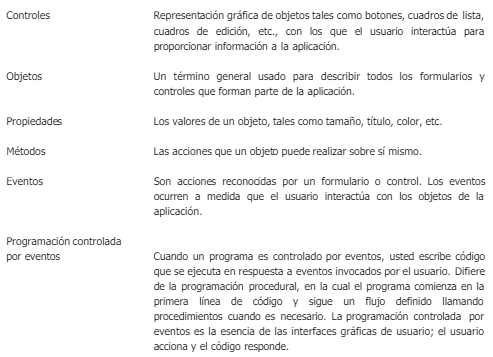
Introducción al Desarrollo
deAplicaciones con Visual Basic
- ¡que es?
- es un ambiente gráfico de desarrollo de aplicaciones
- Para el sistema operativo Microsoft Windows
- Para el sistema operativo Microsoft Windows
- es un ambiente gráfico de desarrollo de aplicaciones
- Las Aplicaciones Procedurales
- es la aplicación quien controla que
porciones de código se ejecuta, y la
secuencia en que este se ejecuta.
- Las Aplicaciones
Manejadas por Eventos
- la ejecución no sigue una ruta predefinida
- se ejecutan diferentes
secciones de código en
respuesta a eventos
- Visual Basic facilita la
implementación del modelo de
programación manejada por
eventos
- ¿Qué es un objeto?
- Cada formulario (ventana), menú o control que se
crea con Visual Basic es un módulo autocontenido
llamado objeto
- ¿Qué papel cumplen las propiedades, métodos y
eventos?
- Toda aplicación necesita una interfaz de usuario, la parte visual a través de la
cual el usuario interactúa con la aplicación. Los bloques básicos de construcción
de una interfaz de usuario son los formularios y los controles. Visual Basic utiliza
técnicas de programación visual para diseñar las aplicaciones
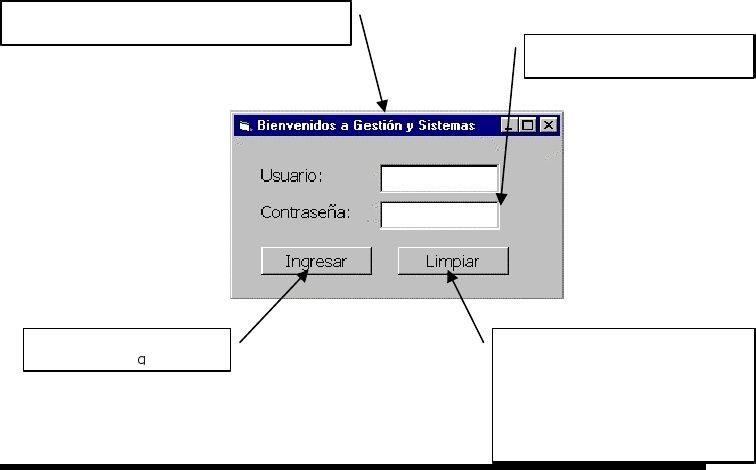
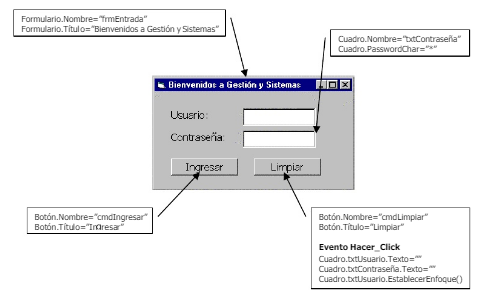
- seleccionamos un objeto tipo Formulario (Form). Luego a la propiedad Nombre (Name) le asignamos el
valor frmEntrada; a la propiedad Título le asignamos el valor Bienvenidos a Gestión y Sistemas
- ¿Cómo se añaden controles al formulario?
- Método 1
- Teniendo el cuadro de Herramientas o un
Formulario visible ,
- Teniendo el cuadro de Herramientas o un
Formulario visible ,
- Metodo 2
- 1. Haga clic sobre el control en
el Cuadro de Herramientas
- 2. Ubique el puntero del Mouse (una cruz) sobre el
formulario en la esquina superior izquierda donde
desea colocar el contro
- 3. Realice un clic sostenido mientras arrastra el
puntero a la esquina superior derecha donde colocará
el control.
- 4. Suelte el botón del Mouse
- 4. Suelte el botón del Mouse
- 3. Realice un clic sostenido mientras arrastra el
puntero a la esquina superior derecha donde colocará
el control.
- 2. Ubique el puntero del Mouse (una cruz) sobre el
formulario en la esquina superior izquierda donde
desea colocar el contro
- 1. Haga clic sobre el control en
el Cuadro de Herramientas
- Método 1
- seleccionamos un objeto tipo Formulario (Form). Luego a la propiedad Nombre (Name) le asignamos el
valor frmEntrada; a la propiedad Título le asignamos el valor Bienvenidos a Gestión y Sistemas
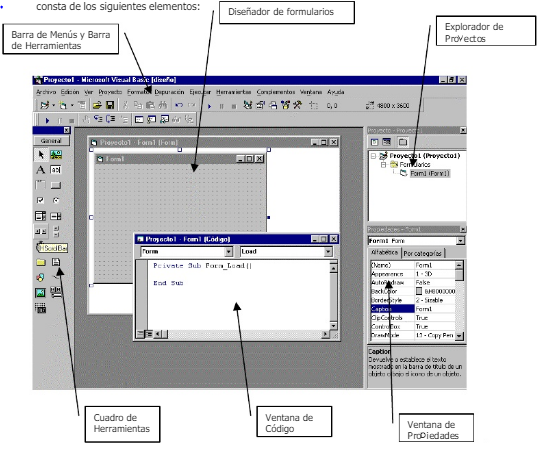
- El Entorno Integrado de Desarrollo (IDE)
- Cuando se inicia Visual Basic, se crea un
proyecto nuevo con un formulario. El IDE de
Visual Basic consta de los siguientes
elementos
- Barra de Menús
- Presenta los comandos que se usan para trabajar con Visual Basic.
Además de los menús estándar Archivo, Edición, Ver, Ventana y Ayuda,
- Presenta los comandos que se usan para trabajar con Visual Basic.
Además de los menús estándar Archivo, Edición, Ver, Ventana y Ayuda,
- Barra de Herramientas
- Permite un acceso directo (solo un clic) a muchas de las operaciones
más frecuentes utilizadas durante el desarrollo de aplicaciones
- Permite un acceso directo (solo un clic) a muchas de las operaciones
más frecuentes utilizadas durante el desarrollo de aplicaciones
- Cuadro de
Herramientas
- Contiene todos los objetos y controles que se pueden añadir a los
formularios para crear aplicaciones.
- Contiene todos los objetos y controles que se pueden añadir a los
formularios para crear aplicaciones.
- Diseñador de Formularios
- Funciona como una ventana en la que se puede personalizar el diseño de la
interfaz
- Funciona como una ventana en la que se puede personalizar el diseño de la
interfaz
- Explorador de Proyectos
- Un Proyecto es una colección de archivos que utiliza para construir una
aplicación
- Un Proyecto es una colección de archivos que utiliza para construir una
aplicación
- Ventana de Propiedades
- Lista los valores de las propiedades del formulario o control seleccionado que pueden
ser modificados
- Lista los valores de las propiedades del formulario o control seleccionado que pueden
ser modificados
- Ventana de Código
- Editor para escribir el código (sentencias) de la aplicación
- Editor para escribir el código (sentencias) de la aplicación
- Barra de Menús
- Cuando se inicia Visual Basic, se crea un
proyecto nuevo con un formulario. El IDE de
Visual Basic consta de los siguientes
elementos
- Toda aplicación necesita una interfaz de usuario, la parte visual a través de la
cual el usuario interactúa con la aplicación. Los bloques básicos de construcción
de una interfaz de usuario son los formularios y los controles. Visual Basic utiliza
técnicas de programación visual para diseñar las aplicaciones
- ¿Qué papel cumplen las propiedades, métodos y
eventos?
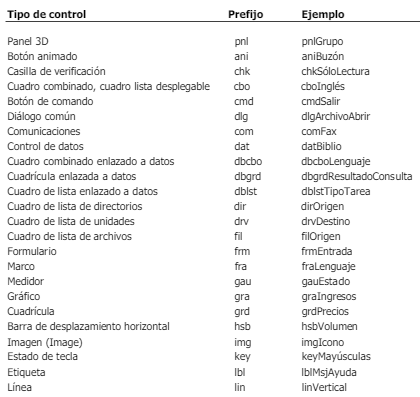
- Convenciones para los nombres
de los objetos
- Los objetos deben llevar nombres con un prefijo
coherente que facilite la identificación del tipo de objeto
- Los objetos deben llevar nombres con un prefijo
coherente que facilite la identificación del tipo de objeto
- Cada formulario (ventana), menú o control que se
crea con Visual Basic es un módulo autocontenido
llamado objeto
- Propiedades
- El conjunto de datos que describen las características de un
objeto se le conoce como sus propiedades
- El conjunto de datos que describen las características de un
objeto se le conoce como sus propiedades
- Métodos
- son un conjunto de procedimientos que permiten que un objeto
ejecute una acción o tarea sobre sí mismo.
- son un conjunto de procedimientos que permiten que un objeto
ejecute una acción o tarea sobre sí mismo.
- Eventos
- es una acción que es reconocida por el objeto
- como resultado de la interacción de otro objeto con el objeto de poseedor del evento
- como resultado de la interacción de otro objeto con el objeto de poseedor del evento
- es una acción que es reconocida por el objeto
- la ejecución no sigue una ruta predefinida
- es la aplicación quien controla que
porciones de código se ejecuta, y la
secuencia en que este se ejecuta.
- Terminología de Visual Basic
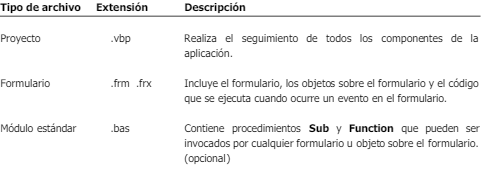
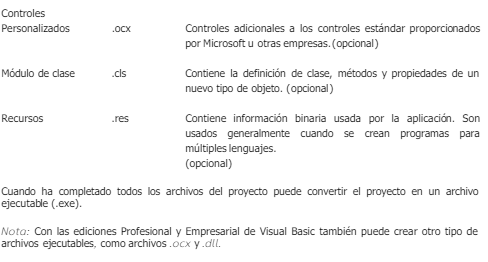
- ¿Qué es un proyecto?
- Visual Basic crea un archivo especial llamado Archivo de Proyecto para administrar todos los demás
archivos de la aplicación.
- es simplemente una lista de todos los archivos y objetos asociados con el proyecto, así como
información sobre las opciones del entorno.
- Un ejemplo
Anmerkungen:
- MAS
- Un ejemplo
- es simplemente una lista de todos los archivos y objetos asociados con el proyecto, así como
información sobre las opciones del entorno.
- Visual Basic crea un archivo especial llamado Archivo de Proyecto para administrar todos los demás
archivos de la aplicación.
- Pasos para crear una aplicación
- 1. Crear la interfaz de usuario
- Usted crea una interfaz dibujando controles y objetos
sobre un formulario.
- Usted crea una interfaz dibujando controles y objetos
sobre un formulario.
- 2. Establecer las propiedades de
los objetos de la interfaz
- Luego de añadir objetos al formulario, se establece las
propiedades de los objetos.
- Luego de añadir objetos al formulario, se establece las
propiedades de los objetos.
- 3. Escribir código para los eventos
- Luego de establecer las propiedades iniciales para el
formulario y cada objeto, añada el código que se ejecutará
en respuesta a los eventos.
- Luego de establecer las propiedades iniciales para el
formulario y cada objeto, añada el código que se ejecutará
en respuesta a los eventos.
- 4. Guardar el proyecto
- Cuando crea el proyecto, asegúrese de darle un nombre
usando el comando Guardar Proyecto como del menú Archivo
- Cuando crea el proyecto, asegúrese de darle un nombre
usando el comando Guardar Proyecto como del menú Archivo
- 5. Probar y depurar la aplicación
- Conforme añada código al proyecto, puede usar el comando Iniciar en la
Barra de Herramientas para ejecutar su aplicación y ver su comportamiento.
- Conforme añada código al proyecto, puede usar el comando Iniciar en la
Barra de Herramientas para ejecutar su aplicación y ver su comportamiento.
- 6. Crear un archivo ejecutable
- Al completar su proyecto, crear un archivo ejecutable
usando el comando Generar Xxxxxxx.exe del menú Archivo.
- Al completar su proyecto, crear un archivo ejecutable
usando el comando Generar Xxxxxxx.exe del menú Archivo.
- 7. Crear una aplicación de instalación
- Debido a que su archivo ejecutable depende de otros archivos, tales como el
archivo en tiempo de ejecución de Visual Basic (Vbrun50032.dll), algunos
archivos OCX y archivos DLL
- Debido a que su archivo ejecutable depende de otros archivos, tales como el
archivo en tiempo de ejecución de Visual Basic (Vbrun50032.dll), algunos
archivos OCX y archivos DLL
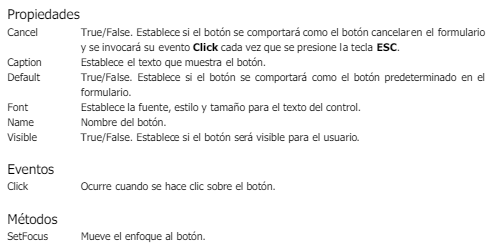
- Control Botón de Comando
(Commandbutton)
- Permite que la aplicación inicie, interrumpa o
termine un proceso
- Permite que la aplicación inicie, interrumpa o
termine un proceso
- Tecla de Acceso Rapido a un
Contro
- Cuando pulse ALT + TecladeAcceso del control
Etiqueta , el enfoque se moverá hacia el otro control
debido a que el control Etiqueta no puede recibir el
enfoque.
- Cuando pulse ALT + TecladeAcceso del control
Etiqueta , el enfoque se moverá hacia el otro control
debido a que el control Etiqueta no puede recibir el
enfoque.
- 1. Crear la interfaz de usuario
Medienanhänge



Möchten Sie kostenlos Ihre eigenen Mindmaps mit GoConqr erstellen? Mehr erfahren.