
19014117


Software NXT Programming
- Instalación del software
- Acerca del software
- LEGO® Education y National Instruments han
desarrollado conjuntamente el software LEGO
MINDSTORMS® Education NXT.
- LEGO® Education y National Instruments han
desarrollado conjuntamente el software LEGO
MINDSTORMS® Education NXT.
- Acerca del software
- SU PRIMER PROGRAMA
- Este programa sencillo hará
que el NXT reproduzca un
archivo de sonido. Le ayudará
a entender cómo conectar su
ordenador al NXT.
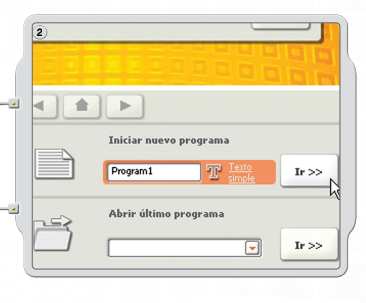
- se escribe el nombre de su primer programa, o simplemente haga
clic en Ir.
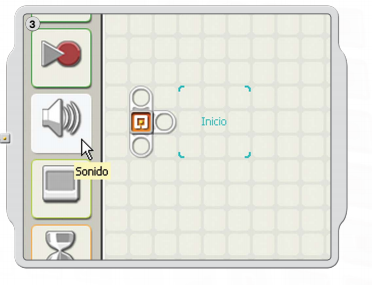
- Primero, se hace haga clic
en el icono del bloque
Sonido [Sound] en la paleta
de programación.
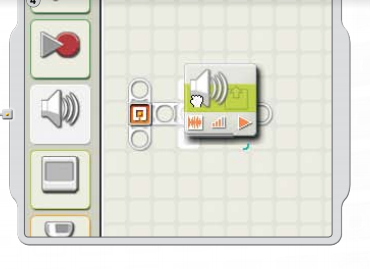
- se arrastre un bloque de Sonido [Sound] y
suéltelo a la derecha del punto de partida en
la zona de trabajo. el programa ya está listo
para descargar y ejecutar.
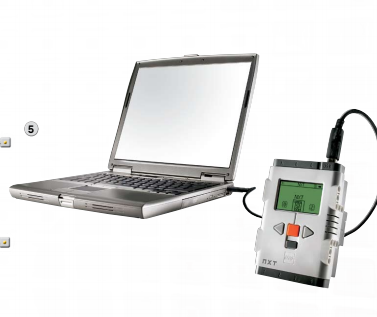
- se asegúra de que enciende su NXT y que conecta el cable
USB a su ordenador y al NXT (consulte la página 9,
Conexión de la tecnología NXT).
- se asegúra de que enciende su NXT y que conecta el cable
USB a su ordenador y al NXT (consulte la página 9,
Conexión de la tecnología NXT).
- se arrastre un bloque de Sonido [Sound] y
suéltelo a la derecha del punto de partida en
la zona de trabajo. el programa ya está listo
para descargar y ejecutar.
- se escribe el nombre de su primer programa, o simplemente haga
clic en Ir.
- Este programa sencillo hará
que el NXT reproduzca un
archivo de sonido. Le ayudará
a entender cómo conectar su
ordenador al NXT.
- Interfaz de usuario del software
- Robot Educator
- Mi portal
- Barra de herramientas
- Zona de trabajo
- Ventana Ayuda contextual
- Mapa de zona de trabajo
- Paleta de programación
- Panel de configuración
- Controlador
- Ventana del NXT
- Ventana del NXT
- Controlador
- Panel de configuración
- Paleta de programación
- Mapa de zona de trabajo
- Ventana Ayuda contextual
- Zona de trabajo
- Barra de herramientas
- Mi portal
- Robot Educator
- Robot Educator
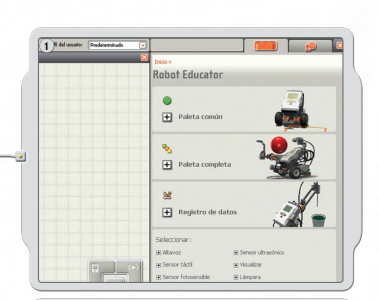
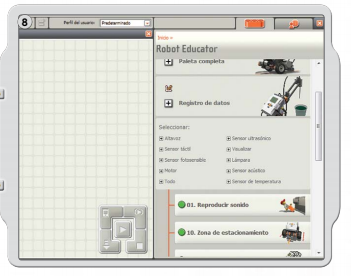
- El Robot Educator es una serie de tutoriales que muestran cómo programar un robot de
dos motores utilizando las funciones principales del software LEGO MINDSTORMS
Education NXT. El Educador robot también incluye tutoriales de Registro de datos
(puedes ver más información acerca del Registro de datos en las páginas 61-71).
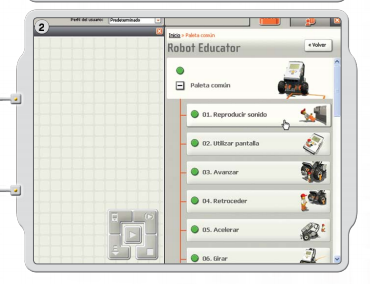
- se hace clic para ver una lista de los ejemplos de desafíos
para la paleta.
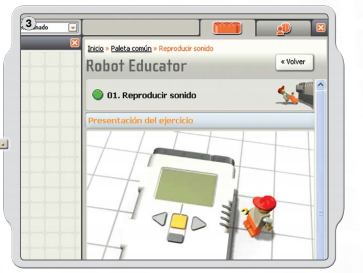
- El desafío presenta una situación para
resolver utilizando los ejemplos de
construcción o programación o por su
cuenta.
- se sigue las instrucciones de construcción
para construir el modelo Robot Educator.
- Por la zona de trabajo, arrastre y suelte los bloques que
corresponden con el programa que se muestra en la Guía de
programación. Descargue el programa de muestra a su robot y
observe cómo responde el robot.
- En la paleta común hay ejemplos de programas que utilizan
los siete bloques comunes.
- En la paleta común hay ejemplos de programas que utilizan
los siete bloques comunes.
- Por la zona de trabajo, arrastre y suelte los bloques que
corresponden con el programa que se muestra en la Guía de
programación. Descargue el programa de muestra a su robot y
observe cómo responde el robot.
- se sigue las instrucciones de construcción
para construir el modelo Robot Educator.
- El desafío presenta una situación para
resolver utilizando los ejemplos de
construcción o programación o por su
cuenta.
- se hace clic para ver una lista de los ejemplos de desafíos
para la paleta.
- El Robot Educator es una serie de tutoriales que muestran cómo programar un robot de
dos motores utilizando las funciones principales del software LEGO MINDSTORMS
Education NXT. El Educador robot también incluye tutoriales de Registro de datos
(puedes ver más información acerca del Registro de datos en las páginas 61-71).
- El Robot Educator
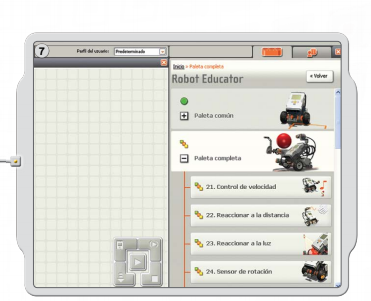
- Una serie de ejemplos muestran cómo
los iconos de la paleta completa se
pueden utilizar para programar un
modelo.
- Para ver una lista de ejemplos para la tecnología NXT
específica, haga clic en un elemento debajo de
Seleccionar.
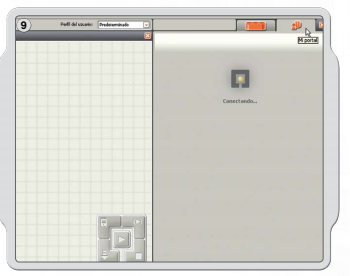
- se dirije al portal para encontrar información útil y actualizaciones relacionadas con el software
LEGO MINDSTORMS Education NXT.
- se dirije al portal para encontrar información útil y actualizaciones relacionadas con el software
LEGO MINDSTORMS Education NXT.
- Para ver una lista de ejemplos para la tecnología NXT
específica, haga clic en un elemento debajo de
Seleccionar.
- Una serie de ejemplos muestran cómo
los iconos de la paleta completa se
pueden utilizar para programar un
modelo.
- Paleta de programación
- La paleta de programación contiene todos los bloques de programación
que necesita para crear programas. Cada bloque de programación
incluye instrucciones que el NXT puede interpretar. Puede combinar los
bloques para crear un programa.
- Cuando haya terminado de crear un programa, lo descarga hacia el NXT. Recuerde
encender y conectar su NXT antes de descargar un programa.
- Para simplificar su uso, la paleta de programación se ha dividido en tres grupos de paletas diferentes:
la paleta común, la paleta completa y la paleta personalizada (que contiene bloques que usted crea o
descarga de Internet). La paleta común se recomienda como un punto de partida.
- Bloque desplazar
- Bloque Guardar/Leer
- Bloque Esperar
- Bloque Sonido
- Bloque Bucle
- Bloque Bucle
- Bloque Sonido
- Bloque Esperar
- Bloque Visualizar
- Bloque Conmutación
- Bloque Conmutación
- Bloque Guardar/Leer
- Bloque desplazar
- Para simplificar su uso, la paleta de programación se ha dividido en tres grupos de paletas diferentes:
la paleta común, la paleta completa y la paleta personalizada (que contiene bloques que usted crea o
descarga de Internet). La paleta común se recomienda como un punto de partida.
- Cuando haya terminado de crear un programa, lo descarga hacia el NXT. Recuerde
encender y conectar su NXT antes de descargar un programa.
- Paleta completa
- Bloques de datos :Permiten realizar
operaciones booleanas, matemáticas, de
comparación, de rango, crear condiciones
aleatorias y almacenar variables o constantes.
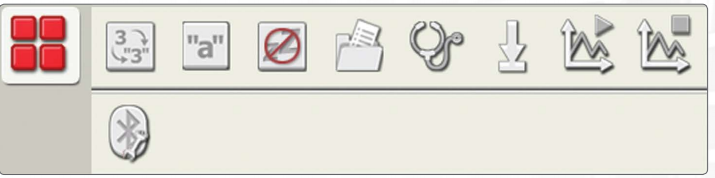
- Bloques avanzados :Utiliza estos
bloques para convertir datos en texto,
agregar texto, controlar la función de
suspensión del NXT, guardar archivos
en el NXT, calibrar sensores, reiniciar
motores, iniciar y detener el registro de
datos y conectarte a través de
Bluetooth.
- Bloques avanzados :Utiliza estos
bloques para convertir datos en texto,
agregar texto, controlar la función de
suspensión del NXT, guardar archivos
en el NXT, calibrar sensores, reiniciar
motores, iniciar y detener el registro de
datos y conectarte a través de
Bluetooth.
- Bloques de datos :Permiten realizar
operaciones booleanas, matemáticas, de
comparación, de rango, crear condiciones
aleatorias y almacenar variables o constantes.
- Paleta personalizada
- Mis bloques :Utilizando Mis bloques, puede
guardar un programa como un bloque que
luego puede volver a usar en otros programas.
- Descargas Web :Utilizando el bloque
Descargas Web, puede guardar programas
que descarga del correo electrónico de
sus amigos, desde el portal o desde un
sitio Web como
- Descargas Web :Utilizando el bloque
Descargas Web, puede guardar programas
que descarga del correo electrónico de
sus amigos, desde el portal o desde un
sitio Web como
- Mis bloques :Utilizando Mis bloques, puede
guardar un programa como un bloque que
luego puede volver a usar en otros programas.
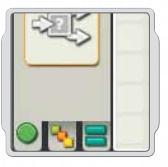
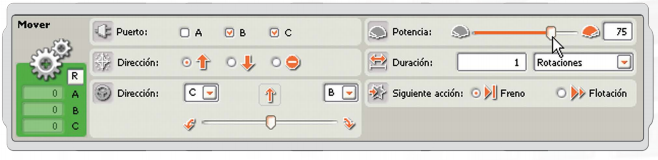
- El panel de
configuración
- Cada bloque de programación cuenta con un
panel de configuración en el que puede
ajustar la configuración del bloque
seleccionado. Cuando se selecciona un
bloque en la zona de trabajo, su panel de
configuración se hace visible y activo en la
parte inferior de la pantalla.
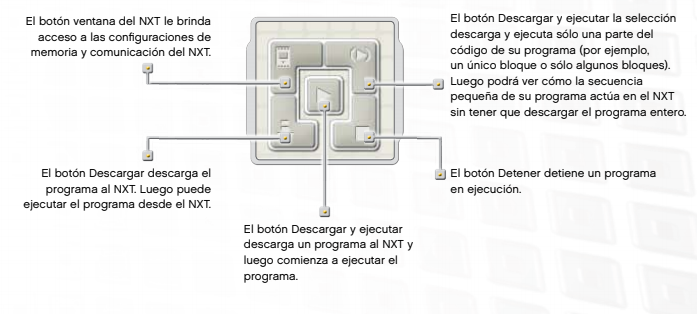
- El controlador
- Los cinco botones del controlador establecen una
comunicación desde su ordenador hacia el ladrillo
NXT:
- Los cinco botones del controlador establecen una
comunicación desde su ordenador hacia el ladrillo
NXT:
- Cada bloque de programación cuenta con un
panel de configuración en el que puede
ajustar la configuración del bloque
seleccionado. Cuando se selecciona un
bloque en la zona de trabajo, su panel de
configuración se hace visible y activo en la
parte inferior de la pantalla.
- La paleta de programación contiene todos los bloques de programación
que necesita para crear programas. Cada bloque de programación
incluye instrucciones que el NXT puede interpretar. Puede combinar los
bloques para crear un programa.
Medienanhänge





Möchten Sie kostenlos Ihre eigenen Mindmaps mit GoConqr erstellen? Mehr erfahren.