
27227454
Beschreibung

Mindmap von angeles duarte, aktualisiert more than 1 year ago

|
Erstellt von angeles duarte
vor fast 6 Jahre
|
|
HERRAMIENTA DE
AUTOCAD
- CAD:Diseño asistido
por la computadora.
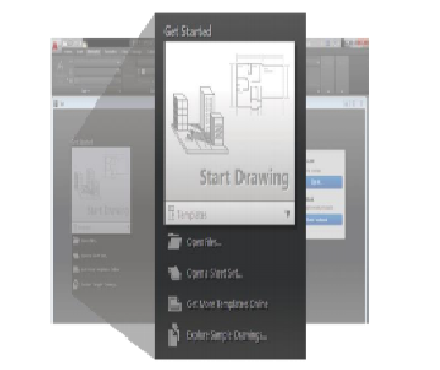
- Iniciamos en la interfaz de AutoCad
- Herramientas Diseño
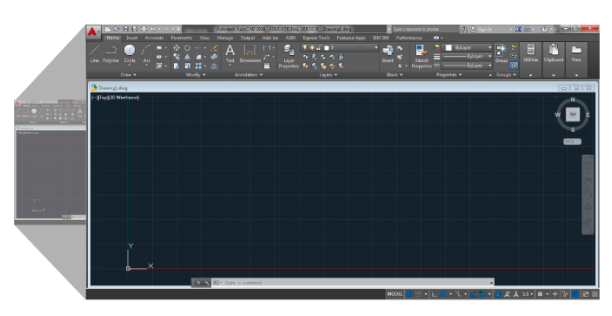
- Ventana de la Aplicación ¿Qué permite? Tener varios archivos abiertos al mismo tiempo lo que logra dar mayor efectividad a los
proyectos.
- HOME(Inicio) es la barra de herramientas que contiene los comandos de uso. Objetos básicos (herramientas de dibujo, utilidades de uso,
herramientas de modificación, capaz y anotaciones básicas)
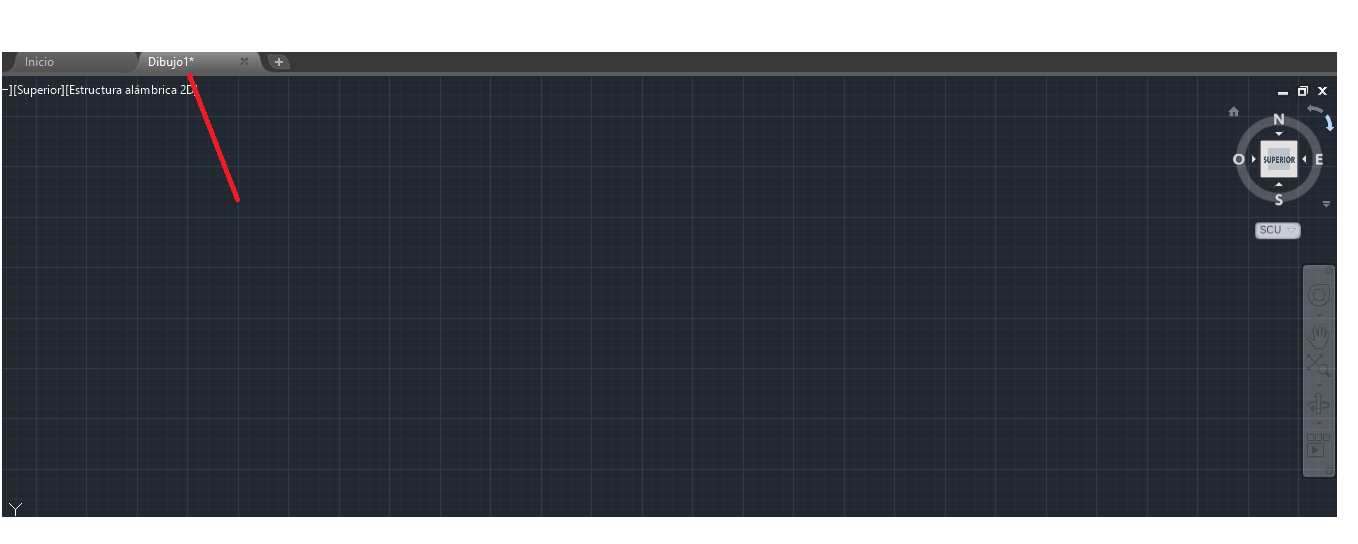
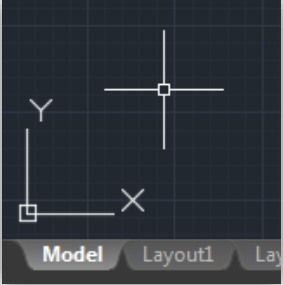
- Ventana de dibujo: Esta ventana permite minimizar, maximizar, cambiar de tamaño y chequear el estado de cualquier
documento
- Para la adecuación de las unidades de medida se presionan las teclas U y N o se escribe UNIDADES. Aparece la
ventana Unidades de Dibujo, en la que se eligen las medidas para la elaboración del diseño.
- Barra de Herramienta (TOOLBAR): Nos facilita acceder a las herramientas.
- Ventana de la Aplicación ¿Qué permite? Tener varios archivos abiertos al mismo tiempo lo que logra dar mayor efectividad a los
proyectos.
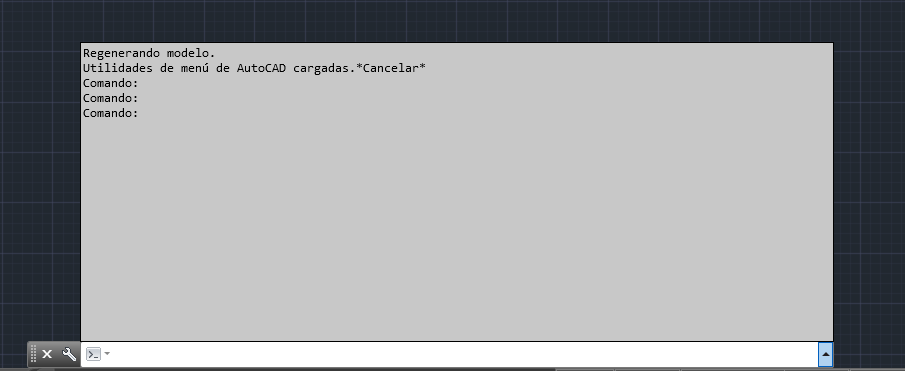
- Ventana de comandos: acepta la introducción de comandos y variables de sistema y muestra solicitudes que guían al usuario a
través de la secuencia de comandos
- Herramientas Diseño
- Barra de Estado: Muestra el cursor, herramientas de dibujo. Permite el
acceso rápido a las herramientas de dibujo comunes.
- 1-Model (modelo): cambia la vista del dibujo de modelo en una ventana de presentación al espacio del
papel.
- 5-Polar (polar): permite el rastreo polar, haciendo uso de ángulos polares específicos.
- 7-Autosnap (autosnap): rastrea el cursor a lo largo de las trayectorias de alineación horizontal y vertical desde
los puntos de referencia de objetos.
- 4-Ortho (orto): restringe a solo movimientos en direcciones horizontales o verticales.
- 8-Osnap (refent): ajusta el cursor al punto de referencia 2D más cercano.
- 6-Isodraft (dibujoiso): simula un entorno de dibujo isométrico alineando objetos a lo largo de ejes isométricos,
donde el ángulo entre cada eje es de 120 °.
- 2-Grid (rejilla): muestra una cuadrícula en el área de
dibujo.
- 3-Snap (forzcursor): establece los desplazamientos del cursor en incrementos específicos.
- 9-Show annotation objects (mostrar objetos anotativos): muestra objetos anotativos usando la escala de anotación.
- 10-Annotation scale (escala de anotación): establece la escala de anotación actual para objetos anotativos en el espacio del modelo.
- 11-Vscurrent (estvisactual): cambia el espacio de trabajo actual al seleccionado.
- 12-Annomonitor (anotación del monitor): enciende y apaga la anotación del monitor.
- 13-Isolate objects (objetos aislados): ocultar objetos seleccionados en el área de dibujo o mostrar objetos que estaban ocultos anteriormente.
- 14-Graphics config (configuración gráfica): muestra las opciones de rendimiento gráfico en la línea de comando.
- 15-Clean screen (limpia pantallas): maximiza el área de dibujo despejándola de la línea de opciones, las barras de herramientas y las ventanas
acoplables, excepto la ventana de comandos.
- 16-Perzonalización
- 1-Model (modelo): cambia la vista del dibujo de modelo en una ventana de presentación al espacio del
papel.
- Barras de acceso rápido: Ubicadas en la parte superior de la interfaz, son 13 barras de herramientas con diferentes características
- Home (inicio): muestra los comandos principales para dibujar, editar, modificar y realizaranotaciones, capas,
bloques, propiedades y grupos.
- Insert (insertar): presenta los comandos para insertar gráficos, imágenes y otras, crear y
editar imágenes, referencias, nubes, datos y ubicaciones.
- Annotate (anotar): contiene los comandos para escribir textos y tomar dimensiones
- Parametric (paramétrico): muestra los comandos para ajustar las restricciones del dibujo, como perpendicular, horizontal ,entre otros.
También las características de las dimensiones.
- View (vista): presenta los comandos para el manejo de las herramientas de las ventanas, modelos e interfaces.
- Manage (gestionar): contiene los comandos para el proceso de grabación, personalización y aplicaciones.
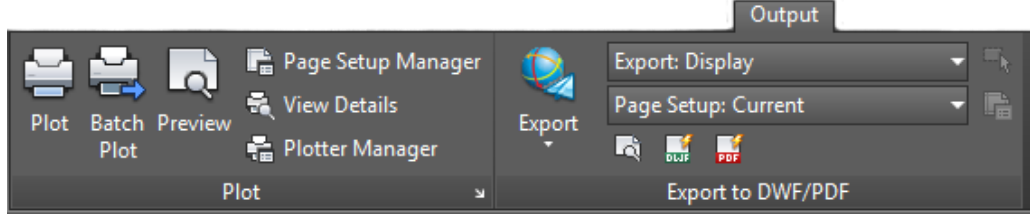
- Output (salida): muestra los comandos para la ejecución de los procesos de salida e impresión
- Add_ins (Add_ins): presenta los comandos para la gestión de las referencias cruzadas almacenadas.
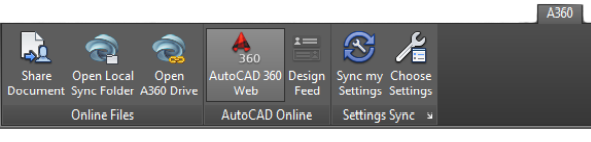
- A360: contiene los comandos para manejo de los archivos compartidos en la nube, sincronizar los cambios y el
manejo de los proyectos.
- Express Tools (express tools): muestra los comandos para manejo de herramientas que no son instaladas por defecto y que es necesario cargarlas.
- Featured Tools (herramientas destacadas): presenta el comando para tener acceso directo a aplicaciones y contenido que pueda ser descargado.
- BIM 360: contiene los comandos para facilitar el acceso al software para el uso de modelos compartidos y
verificación de errores
- Performance (Performance): muestra los comandos para la verificación y los reportes de rendimiento.
- Home (inicio): muestra los comandos principales para dibujar, editar, modificar y realizaranotaciones, capas,
bloques, propiedades y grupos.
- Ventanas y cuadros de diálogo
- Ventana de línea de comandos Ubicada en la parte inferior central de la interfaz, muestra las órdenes que
están siendo ejecutadas en el programa y
- Menú contextual Permite conocer las características de la herramienta.
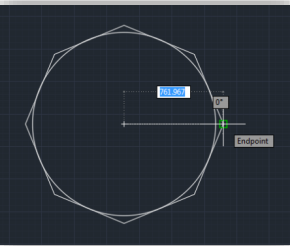
- Captura dinámica de parámetros Son ayudas que facilitan la construcción el dibujo, mediante cajas de
texto emergente muestran información como: ubicación del cursor en el área del dibujo
(coordenadas), distancias, diámetros, longitudes o requerimientos que la herramienta sugiera
- Ventana de línea de comandos Ubicada en la parte inferior central de la interfaz, muestra las órdenes que
están siendo ejecutadas en el programa y
- Herramientas de mouse
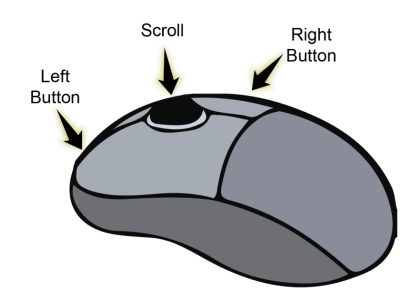
- IZQ O LEFT BUTTON Selección de
entidades Activar los menús
contextuales Ampliar o disminuir el
dibujo Selección de iconos ,Desplazar el
dibujo Selección de herramientas del
Tools Paletts, Selección de las opciones
del menú, Ingreso de puntos
- DER RIGHT BUTTON Activar los
menús contextuales
- SCROLL Ampliar o disminuir el dibujo,Desplazar el
dibujo
- IZQ O LEFT BUTTON Selección de
entidades Activar los menús
contextuales Ampliar o disminuir el
dibujo Selección de iconos ,Desplazar el
dibujo Selección de herramientas del
Tools Paletts, Selección de las opciones
del menú, Ingreso de puntos
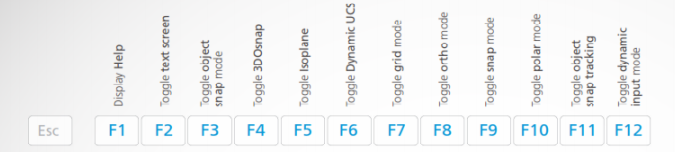
- METODOS PARA ACCEDER A LOS COMANDOS DE HERRAMIENTAS
- F1: Menús y rutinas de
ayuda.
- F2: Abre la ventana de
texto.
- F3: Cambia el estado de osnap entre ON
y OFF.
- F4: Cambia el estado del tablero para
toma de datos..
- F5: Cambia el plano de referencia.
- F6: Modifica el estado del sistema de
coordenadas.
- F7: Pone o quita la grilla de referencia.
- F8: Entra o sale del modo ortogonal
- F9: Pone el modo snap a ON uOFF.
- F10: Entra o sale del modo de coordenadas
polares
- F1: Menús y rutinas de
ayuda.
- COORDENADAS DE DISEÑO Con la información de
un par de valores, las coordenadas permiten ubicar
la posición exacta de un punto.
- Dentro de la interfaz de AutoCAD se encuentran tres tipos de
coordenadas: absolutas, relativas y polares.
- Coordenadas polares Se refieren también al último punto
utilizado, pero indica una distancia y un ángulo, permiten el
movimiento según el ángulo.
- Coordenadas polares Se refieren también al último punto
utilizado, pero indica una distancia y un ángulo, permiten el
movimiento según el ángulo.
- Dentro de la interfaz de AutoCAD se encuentran tres tipos de
coordenadas: absolutas, relativas y polares.
- APRENDIZ MARIA DE LOS ANGELES DUARTE HERNANDEZ
Medienanhänge












Möchten Sie kostenlos Ihre eigenen Mindmaps mit GoConqr erstellen? Mehr erfahren.