
Beschreibung


|
Erstellt von luis alejandro acosta mora
vor etwa 10 Jahre
|
|
Seite 1
Etapa Exploratoria
recuerda que son conocimientos tuyos)Que es word?Para qué sirve word?Herramientas de wordHa utilizado word, cuándo y para qué?solución 1word es una pagina que permite hacer trabajos como cartas tareas etcsolucion 2sirve para hacer tareas trabajos cartas o simple mente escribirsolucion 3las letras los colores las paginas los controlsolucion 4si lo e utilisado para sacar fotocopias taeras fotos
Seite 2
comsepto de word :
Word es un término inglés que tiene varios significados. Como nombre, su traducción más habitual en español sería 'palabra'. También significa 'orden' o señal'. En determinados contextos 'word' se puede traducir como 'promesa' o 'compromiso'. Especialmente en plural, puede hacer referencia al texto de una obra de teatro.http://www.significados.com/word/
Seite 3
historia de word :
La primera versión de Microsoft Word fue un desarrollo realizado por Charles Simonyi y Richard Brodie, dos ex-programadores de Xerox contratados en 1981 por Bill Gates y Paul Allen. Estos programadores habían trabajado en Xerox bravo, que fuera el primer procesador de textos desarrollado bajo la técnica WYSIWYG (“What You See Is What You Get”); es decir el usuario podía ver anticipadamente, en pantalla, el formato final que aparecería en el impreso del documento. Esta primera versión, Word 1.0, salió al mercado en octubre de 1983 para la plataforma Xenix MS-DOS; en principio fue rudimentario y le siguieron otras cuatro versiones muy similares que no produjeron casi impacto en las ventas a usuarios finales.La primera versión de Word para Windows salió en el año 1989, que si bien en un entorno gráfico resultó bastante más fácil de operar, también permitió que las ventas se incrementaran notablemente. Cuando se lanzó al mercado Windows 3.0, en 1990, se produjo el despegue. A Word 1.0 le sucedieron Word 2.0 en 1991, Word 6.0 en 1993. El posterior salto en los números de versión se introdujo a fin de que coincidiera con la numeración del versionado de Windows, tal como fue Word 95 y Word 97. Con la salida del Windows 2000 (1999) también surgió la versión homóloga de Word. La versión Word 2002 emergió en la misma época que el paquete Microsoft Office XP, en el año 2001. Un año después le siguió la versión Microsoft Word 2003. Posteriormente se presentó Microsoft Word 2007 junto con el resto de aplicaciones del paquete Office 2007, en esta versión, Microsoft marcó un nuevo cambio en la historia de las aplicaciones office presentando la nueva interfaz Ribbons más sencilla e intuitiva que las anteriores (aunque muy criticada por usuarios acostumbrados a las versiones anteriores). La versión más reciente lanzada al mercado es Microsoft Word 2013, en el mismo año en el que salió el sistema Microsoft Windows 8.https://es.wikipedia.org/wiki/Microsoft_Word
Seite 4
caracteristicas de word :
- Intuición.- Es una plataforma intuitiva que permite revisar el texto antes de imprimirse, pueden utilizarse los iconos que guardan las funciones y evitan realizar movimientos tediosos y procesos de comandosCuenta con menús contextuales que se despliegan en forma ordenada y son fáciles de aprender.Está bien estructurado para que lo utilicen personas con pocos conocimientos sobre el manejo de las computadoras personales.2.- Compatibilidad.- Microsoft Word puede instalarse y utilizarse en múltiples plataformas, ya sean diferentes sistemas operativos Windows, Os2, e incluso algunas versiones de Linux y hoy en día existen versiones para Windows Mobile y Android.3.- Funciones.- Word cuenta con amplias características y funciones como formatos, alineaciones, colores de letras, estilos de letras, cortar y pegar texto, cambiar tamaño de las letras, imprimir, ingresar imágenes insertar vínculos o hipervínculos etc.4.- Formatos.- Word tiene formatos de texto que se encuentran predefinidos, formatos o plantillas que permiten realizar documentos en forma simple y fácil sin requerir de grandes conocimientos. Otros formatos muy importantes, son los formatos de guardado, en Word han existido varios como el rtf, doc y actualmente el docx.Independientemente Word puede guardar los archivos en los formatos de otras plataformas como pdf.URL del artículo: http://www.ejemplode.com/8-informatica/3409-caracteristicas_de_word.htmlNota completa: Características de word
Seite 5
partes de la ventana de word
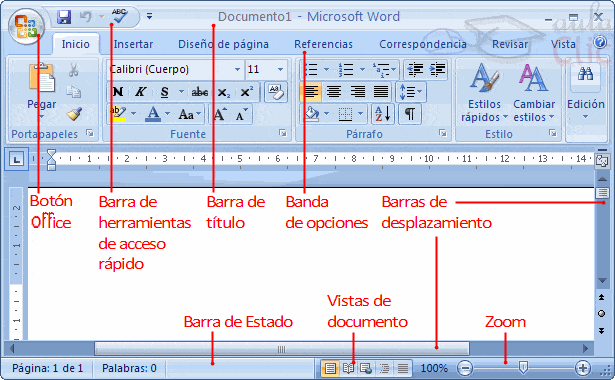
Barra de título La barra de título muestra el nombre del documento en la pantalla. Cuando se inicia un nuevo documento, Word le da un nombre genérico como 'Documento 1' y esto se muestra en la barra de título. Al guardar el documento con un nombre, el nombre genérico de la barra de título se sustituye por el nombre dado.Barra de herramientas de acceso rápido Situada en la esquina superior izquierda de la ventana de Word, la barra de herramientas de acceso rápido contiene algunos de los comandos más utilizados como Guardar, Deshacer o Rehacer. Se pueden añadir más comandos a la barra de acceso rápido según las necesidades. Esta barra de herramientas te ayuda a realizar tareas de Word rápidamente mediante el acceso a un solo clic a los comandos utilizados frecuentemente. Los controles de la ventana son un conjunto de tres botones en la esquina superior derecha de la ventana del programa. El botón de la derecha, que muestra una x, es el botón Cerrar. Al hacer clic sobre este botón se cierra el documento actual, pero no el programa de Word. El botón izquierdo es el botón Minimizar que minimiza la ventana del programa a la barra de tareas. El botón central, un rectángulo, es el botón Maximizar, que, al hacer clic, maximiza la ventana de Word y la imagen del botón cambia a un par de rectángulos. Otro clic restaura la ventana del programa para la imagen del botón a un único rectángulo y su tamaño anterior.Barra de Menú Puede pensar en la barra de menú de opciones como una colección de siete barras de herramientas con pestañas horizontales dispuestas una encima de la otra. Estas barras de herramientas se accede a través de sus pestañas. Las barras de herramientas tienen botones de comando, menús y cuadros de entrada dispuestos en grupos. Algunos grupos tienen lanzadores de diálogo (representados por una flecha que apunta hacia abajo) que, cuando se hace clic, un cuadro de diálogo se abre en relación con ese grupo. Cuando se inicia Word, la ficha Inicio es la actual y la barra de herramientas que se le atribuye esta en la parte superior, lo que le permite invocar sus comandos haciendo clic en ellos. Cuando se hace clic en cualquier otra ficha, puede utilizar los comandos almacenados en ella. Puede minimizar el menú de opciones haciendo clic en el botón "Personalizar barra de acceso rápido", ubicado a la derecha de la 'Barra de herramientas de acceso rápido "y elegir 'Minimizar la cinta de opciones "en el menú desplegable. El menú también se puede minimizar haciendo doble clic en la pestaña activa; al hacer clic en cualquier ficha de la cinta de opciones minimizada volverá a mostrar una vez más. El Botón de Office: Bola a la izquierda del todo. Al hacer clic se abre un menú desplegable que muestra los comandos para operaciones de archivo. Estos comandos se describen a continuación brevemente.Nuevo : Al hacer clic en este botón, la ventana 'Nuevo documento' llega hasta donde se presentan tres paneles. El primer panel muestra una lista de tipos de plantillas, el segundo panel muestra las plantillas disponibles para el tipo de plantilla seleccionado en el primer panel y el tercer panel muestra una vista previa de la plantilla seleccionada en el segundo panel. Puede iniciar un nuevo documento basado en una plantilla seleccionada de entre éstos. De forma predeterminada, se selecciona la plantilla de documento en blanco. Al hacer clic en el botón Crear comienza un nuevo documento basado en la plantilla seleccionada. Observe que Word 2007 ofrece una amplia variedad de plantillas de Microsoft Office Online.Abrir : Inicia el cuadro de diálogo Abrir, donde se puede navegar a la carpeta de documentos, seleccione un documento existente (es decir, guardado previamente) y lo abre en ventana de Word.Guardar : Al hacer clic en el botón Guardar guarda el documento actual si se ha dado un nombre y guardado anteriormente, de lo contrario se pone en marcha el diálogo Guardar como.Guardar como : abre el cuadro de diálogo Guardar como. Aquí puede asignar un nombre a un nuevo documento y guardarlo. También puede cambiar el nombre de un documento guardado anteriormente y guardarlo con el nombre nuevo.Imprimir : Este comando se utiliza para la impresión del documento actual. Preparar: Al hacer clic en este botón se abre un menú que proporciona information con respecto al documento actual y tiene comandos para prepararlo para su distribución.Enviar : Puede utilizar este comando para enviar un documento o para enviarlo por fax a través de Internet.Publicar : Este comando permite crear una entrada en el blog y publicarlo.Cerrar : Puede cerrar el documento actual utilizando este botón. Sin embargo, el programa Word 2007 sigue funcionando.Opciones de Word : Abre el cuadro de diálogo Opciones de Word, donde se puede elegir la configuración que prefiera para su visualización, pruebas, el ahorro, el idioma, etc. También proporciona la facilidad para la personalización de la cinta de opciones y la barra de herramientas de acceso rápido.Salir de Word : Al hacer clic en esta opción se cierra el programa de Word junto con todos los documentos abiertos.El botón de ayuda Situado por debajo de los controles de la ventana en la esquina superior derecha de la ventana de Word, este botón aparece en la ventana de Ayuda de Word. La regla horizontal se utiliza para configurar las pestañas y el texto. Usted puede utilizar la regla vertical para definir la ubicación vertical del texto en el documento. Si los gobernantes no son visibles, haga clic en el botón Ver Regla inmediatamente por debajo de la cinta en el extremo derecho. Las reglas están visibles las medidas en pulgadas o centímetros, dependiendo de las unidades de medida especificados en Opciones de Word. Lengüeta selectora clic repetida de los espectáculos lengüeta selectora cinco marcadores de tabulación y dos marcadores de sangría. Al elegir la pestaña deseada o marcador de sangría y haciendo clic en la regla horizontal, se puede establecer pestañas o texto con guión. Barra de estado: En la parte izquierda, la barra de estado muestra documentan la información tal como el número de página actual y el número total de páginas, la palabra contar, el idioma, la notificación de errores de pruebas, etc usted puede personalizar la visualización de la información haciendo clic derecho la barra de estado y hacer selecciones y salir del menú contextual que aparece. Ver botones Estos botones le permiten utilizar cinco vistas de documentos diferentes:Ver Diseño de impresión : Esta vista muestra el documento tal y como se verá cuando se imprima.Ver Pantalla Completa : Esta vista muestra el documento en pantalla completa para realizar la lectura de su documento más cómodo.Vista Diseño Web : vista Diseño Web que permite ver el documento tal y como aparecería en un navegador como Firefox o Internet Explorer.Vista de Esquema : vista de esquema muestra el documento en forma de esquema en el que las partidas se pueden mostrar sin el texto. Cuando se mueve un encabezado, el texto adjunto se moverá con ella. Ver Proyecto : Esta es la vista más frecuentemente utilizado para la edición de su documento. Herramientas de zoom.El deslizador de zoom le permite acercar o alejar el zoom en el documento actual. El rango de zoom es de 10% a 500%. El nivel de zoom actual aparece en la barra de tareas inmediatamente a la izquierda del cursor. Al hacer clic en el nivel de zoom se abre el diálogo Zoom, donde puede especificar el nivel de zoom deseado. Barras de desplazamiento Verticales y horizontales. La barra de desplazamiento vertical se encuentra en el extremo derecho de la ventana de Wor, mientras que la barra de desplazamiento horizontal está en la parte inferior de la ventana justo por encima de la barra de estado, la Barra de desplazamiento vertical es siempre visible mientras que la barra de desplazamiento horizontal aparece sólo cuando la anchura del documento excede el ancho de la pantalla. Las barras de desplazamiento permiten desplazar el documento arriba-abajo en vertical o en horizontal de izquierda a derecha. Para desplazarse, lo que necesita es hacer clic y arrastrar el cuadro de desplazamiento que muestra tres líneas verticales / horizontales. Los documentos se mueve en una dirección opuesta al movimiento de desplazamiento de la caja. Área de texto enmarcado entre los gobernantes y las barras de desplazamiento es un área grande que parece una hoja de papel en blanco. Esta es el área de texto donde se escribe el texto del documento. Verá una línea vertical intermitente en la esquina superior izquierda. Este es el cursor. Los caracteres escritos aparecen en su ubicación. Como el personaje aparece en su posición, el cursor se mueve a su derecha inmediata. El puntero del ratón En Word: utilizar el ratón para seleccionar comandos, moverse en el documento, seleccionar y mover texto, etc. A medida que mueve el puntero del ratón a través de la pantalla, toma diferentes formas. Es una flecha hacia la derecha dentro del margen izquierdo del área de texto y una viga en el resto del área de texto. Fuera del área de texto, que toma la forma de una flecha apuntando hacia la izquierda. El ratón se utiliza para llevar a cabo las acciones siguientes:http://www.areatecnologia.com/TECNOLOGIA%20EN%20IMAGENES/PARTES%20DE%20UNA%20VENTANA%20DE%20WORD.htm
Seite 6
COMPARACION CON VERCIONES ANTERIORES
uando está activado el control de versiones en una biblioteca de documentos, las versiones anteriores de un documento se almacenan en la biblioteca. Esto ayuda a administrar mejor el contenido cuando se revisa. El control de versiones es especialmente útil cuando varias personas trabajan conjuntamente en proyectos o cuando la información pasa por varias fases de desarrollo y revisión, ya que se pueden comparar los cambios efectuados entre las diferentes versiones. Puede utilizar la integración entre Windows SharePoint Services 3.0 o Office SharePoint Server 2007 y Office Word 2007 para comparar un documento con cualquier versión anterior. Esta integración proporciona las opciones siguientes: Versión principal Esta opción compara el documento actual con la última versión principal del documento. Última versión Esta opción compara el documento actual con la versión anterior, ya se trate de una versión secundaria o principal. Versión específica Esta opción compara el documento actual con la versión anterior seleccionada. Cuando se elige esta opción, también se puede cambiar la configuración que Office Word 2007 utiliza para comparar documentos. Por ejemplo, se puede elegir si se desea comparar los comentarios, el formato o la grafía. En la ilustración siguiente se muestran estas opciones del botón Comparar situado en la cita de opciones, que forma parte de la interfaz de usuario de Microsoft Office Fluent. Observe que estas opciones solo están disponibles cuando se abre un documento que está guardado en una biblioteca de documentos que tiene activado el control de versiones. Cuando se comparan versiones, Office Word 2007 muestra de forma predeterminada los dos documentos de origen, a saber, el documento original y la versión con la que se realiza la comparación, en paneles independientes situados en el lado derecho de la ventana. Estos documentos se desplazan de forma sincronizada con el documento comparado de modo que se pueden ver los cambios en contexto. Observe que los documentos de origen que se comparan no se pueden cambiar de ninguna manera ni se pueden editar en estos paneles mientras se realiza la comparación. Estos documentos se pueden ocultar, si así se desea, haciendo clic en Mostrar documentos de origen en la ficha Revisar. El documento comparado aparece en un tercer panel y los cambios marcados indican las diferencias existentes entre el documento original y el documento revisado. Estos cambios se pueden aceptar o rechazar y se puede editar el documento comparado de la manera habitual. Cuando haya terminado de Aceptar o rechazar cambios en el documento en comparación, puede guardar el documento comparado como un nuevo documento. Haciendo clic en Guardar como en el Botón de Microsoft Office , puede guardar el documento nuevo, en comparación a la biblioteca de documentos. Si guarda el documento en comparación a la biblioteca de documentos, tenga en cuenta que acaba de cargar documento empieza con un historial de versiones de un nuevo, que no incluya el historial de versiones de cualquiera de los documentos de origen. Principio de página Comparar el documento actual con la última versión principal El documento cuyas versiones se desea comparar debe residir en una biblioteca de documentos que tenga activado el control de versiones y ha de tener un historial de versiones con al menos una versión principal anterior. La sección Vea también incluye vínculos a información adicional sobre el control de versiones. Para comparar el documento actual con la última versión principal: Si la biblioteca aún no está abierta, haga clic en su nombre en Inicio rápido. Si el nombre de la biblioteca no aparece en Inicio rápido, haga clic en Ver todo el contenido del sitio y, a continuación, haga clic en el nombre de la biblioteca. Haga clic en el nombre del archivo que desee abrir. El documento se abrirá en Office Word 2007. NOTA: No tiene que desproteger el archivo. En Office Word 2007, en la ficha Revisar, en el grupo Comparar, haga clic en Comparar. Haga clic en Versión principal. Office Word 2007 abre la última versión principal y compara las versiones en un documento independiente. Principio de página Comparar el documento actual con la última versión El documento cuyas versiones se desea comparar debe residir en una biblioteca de documentos que tenga activado el control de versiones y ha de tener un historial de versiones con al menos una versión principal anterior. La sección Vea también incluye vínculos a información adicional sobre el control de versiones. Para comparar el documento actual con la última versión, ya se trate de una versión principal o secundaria: Si la biblioteca aún no está abierta, haga clic en su nombre en Inicio rápido. Si el nombre de la biblioteca no aparece en Inicio rápido, haga clic en Ver todo el contenido del sitio y, a continuación, haga clic en el nombre de la biblioteca. Haga clic en el nombre del archivo que desee abrir. El documento se abrirá en Office Word 2007. NOTA: No tiene que desproteger el archivo. En Office Word 2007, en la ficha Revisar, en el grupo Comparar, haga clic en Comparar. Haga clic en Última versión. Office Word 2007 abre la última versión y compara las versiones en un documento independiente. Principio de página Comparar el documento actual con versiones anteriores El documento cuyas versiones se desea comparar debe residir en una biblioteca de documentos que tenga activado el control de versiones y ha de tener un historial de versiones con al menos una versión principal anterior. La sección Vea también incluye vínculos a información adicional sobre el control de versiones. Para comparar el documento actual con una versión específica: Si la biblioteca aún no está abierta, haga clic en su nombre en Inicio rápido. Si el nombre de la biblioteca no aparece en Inicio rápido, haga clic en Ver todo el contenido del sitio y, a continuación, haga clic en el nombre de la biblioteca. Haga clic en el nombre del archivo que desee abrir. El documento se abrirá en Office Word 2007. NOTA: No tiene que desproteger el archivo. En Office Word 2007, en la ficha Revisar, en el grupo Comparar, haga clic en Comparar. Haga clic en Versión específica. En el cuadro de diálogo guardarán versiones, haga clic en la versión que desea comparar con el documento actual y, a continuación, haga clic en comparar. Office Word 2007 abre la versión seleccionada y compara las versiones en un documento independiente. Cambiar los valores de configuración de comparaciones El cuadro de diálogo Versiones guardadas también contiene un botón denominado Más. Al hacer clic en este botón, se expande el cuadro de diálogo para mostrar los valores de configuración disponibles para las comparaciones. Estos valores de configuración determinan qué elementos de los documentos se comparan. De forma predeterminada, todos los valores de configuración están seleccionados. Los cambios que se realicen en estos valores se utilizarán como valores predeterminados en futuras comparaciones. Principio de página NOTA: Declinación de responsabilidades de traducción automática: Este artículo se ha traducido con un sistema informático sin intervención humana. Microsoft ofrece estas traducciones automáticas para que los hablantes de otros idiomas distintos del inglés puedan disfrutar del contenido sobre los productos, los servicios y las tecnologías de Microsoft. Puesto que este artículo se ha traducido con traducción automática, es posible que contenga errores de vocabulario, sintaxis o gramática.https://support.office.com/es-es/article/Comparar-versiones-de-un-documento-de-Word-en-una-bibliotec...
Seite 7
pestañas de word
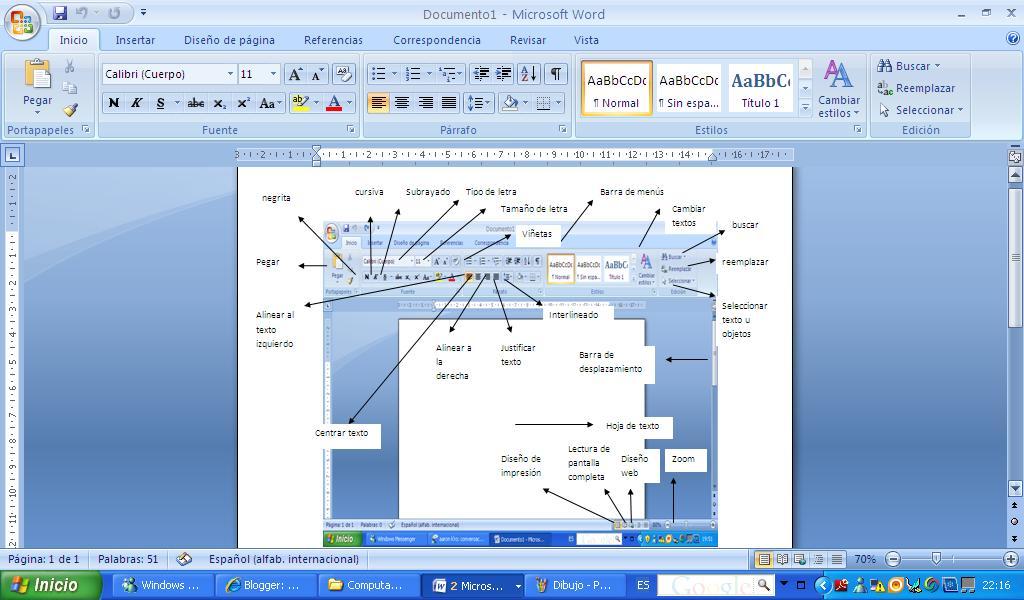
En este desplegable seleccionaremos la fuente con la que queremos escribir. El tamaño, se seleccionará en el siguiente desplegable. Lis dos botones siguientes, serán para aumentar o disminuir poco el tamaño de la fuente.El primero de estos botones, puede desplegarse pulsando sobre para que nos muestre sus opciones, que son las siguientes: Tipo oración. La primera letra de la primera palabra, se pone en mayúsculas. El resto en minúsculas. Minúsculas. Todo el texto seleccionado, en minúsculas. Mayúsculas. Todo el texto seleccionado en mayúsculas. Poner En Mayúsculas Cada Palabra. Poner la primera letra de cada palabra del texto seleccionado en mayúsculas. Alternar May/min. Cambia a mayúsculas o minúsculas, todo el texto seleccionado. En la segunda línea del grupo, encontramos los siguientes botones,:Las funciones que realizan, son las siguientes: Pone en negrita, Cursiva y subrayado, un texto seleccionado. En el botón subrayado, podemos desplegar pulsando para encontrar distintos tipo de línea. Los siguientes botones son los de tachado, subíndice y superíndice, Insertar WordArt, cambiar el color de fondo de la selección y cambiar el color de la fuente.Párrafo. Este grupo hace referencia sobre todo, a las acciones que podemos llevar a cabo en párrafos. Hablamos por tanto de sangrías, alineaciones, listas, interlineados, etc. Veámoslo detenidamente:En la primera fila de botones, Viñeta, Numeración, Lista Multinivel, Disminuir y aumentar sangría, ordenar por orden alfabético y Mostrar Todo.En la segunda fila, podemos ver los botones de Alinear a la izquierda, centrado, derecha y justificado. Aumentar el interlineado, sombreado y configuración de tablas.Para utilizar estos botones, debemos haber seleccionado antes un texto.Estilos. Este grupo es de más interesantes que existen en Microsoft Word, sobre todo si utilizaremos esta herramienta para crear documento con índices, diferentes secciones, etc.En artículos posteriores, veremos cómo utilizarlo detenidamente aunque para que te hagas una idea, seleccionando un texto y pinchando un uno de los estilos, veremos que el texto cambia de formato.Edición. El grupo de Edición consta de 3 únicos botones, que son también muy útiles cuando trabajamos en documentos de varias páginas.El botón de buscar, se despliega también pulsando sobre y nos da las opciones de “Buscar”, “Búsqueda avanzada” e “ir a…”. Reemplazar y seleccionar. Todos estos botones lo veremos más adelante.https://www.inforletes.com/pestana-inicio-microsoft-word
Seite 8
definicion de las partes de word
Guardar: permite guardar un documento Correo electrónico: permite enviar el documento por correoVista preliminar: permite ver un documento en manera de impresión.Imprimir: permite imprimir el documentoOrtografía y gramática: permite la revisión de ortografía del texto.Cortar: permite cortar, es decir eliminarCopiar: permite copiar texto, imagen etc.Pegar: permite pegar texto, imagen etc.Copiar formato: permite copiar el formato.Deshacer: permite deshacer lo ultimo realizado.Rehacer: permite rehacerInicioEstilo: permite elegir el estilo del textoFuente: permite elegir el tipo de letra.Tamaño de fuente: permite elegir el tamaño de la letra.Negrita: permite dar formato de negrita al textoCursiva: permite dar formato de cursiva al texto.Subrayado: permite dar formato de subrayado a un texto.Alineación de texto: permite la alineación de un texto tales como: alinear a laizquierda, centrar, alinear a la derecha, justificar.Numeracíón: permite dar formato de numeración a un texto.Viñetas: permite dar formato de viñeta a un texto.Disminuir sangria: permite disminuir la sangria a un texto.Aumentar sangria:permite dar sangria a un texto,Bordes:permite quitar y poner bordes de una tabla.Resaltar:permite dar formato de resalte a un textoColor de fuente: permite dar formato de color de fuente a un texto.Superíndice: permite dar formato de Superíndice a un texto o numero.Subíndice:permite dar formato de subindice a un texto o un numero.InsertarGuardar: permite guardar un documentoCorreo electrónico: permite enviar el documento por correoVista preliminar: permite ver un documento en manera de impresión.Imprimir: permite imprimir el documentoOrtografía y gramática: permite la revisión de ortografía del texto.Cortar: permite cortar, es decir eliminarCopiar: permite copiar texto, imagen etc.Pegar: permite pegar texto, imagen etc.Copiar formato: permite copiar el formato.Deshacer: permite deshacer lo ultimo realizado.Rehacer: permite rehacerInicioEstilo: permite elegir el estilo del textoFuente: permite elegir el tipo de letra.Tamaño de fuente: permite elegir el tamaño de la letra.Negrita: permite dar formato de negrita al textoCursiva: permite dar formato de cursiva al texto.Subrayado: permite dar formato de subrayado a un texto.Alineación de texto: permite la alineación de un texto tales como: alinear a laizquierda, centrar, alinear a la derecha, justificar.Numeracíón: permite dar formato de numeración a un texto.Viñetas: permite dar formato de viñeta a un texto.Disminuir sangria: permite disminuir la sangria a un texto.Aumentar sangria:permite dar sangria a un texto,Bordes:permite quitar y poner bordes de una tabla.Resaltar:permite dar formato de resalte a un textoColor de fuente: permite dar formato de color de fuente a un texto.Superíndice: permite dar formato de Superíndice a un texto o numero.Subíndice:permite dar formato de subindice a un texto o un numero.InsertarInsertar hipervínculo: permite insertar un vinculo de una página web.Tablas y bordes: permite activar la barras de herramientas de tablas y bordes.Insertar tablas: permite insertar una tablaInsertar una hoja de Microsoft Excel: permite insertar una hoja de calculo de Microsoft ExcelColumnas: permite realizar la división de columnas Opciones de dibujo.- en esta opción se encuentran todas las opciones para manejar los dibujos, como agrupar, desagrupar, cuadricula, empujar, girar, etc.Seleccionar objetos.- Transforma el puntero en una flecha de selección para poder seleccionar objetos en la ventana activa. Para seleccionar un solo objeto, haga clic en el objeto con la flecha. Para seleccionar uno o varios objetos, arrastre la flecha sobre los objetos que desee seleccionar. Girar libremente.- Gira un objeto seleccionado hacia cualquier ángulo. Seleccione el objeto, haga clic en Girar libremente y, a continuación, arrastre una esquina del objeto en la dirección que desee.4. Autoformas.- Aquí se encuentran diversos figuras que se pueden insertarLínea (barra de herramientas Dibujo).-Dibuja una línea recta en el lugar de la ventana activa donde haga clic o arrastre. Para dibujar la línea en ángulos de 15 grados desde su punto de inicio, mantenga presionada la tecla MAYÚS mientras arrastra. Flecha.- Inserta una línea con una punta de flecha en el lugar donde hace clic o arrastra en la ventana activa. Para mantener la línea sujeta para dibujar un ángulo de 15 grados desde su punto de inicio, mantenga presionada la tecla MAYÚS mientras arrastra. Rectángulo.- Dibuja un rectángulo en el lugar de la ventana activa donde haga clic o arrastre. Para dibujar un cuadrado, arrastre manteniendo presionada la tecla MAYÚSCULAS. Elipse.- Dibuja una elipse en el lugar de la ventana activa donde haga clic o arrastre. Para dibujar un círculo, arrastre manteniendo presionada l a tecla MAYÚSCULAS. Cuadro de texto.- Dibuja un cuadro de texto al hacer clic o arrastrar en la ventana activa. Utilice un cuadro de texto para agregar texto (títulos o llamadas) a las imágenes y gráficos. WordArt.- Crea efectos de texto insertando un objeto de dibujo de Microsoft Office. Color de relleno.- Agrega, modifica o quita el color o efecto de relleno del objeto seleccionado. Los efectos de relleno incluyen degradado, textura, trama e imágenes. Color de línea.- Agrega, modifica o quita el color de la línea del objeto seleccionado. Color de fuente.- Aplica al texto seleccionado el formato de color en el que haya hecho clic. Estilo de linea Estilo de flecha Sombra aplica al dibujo o forma cualquier tipo de sombra 3D aplica al dibujo o forma diferentes tipos de dimensionesInsertar hipervínculo: permite insertar un vinculo de una página web.Tablas y bordes: permite activar la barras de herramientas de tablas y bordes.Insertar tablas: permite insertar una tablaInsertar una hoja de Microsoft Excel: permite insertar una hoja de calculo de Microsoft ExcelColumnas: permite realizar la división de columnas Opciones de dibujo.- en esta opción se encuentran todas las opciones para manejar los dibujos, como agrupar, desagrupar, cuadricula, empujar, girar, etc.Seleccionar objetos.- Transforma el puntero en una flecha de selección para poder seleccionar objetos en la ventana activa. Para seleccionar un solo objeto, haga clic en el objeto con la flecha. Para seleccionar uno o varios objetos, arrastre la flecha sobre los objetos que desee seleccionar. Girar libremente.- Gira un objeto seleccionado hacia cualquier ángulo. Seleccione el objeto, haga clic en Girar libremente y, a continuación, arrastre una esquina del objeto en la dirección que desee.4. Autoformas.- Aquí se encuentran diversos figuras que se pueden insertarLínea (barra de herramientas Dibujo).-Dibuja una línea recta en el lugar de la ventana activa donde haga clic o arrastre. Para dibujar la línea en ángulos de 15 grados desde su punto de inicio, mantenga presionada la tecla MAYÚS mientras arrastra. Flecha.- Inserta una línea con una punta de flecha en el lugar donde hace clic o arrastra en la ventana activa. Para mantener la línea sujeta para dibujar un ángulo de 15 grados desde su punto de inicio, mantenga presionada la tecla MAYÚS mientras arrastra. Rectángulo.- Dibuja un rectángulo en el lugar de la ventana activa donde haga clic o arrastre. Para dibujar un cuadrado, arrastre manteniendo presionada la tecla MAYÚSCULAS. Elipse.- Dibuja una elipse en el lugar de la ventana activa donde haga clic o arrastre. Para dibujar un círculo, arrastre manteniendo presionada l a tecla MAYÚSCULAS. Cuadro de texto.- Dibuja un cuadro de texto al hacer clic o arrastrar en la ventana activa. Utilice un cuadro de texto para agregar texto (títulos o llamadas) a las imágenes y gráficos. WordArt.- Crea efectos de texto insertando un objeto de dibujo de Microsoft Office. Color de relleno.- Agrega, modifica o quita el color o efecto de relleno del objeto seleccionado. Los efectos de relleno incluyen degradado, textura, trama e imágenes. Color de línea.- Agrega, modifica o quita el color de la línea del objeto seleccionado. Color de fuente.- Aplica al texto seleccionado el formato de color en el que haya hecho clic. Estilo de linea Estilo de flecha Sombra aplica al dibujo o forma cualquier tipo de sombra 3D aplica al dibujo o forma diferentes tipos de dimensiones
insertar
Las distintas opciones de insertar nos facilitan el ingresar datos a nuestro documento. PÁGINAS Office Word 2007 ofrece una galería de prácticas portadas prediseñadas. Elija una portada y reemplace el texto de ejemplo por el suyo propio. Las portadas siempre se insertan al principio del documento, independientemente del lugar del documento donde esté situado el cursor.Cuando se rellena una página con texto o gráficos, Microsoft Word inserta un salto de página automático e inicia una nueva página. Sin embargo, en cualquier momento se puede agregar al documento una nueva página en blanco o una página que tenga un diseño prediseñado haciendo clic en Nueva página en el grupo Páginas de la ficha Insertar. También se pueden eliminar las páginas no deseadas eliminando del documento los saltos de página. Se puede insertar un salto de página en cualquier lugar del documento o bien especificar dónde debe colocar Microsoft Word los saltos de página automáticos. Si se insertan saltos de página manuales en documentos que constan de varias páginas, es posible que sea necesario volver a insertar los saltos a medida que se vaya modificando el documento. Para evitar la dificultad de volver insertar manualmente los saltos de página, puede configurar opciones para controlar dónde debe colocar Word los saltos de página automáticos.TABLAS En Microsoft Office Word 2007 se puede insertar una tabla eligiendo un diseño entre varias tablas con formato previo (rellenas con datos de ejemplo) o seleccionando el número de filas y columnas deseadas. Se puede insertar una tabla en un documento o bien insertar una tabla dentro de otra para crear una tabla más compleja.ILUSTRACIONESInserta una imagen de un archivo. Inserta imágenes prediseñadas en el documento, incluyendo dibujos películas, sonidos o fotografías almacenadas para ilustrar un concepto específico. Puede agregar una forma al documento de 2007 Microsoft Office system o combinar varias formas para elaborar un dibujo o una forma más compleja. Entre las formas que hay disponibles se incluyen líneas, figuras geométricas básicas, flechas, formas de ecuación, formas para diagramas de flujo, estrellas, cintas y llamadas. Después de agregar una o más formas, puede agregarles texto, viñetas, numeración y estilos rápidos. Un gráfico SmartArt es una representación visual de la información que se puede crear de forma rápida y fácil, eligiendo entre los diferentes diseños, con el objeto de comunicar mensajes o ideas eficazmente.Si ha instalado Microsoft Office Excel 2007 en el equipo, podrá aprovechar las ventajas de las funciones de gráficos avanzadas del 2007 Microsoft Office system. Si no ha instalado Office Excel 2007, cuando cree un nuevo gráfico en Microsoft Office Word 2007, se abrirá Microsoft Graph. A continuación, aparecerá un gráfico con los datos asociados en una tabla denominada hoja de datos. En dicha hoja, podrá especificar sus propios datos, importar datos desde un archivo de texto o pegar datos de otro programa.VINCULOSCrea un hipervínculo a una página Web, una imagen,una dirección de correo electrónico o un programa. Un marcador identifica una ubicación o una selección de texto a la que se asigna un nombre para identificarla para futuras referencias. Por ejemplo, puede utilizar un marcador para identificar el texto que desea revisar más adelante. En lugar de desplazarse por el documento para localizar el texto, puede ir al texto utilizando el cuadro de diálogo Marcador. También se pueden agregar referencias cruzadas a los marcadores. Por ejemplo, después de insertar un marcador en un documento, se puede hacer referencia a esos lugares del texto creando referencias cruzadas a ese marcador.Hace referencia a elementos como encabezados, ilustraciones y tablas insertando una referencia cruzada como: “Ver tabla 6 a continuación” o “Volver a pagina 8”. Las referencias cruzadas se actualizan automáticamente si se mueve el contenido a otra ubicación. De forma predeterminada las referencias cruzadas se insertan como hipervínculos.ENCABEZADOS Y PIES DE PÁGINAEdita el encabezado del documento. El contenido del encabezado aparecerá en la parte superior de cada página impresa.Edita el pie de página del documento. El contenido del pie de página aparecerá en la parte superior de cada página impresa.Inserta números de página en el documento.TEXTOInserta cuadros de texto con formato previo.Insertan piezas de contenidos que pueden volver a utilizar, incluyendo campos, propiedades de documento como el titulo o autor o cualquier fragmento de código con un formato previo que creeInserta texto decorativo en el documento.Crea letra capital (una letra grande) al principio de un párrafo. Inserta una línea de firma que especifique la persona que debe firmar. Para insertar una firma digital es necesario tener un Id. Digital como proporcionado por un socio con certificado de Microsoft.Inserta fecha y hora actuales en el documento actual.Inserta un objeto incrustado. SIMBOLOS Inserta ecuaciones matemáticas comunes o permite crear ecuaciones propias con la biblioteca de símbolos matemáticos.Inserta simbolos que no existen en el teclado como simboles de copyright, símbolos de marca registrada, marcas de párrafo y caracteres Unicode.
diseño
Este menú se encuentra en la tercera viñeta y sus elementos son los siguientes: Temas: Donde podemos configurar colores, estilo, etc de nuestra hoja Configurar página: Podemos configurar varias opciones y preferencias de nuestra pagina. Fondo de página: Aquí podemos insertar marca de agua, color de pagina y los bordes de la pagina. Párrafo: En esta opción podemos poner la sangría y el espaciado de nuestro párrafo. Organizar: Como lo dice, nos sirve para organizar todos los elementos de nuestra página. http://www.aulaclic.es/word2007/t_7_1.htm Publicado por Pepe Toño en 18:23 Et
Seite 9
digitacion
La digitación consiste en escribir los datos utilizando el teclado de las computadoras, para ingresarlos según la clase de tarea a realizar y de acuerdo a los programas o aplicaciones (software) que se utilicen. Esta tarea debe ser eficiente (al tacto) para que los dedos de las manos encuentren por si solos las teclas y se pueda trabajar si cansancio, durante varias horas seguidas. es el proceso de introducir texto o caracteres alfanuméricos en un dispositivo por medio de un teclado como los que poseen las máquinas de escribir,los ordenadores (computadoras) y las calculadoras. El término se acuñó cuando se empezaron a utilizar las primeras máquinas de escribir (mecánicas). Con el avance de la tecnología se han desarrollado otros métodos para realizar dicha tarea, al mismo tiempo que se facilita su labor. Algunos de estos mecanismos son los punteros o apuntadores, los ratones y el reconocimiento de voz. Debido a estos cambios y al consecuente menor uso de las máquinas de escribir (mecánicas) propiamente dichas así como de sus sucesoras eléctricas, electrónicas así como de las híbridas denominadas «procesadoras de palabras» (quasicomputadoras), el vocablo ha quedado obsoleto. Resulta más apropiado dactilografía, que se usa en francés (dactilographie) y en portugués:(datilografia). En la actualidad, en lengua española, se utilizan los términos mecanógrafo y mecanógrafa para denominar a personas con conocimientos de mecanografía, es decir que, con soltura (a alta velocidad, sin necesidad de mirar el teclado) son capaces de introducir texto en una máquina de escribir. Se utiliza también el término capturistapara quien se dedica a transcribir texto o datos numéricos en una computadora.
Möchten Sie kostenlos Ihre eigenen Notizen mit GoConqr erstellen? Mehr erfahren.