Close
Nombre: Luis Castillo
4-798-2290
Ingeniero Agrónomo Zootecnista
Curso de Informática
Tema: Microsoft Excel

Excel hace su aparición en en 1982 cuando Microsoft lanzó al mercado una hoja de cálculo llamada Multiplan. Multiplan fue muy popular en grandes sistemas, Pero no pudo superar a su competidor Lotus 1-2-3 el cual funcionaba muy bien en computadores personales. Razón por la que Microsoft desarrollo una nueva hoja de cálculo para competir con Lotus 1-2-3.
En 1985, la primera versión de Excel fue lanzada para Macintosh. La primera versión para Windows fue denominada Microsoft Excel 2.0 y se lanzó en 1987. En 1988 Excel supero la popularidad de Lotus 1-2-3. La primera vez que Excel se introdujo en Office fue en 1993.
Cabe recalcar que ni Excel ni su predecesor Multiplan fueron las primeras aplicaciones de hoja de cálculo. Según varios artículos, la primera hoja de cálculo se llamaba VisiCalc creada por Dan Bricklin, introduciendo filas y columnas
Excel es una herramienta ofimática
perteneciente al conjunto de programas denominados hoja de cálculo electrónica, en la cual se puede escribir, almacenar, manipular, calcular y organizar todo tipo de información numérico o de texto.
Excel es una hoja de cálculo electrónica desarrollado por Microsoft, el cual se encuentra dentro del paquete de herramientas o programas ofimáticas llamados Office, el programa ofimática Excel es la hoja de cálculo electrónica más extendida y usada a nivel global, hoy en día el trabajo de cualquier ingeniero, financiero, matemático, físico o contable sería muy diferente sin la aplicación de cálculo Excel.
Paso 2
Inicia un nuevo libro (un archivo de Excel). Haz clic en "Archivo" y luego en "Nuevo". En "Plantillas disponibles", haz clic en "Libro en blanco" y luego en "Crear". A continuación, se abrirá un libro en blanco
Paso 4
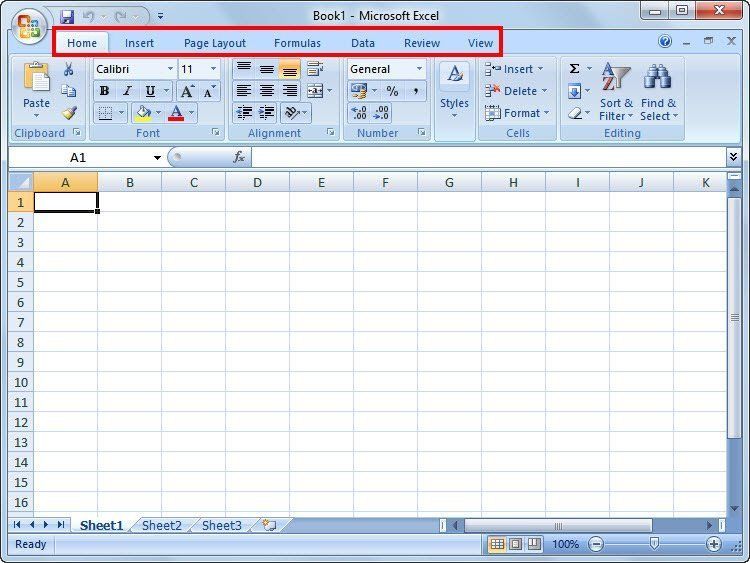
Familiarizarte con las pestañas de la cinta en la parte superior de tu libro. Estas son Archivo, Inicio, Insertar, Diseño de página, Fórmulas, Datos, Revisa y Vista
Paso 6
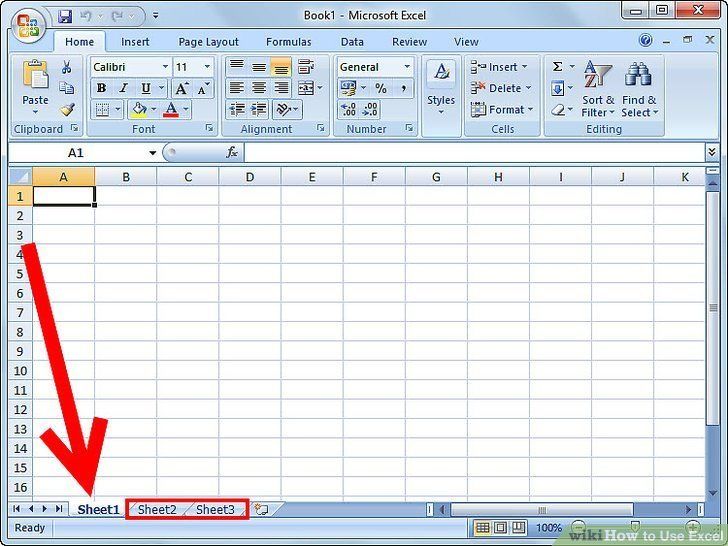
Prepara la hoja de cálculo para almacenar los datos. Cada libro de Excel tiene 3 hojas de trabajo predeterminadas. La “Hoja 1” se abre de manera predeterminada y puedes encontrar su pestaña en la parte inferior de la ventana
Paso 8
En la fila superior de la hoja, escribe un título en cada celda para identificar aquello que vas a colocar en cada columna. Por ejemplo, podrías escribir Nombre , Fecha y Cantidad. Las filas debajo de estos títulos son para colocar tus datos
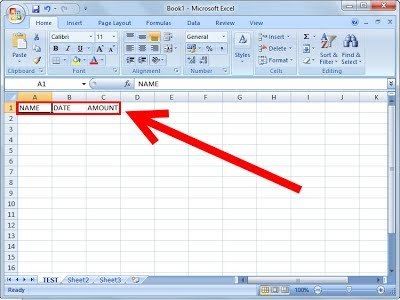
Como Ingresar y gestionar datos en Excel
Paso 2
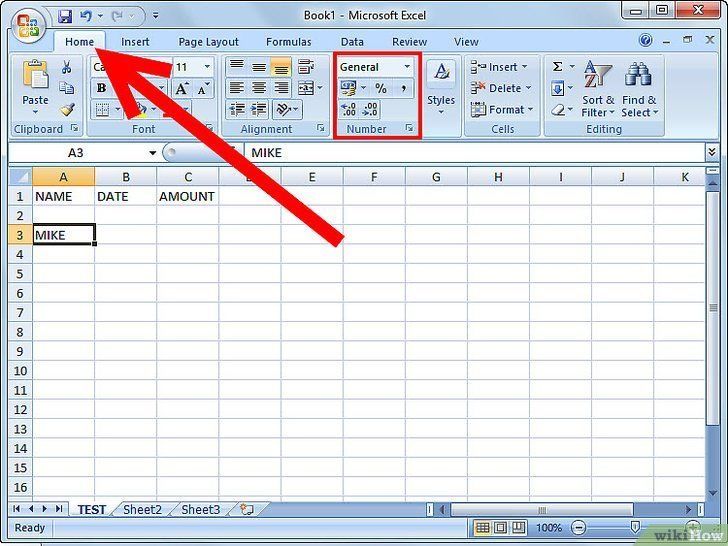
Aprende a darle formato a las celdas. Se utiliza el formato "General" de manera predeterminada, pero puedes cambiar las configuraciones de cada celda, fila o columna.
Este formato se puede cambiar a uno preestablecido (como Número, Fecha, Hora, o Moneda) seleccionando la flecha desplegable junto a "General" en la pestaña Inicio.
Además, puedes cambiar el tipo de letra y estilo, así como la alineación de los números o el texto utilizando las secciones de "Fuente" y "Alineación" de la pestaña "Inicio".
Cambia el formato de una columna entera, seleccionando la letra en la parte superior y luego realizando los cambios.
Cambia el formato de una fila entera seleccionando el número en el lado izquierdo de la pantalla y luego realizando los cambios.
Paso 4
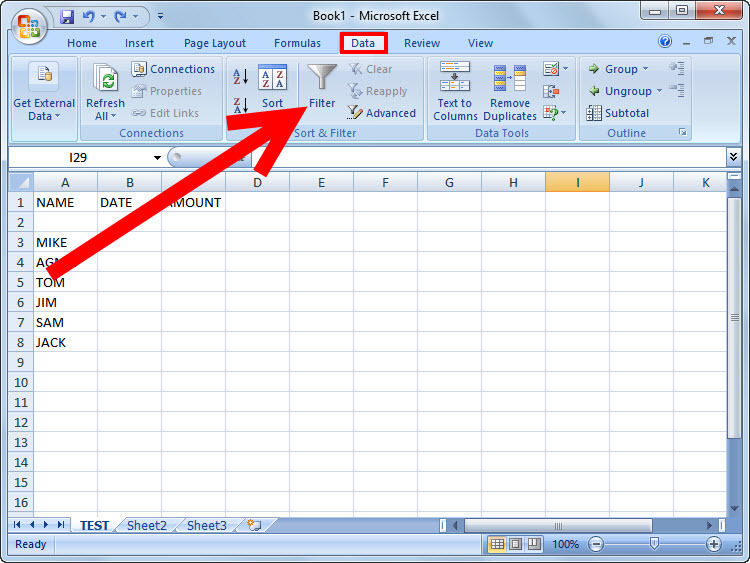
Filtra tus datos. Selecciona los datos que deseas filtrar resaltando una o varias columnas.
Selecciona la pestaña datos y haz clic en "Filtro" (el icono de embudo) en la sección Ordenar y filtrar.
Las flechas aparecerán en la parte superior de cada columna. Haz clic en la flecha para ver la lista de opciones en el encabezado de la columna.
Selecciona los valores que deseas utilizar y haz clic en Aceptar para ver los resultados. El resto de tus datos se ocultará para que puedas ver solo los datos filtrados.
Restaura el resto de tus datos seleccionando la opción borrar (el icono que muestra un embudo con una X roja junto a este) en la sección Ordenar y filtrar de la pestaña datos
Paso 6
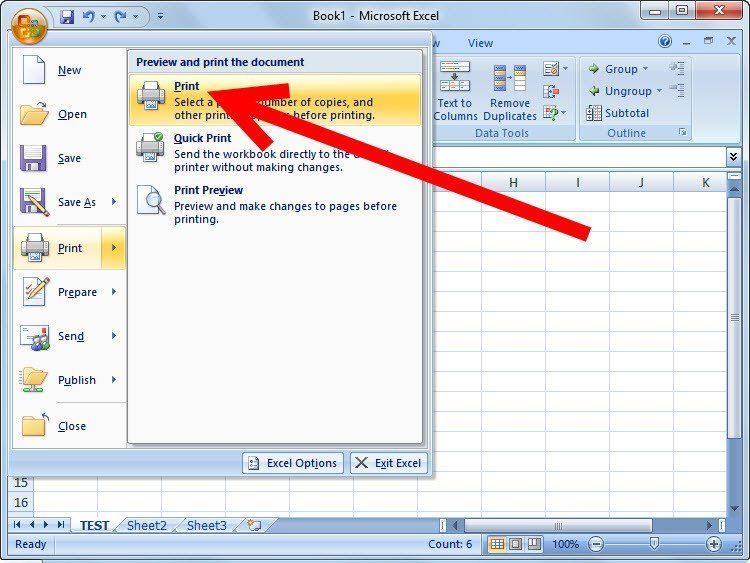
Imprime la hoja de trabajo haciendo clic en "Archivo" y luego en "Imprimir", o manteniendo presionada la tecla control en tu teclado mientras presionas la tecla "P" (comando de teclado: “Ctrl + P”).
Puedes obtener una vista preliminar del archivo haciendo clic en el botón de Office y luego en "Imprimir". Luego, puedes seleccionar la opción "Vista preliminar". A partir de allí, puedes seleccionar el ícono de impresión en la parte superior izquierda de la pantalla
Paso 1
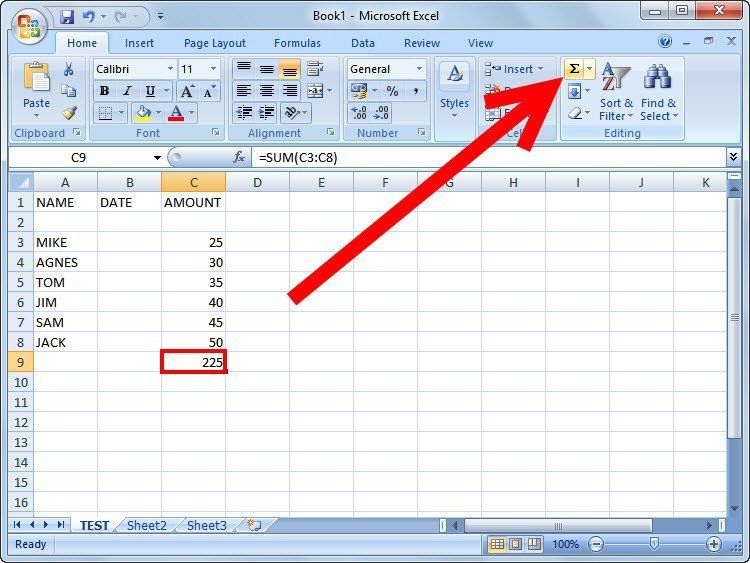
Utiliza la función de sumatoria para realizar una suma básica en la columna. Haz clic en la celda vacía debajo de una columna de números que deseas sumar.
Haz clic en el símbolo "Autosuma" al lado derecho de la cinta de la pestaña “Inicio” (que parece una "M" de costado).
Haz clic una segunda vez y la celda previamente vacía ahora mostrará el total de la columna de números.
Paso 3
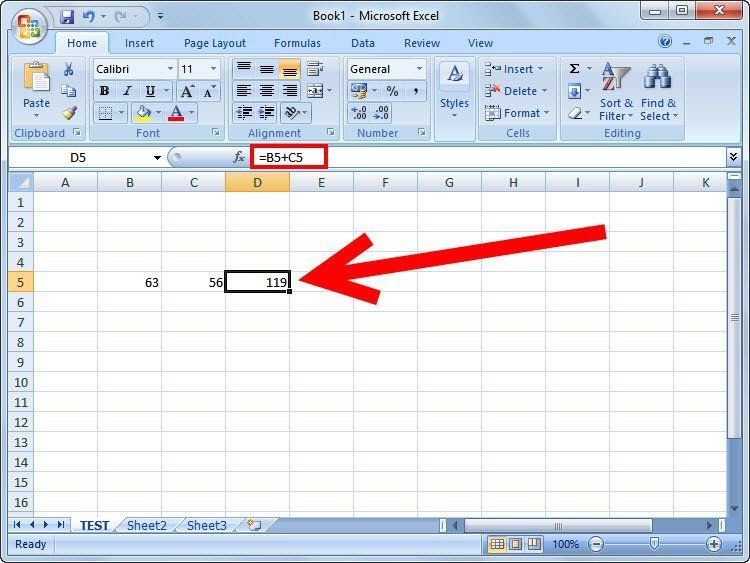
Suma números utilizando tu propia fórmula. Si deseas sumar números que no están alineados en una columna, puedes crear tu propia fórmula para sumar.
Haz clic en la celda vacía en la que te gustaría que aparezca la suma.
Digita el signo “=”. Luego, haz un clic en la primera celda que deseas sumar o escribe la letra de la columna y el número de fila correspondiente a tu primer número (por ejemplo, “B2”).
Digita el signo “+” y luego haz clic en la siguiente celda que deseas sumar o escribe la letra de la columna y el número de fila correspondiente a tu segundo número. Por ejemplo “=B2+C5”. Repite hasta que hayas seleccionado todos los números que deseas sumar. Presiona “Enter” y aparecerá la respuesta
Como Crear Graficos en Excel
Paso 2
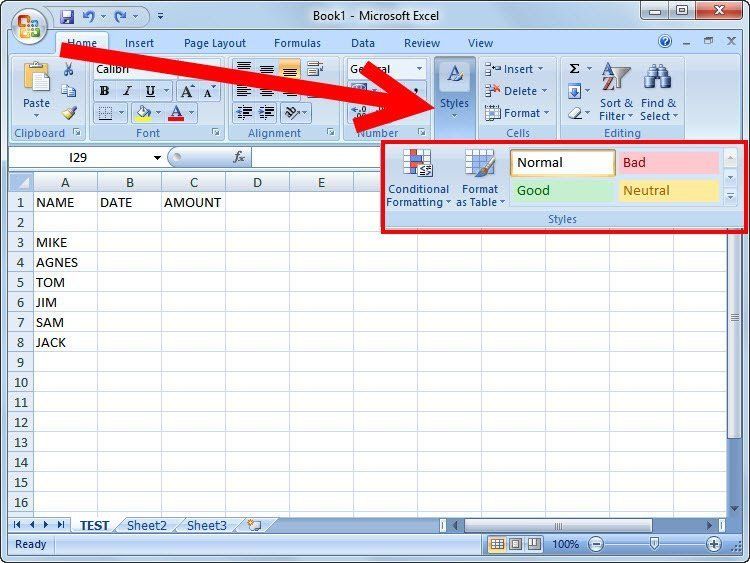
Crea una tabla seleccionando un rango de celdas. Todas las celdas pueden contener tus datos, o algunas pueden estar vacías.
Busca la pestaña “Inicio” y la sección “Estilos”. Luego, haz clic en "Dar formato como tabla".
Selecciona el estilo de la tabla a partir de las muchas opciones que aparecen
Ventajas en el uso de Excel
Fórmulas y funciones en excel
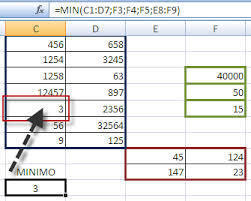
La construcción de fufnciones puede ser bien difícil para aquellos que están comenzando a usar el programa, con lo que es muy aconsejable tomar un curso de Excel avanzado, aunque es cierto que ofrece muchas funciones, muchas de ellas no aplican en nuestra área de trabajo, debido a que los procesos suelen ser muy específicos según el tipo de organización, el área e inclusive el tipo de usuarios.
Existen muchas aplicaciones con lo que me limitare a platicar de una que puede ser realmente útil para los maestros. Es bien sabido que entre las ventajas de usar Excel está la de poder calcular operaciones en automático.
Desventajas de no saber usar Excel