
1557618
Descripción

Test por Claudia Perfecto, actualizado hace más de 1 año

|
Creado por Claudia Perfecto
hace casi 12 años
|
|
Pregunta 1
Pregunta
Clic sobre el icono de contorno de texto:
Respuesta
-
Image:relleno_de_texto (image/png)
-
Image:efectos_de_texto (image/png)


Pregunta 2
Pregunta
Clic sobre relleno de texto:
Respuesta
-
Image:efectos_de_texto (image/png)
-
Image:relleno_de_texto (image/png)
-
Image:negrita (image/png)


Pregunta 3
Pregunta
Clic sobre el icono de efectos de texto:
Respuesta
-
Image:efectos_de_texto (image/png)


Pregunta 4
Pregunta
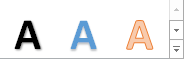
Clic sobre los "Estilos de Texto":
Respuesta
-
Image:bordes_y_acentos (image/png)
-
Image:estilos_wordart2 (image/png)


Pregunta 5
Pregunta
Icono para "Modificar texto en WordArt"
Respuesta
-
Image:Borrar_formato (image/png)
-
Image:cuadro_de_texto (image/png)


Pregunta 6
Pregunta
Icono para el "Espaciado WordArt":
Respuesta
-
Image:fuente (image/png)


Pregunta 7
Pregunta
Icono para el "tamaño de fuente":
Respuesta
-
Image:tama_o_fuente (image/png)


Pregunta 8
Pregunta
Icono para "borrar formato":
Respuesta
-
Image:bordes_y_acentos (image/png)
-
Image:Borrar_formato (image/png)


Pregunta 9
Pregunta
Icono de "Cuadro de texto":
Respuesta
-
Image:formas (image/png)
-
Image:cuadro_de_texto (image/png)


Pregunta 10
Pregunta
Clic sobre el icono para insertar "Formas"
Respuesta
-
Image:formas (image/png)
-
Image:bordes_y_acentos (image/png)


Pregunta 11
Pregunta
Clic sobre el icono "Negrita"
Respuesta
-
Image:subrayar (image/png)
-
Image:negrita (image/png)


Pregunta 12
Pregunta
Clic sobre el icono "subrayar"
Respuesta
-
Image:subrayar (image/png)


Pregunta 13
Pregunta
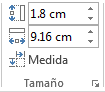
Clic sobre la opción "alto y ancho"
Respuesta
-
Image:tama_o (image/png)


Pregunta 14
Pregunta
Clic sobre el icono "bordes y acentos"
Respuesta
-
Image:bordes_y_acentos (image/png)


Pregunta 15
Pregunta
El relleno en Publisher solo permite colores sólidos, no puedo hacer combinaciones
Respuesta
- True
- False
Pregunta 16
Pregunta
Este icono sirve para cambiar la orientación de la página de vertical a horizontal
Image:
orientacion (image/png)

Respuesta
- True
- False
Pregunta 17
Pregunta
Al crear un letrero en WordArt, puedo modificar el texto desde aquí:

Respuesta
- True
- False
Pregunta 18
Pregunta
Publisher me permite crear presentaciones animadas y con movimientos
Respuesta
- True
- False
Pregunta 19
Pregunta
Con Publisher puedo crear anuncios, invitaciones, folletos
Respuesta
- True
- False
Pregunta 20
Pregunta
Publisher es parte de familia de programas de Office (Word, Excel y Power Point)
Respuesta
- True
- False
¿Quieres crear tus propios Tests gratis con GoConqr? Más información.