
29435540
Descripción

Fichas por Maria Elena De La Riva Diaz, actualizado hace más de 1 año

|
Creado por Maria Elena De La Riva Diaz
hace más de 5 años
|
|
| Pregunta | Respuesta |
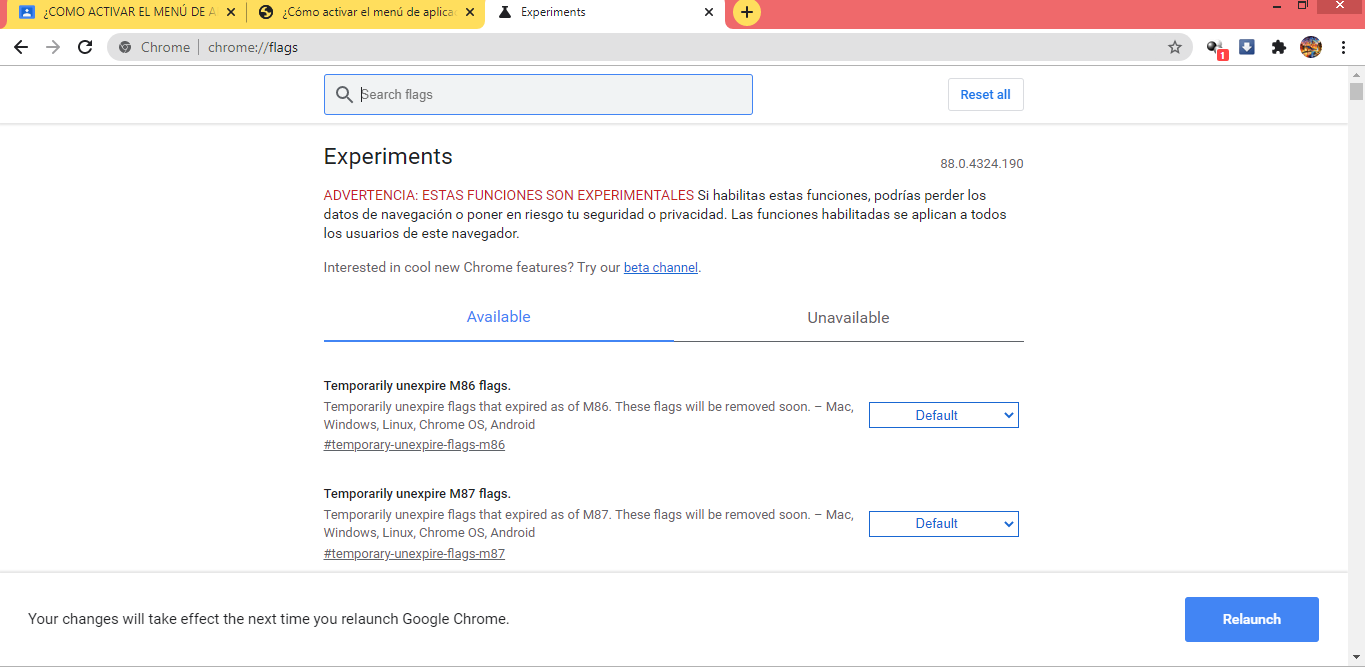
| ¿COMO ACTIVAR EL MENÚ DE APLICACIONES CHROME? | Pasos: 1. Abrimos nuestro navegador y escribimos about:flags o chrome://flags en la barra de direcciones y pulsamos Enter. |
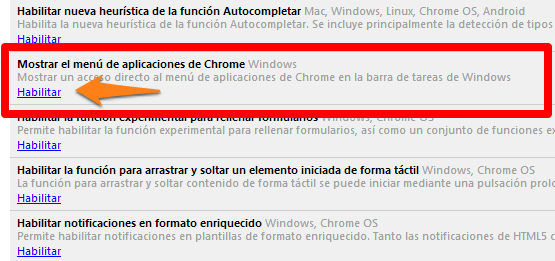
| 2. Una vez en el apartado de experimentos recorremos el listado hasta encontrar la entrada “Mostrar el menú de aplicaciones de Chrome”. Hacemos click en “Habilitar” y reiniciamos Chrome para que los cambios tomen efecto. Posteriormente veremos el nuevo ícono anclado en la barra de tarea y al pulsar sobre él encontraremos los accesos directos a las apps instaladas. |
Image:
5 (binary/octet-stream)
|
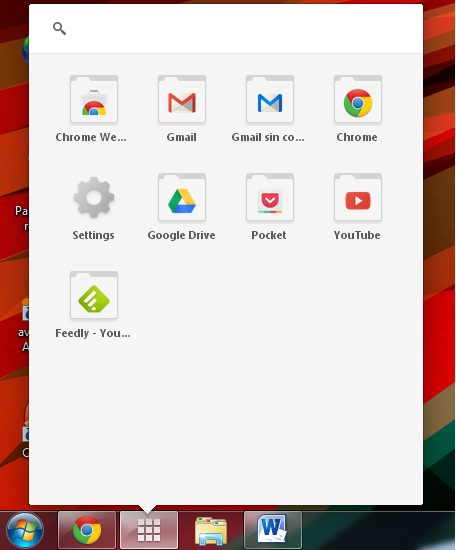
| 3. De ahora en adelante cada vez que instalemos una nueva aplicación desde Chrome Web Store se agregará el ícono a dicho lanzador. Es un buen recurso para quienes desean lanzar sus herramientas web directamente desde la barra de tareas de Windows, sin sobrecargarla de accesos directos individuales. |
Image:
2 (binary/octet-stream)
|
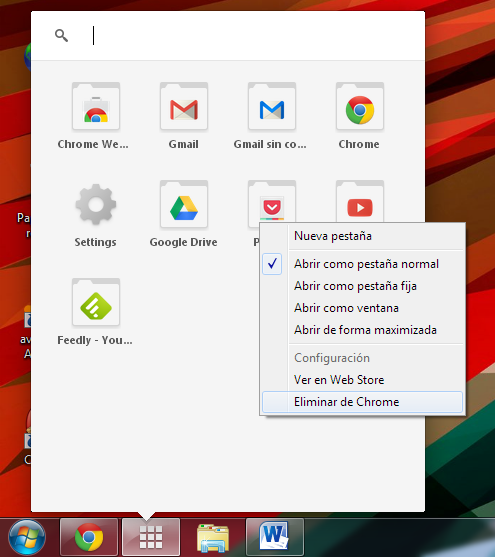
| 4. Además, al hacer click derecho en cada ícono del menú de aplicaciones podremos elegir cómo abrirlas o eliminarlas del browser de Google. |
Si en algún momento queremos eliminar el lanzador de aplicaciones, ingresaremos nuevamente al área de experimentos (repitiendo los pasos mencionados anteriormente) y pulsaremos sobre la opción “Inhabilitar” en “Mostrar el menú de aplicaciones de Chrome”.
Image:
3 (binary/octet-stream)
|
| En mi computadora no se pudo instalar y busque otras formas de poder instalarlo pero no funciono ninguna. Eso fue lo que me apareció pero en ningún apartado decía mostrar el menú de aplicaciones chorme, además me avisaba que era peligroso habilitar funciones. |
¿Quieres crear tus propias Fichas gratiscon GoConqr? Más información.