En este caso hice las fichas de todas las herramientas en Photoshop
|
|
Creado por Shany Osorio López
hace más de 8 años
|
|

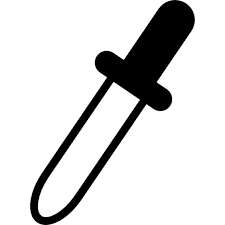
Herramienta Cuenta gotas
Permite extraer colores de otro objetos y se activa con la letra I
Herramienta Degradado
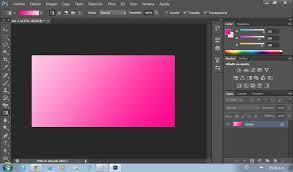
crea una fusión gradual entre colores
Se activan con la letra G
hay tipos de degradados como: lineal, radial, angular, reflejado y diamante
Herramienta de selección
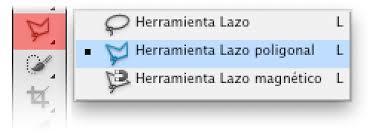
La mayor parte del trabajo se concentra en la selección de alguna parte de una imagen
Hay tipos de selección: Lazo Conlineal, Lazo Magnético y Lazo y se activan con la Q
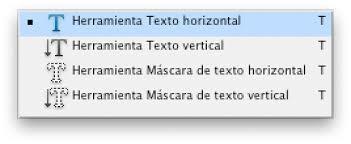
Herramienta de Texto
Photoshop utiliza dos tipos de texto para diseños: texto de titulo y párrafo
la única diferencia entre estos dos es que el texto del párrafo se encuentra limitado por un recuadro por lo tanto se podrá escribir de un lado
Se activa con la T
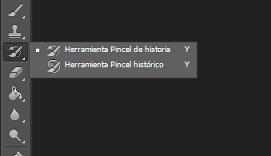
Herramienta Pincel de Historia
esta herramienta permite deshacer los cambios aplicados de nuestra imagen
se activa con la Y
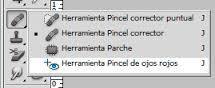
Herramienta Pincel de Ojos Rojos
es una herramienta muy sencilla de usar y muy practica cuando tenemos fotografías en donde la gente sale con ojos rojos
Se actva con la J
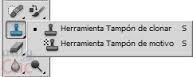
Herramienta Tapón motivo
Permite agregar una parte de una imagen para usarla como decoración
Se activa con la S
Herramienta Dedo
Simula el efecto que se consigue al pasar un dedo por pintura fresca. La herramienta recoge el color en el punto donde empieza el trazo y lo empuja y extiende en la dirección del arrastre.
Se activa con Alt
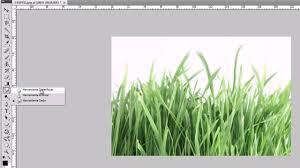
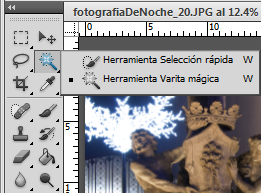
Herramienta Varita mágica
La herramienta Varita mágica no se basa en la forma, como las anteriores, sino que su método de selección es por el color.
Su uso es muy sencillo, basta con hacer clic en el color que se quiera seleccionar y el comportamiento de la variará según la configuración de sus opciones.
Se activa con la W
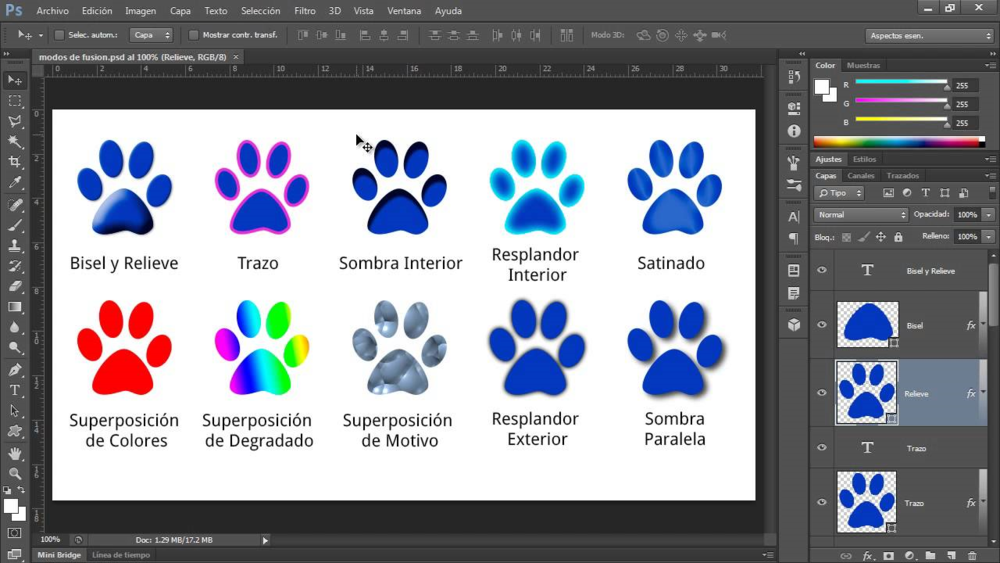
Estilos de capas
Un estilo de capa consiste en un efecto o varios efectos que se aplican a una capa o a un grupo de capas. Puede aplicar uno de los estilos preestablecidos que ofrece Photoshop o bien crear un estilo personalizado mediante el cuadro de diálogo Estilo de capa. El icono de efectos de capa aparece a la derecha del nombre de la capa en el panel Capas. Puede expandir el estilo en el panel Capas para ver o editar los efectos que forman el estilo.
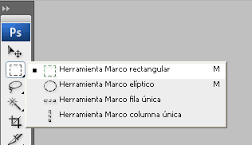
Herramientas de Selección
El método más eficaz para realizar la selección de objetos complicados en Adobe Photoshop es utilizar el modo de edición Máscara rápida. Para activar el modo Máscara rápida hay que pulsar el botón en la parte inferior de la Barra de herramientas o utilizar la tecla de atajo Q
Herramienta desenfocar
El icono que corresponde a la herramienta desenfocar simula una gota. Una vez elegido podemos establecer el tamaño del desenfoque, su intensidad y los modos de fusión igual que si fuese un pincel. Para desenfocar alguna zona de la imagen basta con dejar pulsado el botón izquierdo del ratón y pintar en la zona que queramos editar como si fuese un pincel. El grado de desenfoque variará en función de la intensidad que hayamos determinado pero por lo general el cambio será muy sutil.
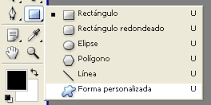
Las herramientas de Photoshop nos encontramos Rectangulo, Rectangulo redondeado, Poligno, Linea, Elipse y la forma personalizada y se activa con la U