
21072033
Descripción

Mapa Mental por Mendoza Martínez Einar Eduardo, actualizado hace más de 1 año

|
Creado por Mendoza Martínez Einar Eduardo
hace más de 6 años
|
|
Resolución de Problemas de radio del punto de acceso
- Configuración de la red en la PC cliente (Dirección IP mediante DCHP O forma estática)
- En nuestra topología nos colocamos sobre nuestro
Router inalámbrico dando doble clic para entrar a la
ventana de Configuración
- Después iremos a la pestaña "GUI" para
poder entrar a su configuración general del
dispositivo y/o la red, colocándonos de forma
automática en "Setup"
- En la Sección de Setup, nos delizaremos hacia la parte de
"Network Setup" y en esta parte podremos ver la Dirección
Ip de nuestro router y eso seria todo
- Pero lo mas importante es ver si las direcciones IP del servidor están configuradas de forma estática o usando "DHCP"
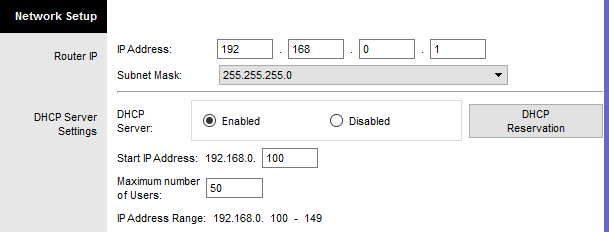
- En esta imagen podremos comprobar que las direcciones IP son
automáticas gracias a DHCP y el numero de usuarios máximos
son de 50 empezando desde el rango dirección IP 192.168.0.100
a 192.168.0.149
- En esta imagen podremos comprobar que las direcciones IP son
automáticas gracias a DHCP y el numero de usuarios máximos
son de 50 empezando desde el rango dirección IP 192.168.0.100
a 192.168.0.149
- Pero lo mas importante es ver si las direcciones IP del servidor están configuradas de forma estática o usando "DHCP"
- En la Sección de Setup, nos delizaremos hacia la parte de
"Network Setup" y en esta parte podremos ver la Dirección
Ip de nuestro router y eso seria todo
- Después iremos a la pestaña "GUI" para
poder entrar a su configuración general del
dispositivo y/o la red, colocándonos de forma
automática en "Setup"
- En nuestra topología nos colocamos sobre nuestro
Router inalámbrico dando doble clic para entrar a la
ventana de Configuración
- Conectividad de la red
- Primeramente dejaremos el puntero sobre una de
nuestras maquinas que están conectadas a la red
(router) y ver así su dirección IP y registrarla.
- Ya después nos situaremos sobre otro Computador y abrir su
ventana de configuración, dirigiéndonos a la parte de Desktop
- Dentro de este iremos a la opción "Command Prompt"
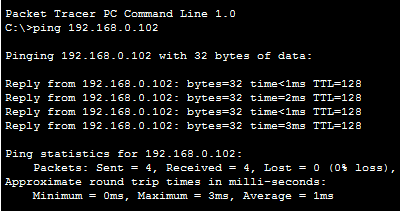
- Ya dentro de la ventana de comandos, escribiremos el comando "Ping" y la
dirección IP de la PC anterior que registramos, para así poder ver que exista
conectividad correcta (En este caso la DIrección IP es 192.168.0.102)
- Nota: Podemos
tomar la Dirección
IP del mismo
dispositivo y
realizar un ping al
mismo (Es decir,
Una especie
"eco/echo")
- Nota: Podemos
tomar la Dirección
IP del mismo
dispositivo y
realizar un ping al
mismo (Es decir,
Una especie
"eco/echo")
- Ya dentro de la ventana de comandos, escribiremos el comando "Ping" y la
dirección IP de la PC anterior que registramos, para así poder ver que exista
conectividad correcta (En este caso la DIrección IP es 192.168.0.102)
- Dentro de este iremos a la opción "Command Prompt"
- Ya después nos situaremos sobre otro Computador y abrir su
ventana de configuración, dirigiéndonos a la parte de Desktop
- Primeramente dejaremos el puntero sobre una de
nuestras maquinas que están conectadas a la red
(router) y ver así su dirección IP y registrarla.
- Configuración de una tarjeta NIC Inalámbrica
- Tomaremos una Laptop de la siguiente ruta que se
encuentra en la parte de End Devices > End Devices y la
colocaremos en nuestra topología
- Abriremos su ventana de
configuraciones e iremos hacia su
interfaz física, donde apagaremos
la laptop
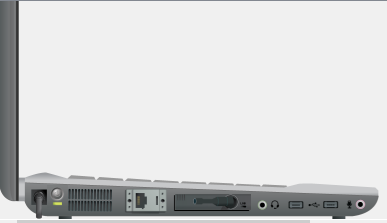
- Quitaremos de la parte inferior la tarjeta de red, ademas,
colocaremos una nueva de las opciones de la sección izquierda
(WPC300N) y la pondremos en el mismo sitio
- La encenderemos y la
conectaremos como los
demás dispositivos
- La encenderemos y la
conectaremos como los
demás dispositivos
- Quitaremos de la parte inferior la tarjeta de red, ademas,
colocaremos una nueva de las opciones de la sección izquierda
(WPC300N) y la pondremos en el mismo sitio
- Abriremos su ventana de
configuraciones e iremos hacia su
interfaz física, donde apagaremos
la laptop
- Tomaremos una Laptop de la siguiente ruta que se
encuentra en la parte de End Devices > End Devices y la
colocaremos en nuestra topología
- PC Cliente
dentro del
rango de
cobertura
- Nosotros comprobaremos que otro router inalámbrico cercano
entra dentro de nuestro rango de cobertura junto a nuestro
Access Point
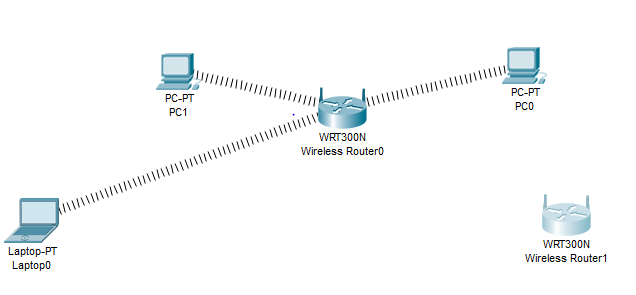
- Es decir, colocaremos un nuevo router y lo
pondremos junto al de nuestra topología, de
esta forma representaremos esto.
- Es decir, colocaremos un nuevo router y lo
pondremos junto al de nuestra topología, de
esta forma representaremos esto.
- Nosotros comprobaremos que otro router inalámbrico cercano
entra dentro de nuestro rango de cobertura junto a nuestro
Access Point
- Problemas Comunes
- Conexión
lenta:
- Tiende a perder rapídez
por lo general hay una
explicación lógica
- Tiende a perder rapídez
por lo general hay una
explicación lógica
- Obstrucciones
físicas
- Las señales tienen
problemas al atravesar
objetos fisicos
- Las señales tienen
problemas al atravesar
objetos fisicos
- Distancia y rango de
coberturas:
- Entre más lejos entre los dispositivos,
perdida de señal más grande
- Entre más lejos entre los dispositivos,
perdida de señal más grande
- Interferencia
Wireless:
- Más comunes, provocan perdida de transmisión
- Más comunes, provocan perdida de transmisión
- Conexión
lenta:
Recursos multimedia adjuntos
¿Quieres crear tus propios Mapas Mentales gratis con GoConqr? Más información.