
341333
Description

Mind Map by fernando_9213_, updated more than 1 year ago

|
Created by fernando_9213_
about 12 years ago
|
|
CONECTAR ORACLE CON JAVA
- -) Inicia el servicio de Oracle en tu computador. 2- Inicia Netbeans IDE 3-) Ve a la opción
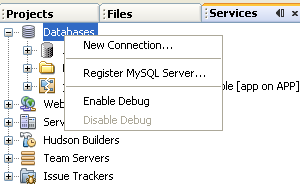
Window/Services en Netbeans, y selecciona "nueva conexión".
- 4-) Cuando te aparezca el asistente de configuración, selecciona de
la lista desplegable "Oracle Thin", luego clic en "add" para agregar el
driver que descargaste es decir el ojdbc6.jar luego da clic en "Next".
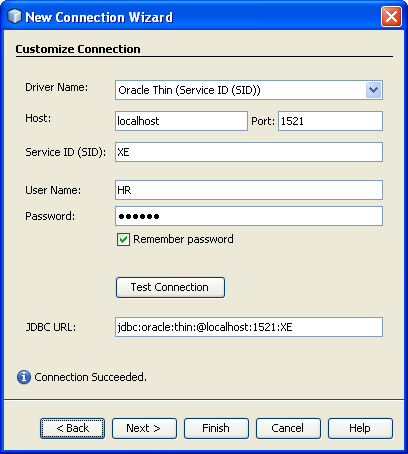
- En el panel de personalización de
conexión ingresa los siguientes
valores y luego has clic en "Next".
- Haz clic en Test Connection para confirmar que la
IDE esta habilitada para conectarse a la base de
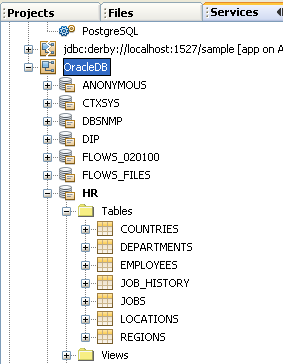
datos, has clic en Next y se te desplegara un
mensaje confirmando la conexión.
- COMPROBANDO LA CONEXIÓN DESDE UNA
APLICACIÓN JAVA
- 1-) Selecciona en Netbeans File/New Project/JavaAplication
2-) Le nombraremos al proyecto OracleConection 3-) Se creara
la clase por defecto y el método Main que es donde
ejecutaremos las instrucciones necesarias para establecer la
conexión. 4-) Importaremos los paquetes
"java.sql.Connection" y "java.sql.DriverManager" necesarios en
este caso. 5-) Crearemos un objeto de tipo conexión "private
Connection conexion;" 6-) Desarrollaremos los respectivos
Getter y Setter para el objeto conexion.
- Luego crearemos un método del tipo
OracleConection. En dicho método
utilizaremos la dirección que tenemos
especificada en la conexión que realizamos
con anterioridad. Con una condición
verificaremos si la conexión es diferente de
nulo es porque hemos logrado acceder al
esquema HR.
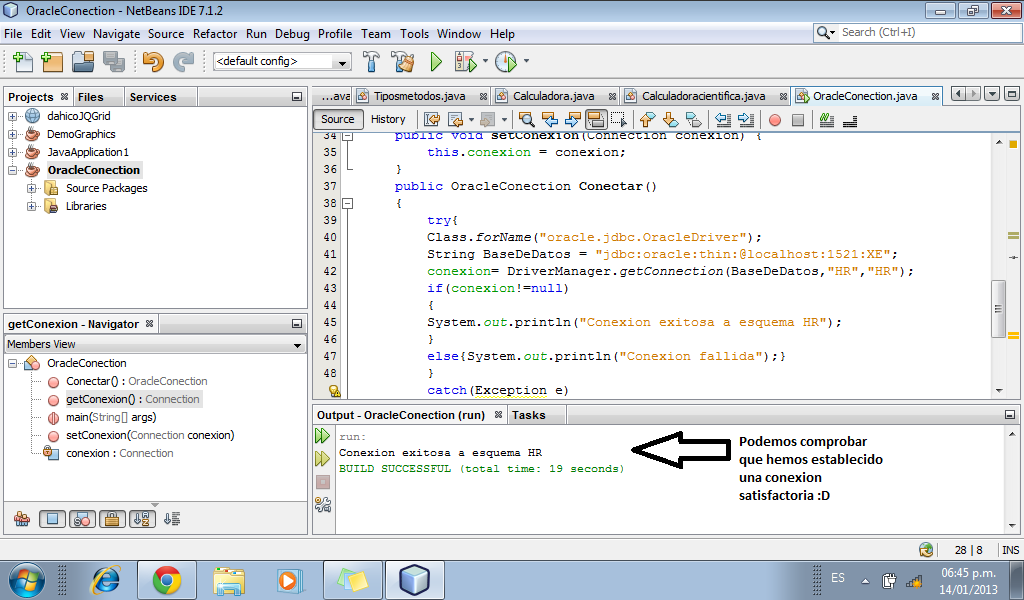
- Le damos clic derecho "Run" a nuestro proyecto y debería enviarnos el
mensaje respectivo como en la siguiente imagen.
Media attachments
Want to create your own Mind Maps for free with GoConqr? Learn more.