
24183452
Descrição

Mapa Mental por JOSE LUIS CIENDUA R., atualizado more than 1 year ago

|
Criado por JOSE LUIS CIENDUA R.
mais de 6 anos atrás
|
|
Conozco las Herramientas de diseño
AutoCAD?
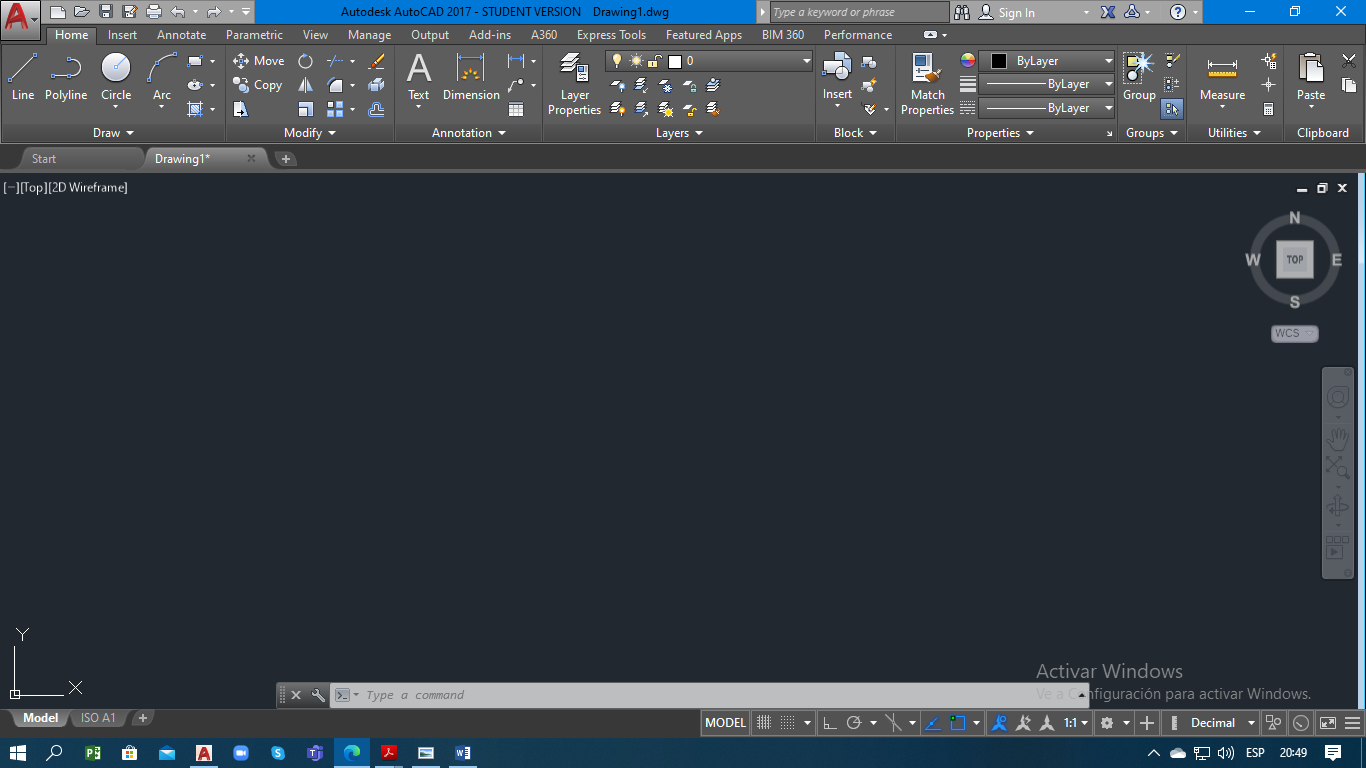
- VENTANA DE COMANDOS
Anotações:
- acepta la introducción de comandos y variables de sistema y muestra solicitudes que guían al usuario a través de la secuencia de comandos.
- BARRAS DE HERRAMIENTAS DE ACCESO RÁPIDO
Anotações:
- Ubicadas en la parte superior de la interfaz, contienen la mayoría de la información del programa. Son 13 barras de herramientas con diferentes características.
- A) HOME (Inicio)
Anotações:
- muestra los comandos principales para dibujar, editar, modificar y realizar anotaciones, capas, bloques, propiedades y grupos
- B) INSERT (Insertar)
Anotações:
- presenta los comandos para insertar gráficos, imágenes y otras más para insertar, crear y editar imágenes, referencias, nubes, datos, ubicaciones
- C) ANNOTATE (Anotar)
Anotações:
- contiene los comandos para escribir textos y tomar dimensiones.
- D) PARAMETRIC (paramétrico)
Anotações:
- comandos para ajustar las restricciones del dibujo, como perpendicular, horizontal, tangente, colineal, paralelo, entre otros. También las características de las dimensiones
- E) VIEW (Vista)
Anotações:
- comandos para el manejo de las herramientas de las ventanas, modelos e interfaces
- F) MANAGE (Gestionar).
Anotações:
- contiene los comandos para el proceso de grabación, personalización y aplicaciones
- I) A360
Anotações:
- comandos para la gestión de las referencias cruzadas almacenadas.
- K) FEATURED TOOLS (herramientas destacadas).
Anotações:
- comando para tener acceso directo a aplicaciones y contenido que pueda ser descargado
- L) BIM 360.
Anotações:
- comandos para facilitar el acceso al software para el uso de modelos compartidos y verificación de errores
- M) PERFORMANCE (Performance).
Anotações:
- comandos para la verificación y los reportes de rendimiento.
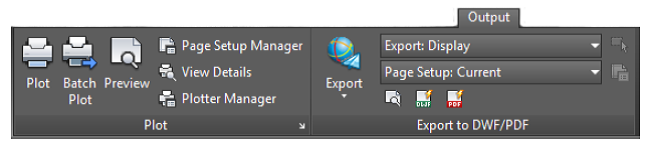
- G) OUTPUT (salida).
Anotações:
- comandos para la ejecución de los procesos de salida e impresión.
- H)Add_ins
(Add_ins).
Anotações:
- comandos para la gestión de las referencias cruzadas almacenadas
- J) EXPRESS TOOLS (express tools).
Anotações:
- comandos para manejo de herramientas que no son instaladas por defecto y que es necesario cargarlas.
- VENTANAS Y CUADROS DE
DIALOGO.
- VENATANA DE LINEA DE COMANDOS.
Anotações:
- Ubicada en la parte inferior central de la interfaz, muestra las órdenes que están siendo ejecutadas en el programa y las posibles herramientas asociadas a lo que se está escribiendo con el teclado.
- MENU CONTEXTUAL.
Anotações:
- Permite conocer las características de la herramienta. Esta ventana emergente aparece al dar clic derecho sobre el objeto. Se ubica contigua al objeto señalado.
- CAPTURA DINÁMICA DE PARÁMETROS.
Anotações:
- Son ayudas que facilitan la construcción el dibujo, mediante cajas de texto emergente muestran información como: ubicación del cursor en el área del dibujo (coordenadas), distancias, diámetros, longitudes o requerimientos que la herramienta sugiera
- VENATANA DE LINEA DE COMANDOS.
- HERRAMIENTA MOUSE
- LEFT BUTTON (Botón Izquierdo).
Anotações:
- Selección de iconos. Selección de herramientas del Tools Paletts. Selección de las opciones del menú. Ingreso de puntos.
- RIGHT BUTTON (Botón Derecho).
Anotações:
- Activar los Menus Contextuales
- SCROLL
Anotações:
- Ampliar o Disminuir el Dibujo. Desplazar el Dibujo.
- LEFT BUTTON (Botón Izquierdo).
- METODOS PARA ACCEDER A LOS
COMANDOS Y A LAS HERRAMIENTAS.
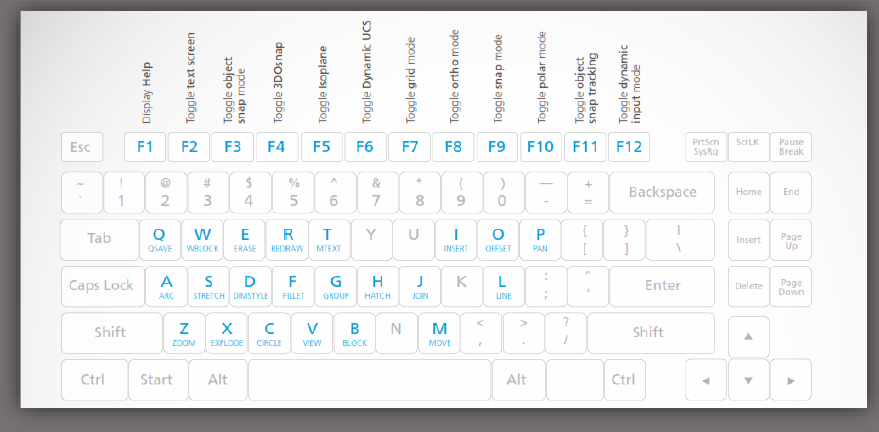
- F1: Menús y rutinas de ayuda.
- F2: Abre la ventana de texto.
- F3: Cambia el estado de osnap entre ON y OFF.
- F4: Cambia el estado del tablero para toma de datos.
- F5: Cambia el plano de referencia.
- F6: Modifica el estado del sistema de coordenadas.
- F7: Pone o quita la grilla de referencia.
- F8: Entra o sale del modo ortogonal.
- F9: Pone el modo snap a ON uOFF.
- F10: Entra o sale del modo de coordenadas polares.
- F1: Menús y rutinas de ayuda.
- COMO PERSONALIZAR LA INTERFAZ
Anotações:
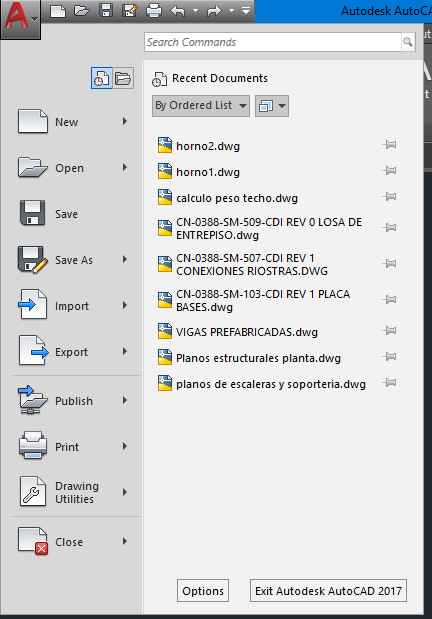
- modificar el aspecto de la interfaz al dar clic en el botón de inicio y seleccionar el comando Options (opciones). Se abrirá una ventana emergente para cambiarla.
- Los cambios en la interfaz
varían la manera de ver la
pantalla en cuanto a color en
el área del dibujo, color y
tamaño del puntero, la forma
de abrir y guardar los archivos
trabajados, la impresora
predeterminada, el manejo de
las unidades de medidas, el
tamaño de los pinzamientos,
la manera en la que se
prefiere el modelado en tres
dimensiones, entre otras.
- UNIDADES A UTILIZAR EN EL DISEÑO
Anotações:
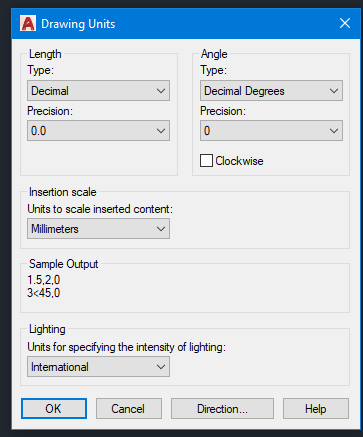
- se trabajará con unidades decimales; y los ángulos, en el sistema predeterminado: grados decimales con precisión 0, medido en sentido contrario a las manecillas del reloj.
- COORDENADAS DEL DISEÑO.
- El punto de intersección entre el eje X y el eje Y es el punto de origen; sus coordenadas son
(0,0). Los valores sobre el eje X a la derecha son positivos y a la izquierda son negativos. Los
valores sobre el eje Y hacia arriba del punto de origen son positivos y hacia abajo son
negativos. Dentro de la interfaz de AutoCAD se encuentran tres tipos de coordenadas:
absolutas, relativas y polares.
- COORDENADAS ABSOLUTAS.
- Plano cartesiano compuesto por un eje horizontal llamado
eje X o eje de las abscisas; y un eje vertical llamado eje Y o
eje de las ordenadas. Toman como punto de partida el punto
inicial de la zona de trabajo en la esquina inferior izquierda:
la coordenada 0 de la pantalla.
- Ejemplo para elaborar un triángulo con coordenadas
absolutas. 1. Iniciar con la orden: LÍNEA o (L) 2. Escribir:
200,160 3. Pulsar la tecla ENTER. 4. Escribir: 0,0 5. Pulsar
la tecla ENTER. 6. Escribir: 200,0 7. Pulsar la tecla ENTER.
8. Escribir: C Pulsar la tecla ENTER.
- Ejemplo para elaborar un triángulo con coordenadas
absolutas. 1. Iniciar con la orden: LÍNEA o (L) 2. Escribir:
200,160 3. Pulsar la tecla ENTER. 4. Escribir: 0,0 5. Pulsar
la tecla ENTER. 6. Escribir: 200,0 7. Pulsar la tecla ENTER.
8. Escribir: C Pulsar la tecla ENTER.
- Plano cartesiano compuesto por un eje horizontal llamado
eje X o eje de las abscisas; y un eje vertical llamado eje Y o
eje de las ordenadas. Toman como punto de partida el punto
inicial de la zona de trabajo en la esquina inferior izquierda:
la coordenada 0 de la pantalla.
- COORDENADAS RELATIVAS.
- Se refieren al último punto introducido y no al origen de
coordenadas. Su formato es @X,Y (p.ej. @22,160). Lo que se le
indica al programa es un desplazamiento o incremento en X y en Y
respecto al punto anteriormente utilizado.
- Ejemplo para elaborar un cuadrado con coordenadas relativas: 1.
Iniciar la orden LÍNEA. 2. Escribir: @150,0 3. Pulsar la tecla ENTER.
4. Escribir: @0,150 5. Pulsar la tecla ENTER. 6. Escribir:@-150,0 7.
Pulsar la tecla ENTER. 8. Escribir C Pulsar la tecla ENTER.
- Ejemplo para elaborar un cuadrado con coordenadas relativas: 1.
Iniciar la orden LÍNEA. 2. Escribir: @150,0 3. Pulsar la tecla ENTER.
4. Escribir: @0,150 5. Pulsar la tecla ENTER. 6. Escribir:@-150,0 7.
Pulsar la tecla ENTER. 8. Escribir C Pulsar la tecla ENTER.
- Se refieren al último punto introducido y no al origen de
coordenadas. Su formato es @X,Y (p.ej. @22,160). Lo que se le
indica al programa es un desplazamiento o incremento en X y en Y
respecto al punto anteriormente utilizado.
- COORDENADAS POLARES.
- Indica una distancia y un ángulo. El formato es @distancia<ángulo (p.ej. @12<45). Las
coordenadas polares permiten el movimiento según el ángulo. Por ejemplo siguiendo
con el punto inicial de la línea que se dibujó anteriormente: Escribir:@(AltGr+Q)
50,45 y pulsar la tecla ENTER. Esto ha dibujado el siguiente punto de la línea de 50
unidades de longitud y en un ángulo de 45º.
- Ejemplo para elaborar un triángulo equilátero utilizando movimientos polares:. 1.
Iniciar la orden LÍNEA. 2. Pulsar clic en cualquier parte de la pantalla. 3. Escribir:
@100<0 4. Pulsar la tecla ENTER. 5. Escribir: @100<120 6. Pulsar la tecla ENTER. 7.
Escribir: C 8. Pulsar la tecla ENTER. 9. Listo el triángulo equilátero con coordenadas
polares.
- Ejemplo para elaborar un triángulo equilátero utilizando movimientos polares:. 1.
Iniciar la orden LÍNEA. 2. Pulsar clic en cualquier parte de la pantalla. 3. Escribir:
@100<0 4. Pulsar la tecla ENTER. 5. Escribir: @100<120 6. Pulsar la tecla ENTER. 7.
Escribir: C 8. Pulsar la tecla ENTER. 9. Listo el triángulo equilátero con coordenadas
polares.
- Indica una distancia y un ángulo. El formato es @distancia<ángulo (p.ej. @12<45). Las
coordenadas polares permiten el movimiento según el ángulo. Por ejemplo siguiendo
con el punto inicial de la línea que se dibujó anteriormente: Escribir:@(AltGr+Q)
50,45 y pulsar la tecla ENTER. Esto ha dibujado el siguiente punto de la línea de 50
unidades de longitud y en un ángulo de 45º.
- COORDENADAS ABSOLUTAS.
- El punto de intersección entre el eje X y el eje Y es el punto de origen; sus coordenadas son
(0,0). Los valores sobre el eje X a la derecha son positivos y a la izquierda son negativos. Los
valores sobre el eje Y hacia arriba del punto de origen son positivos y hacia abajo son
negativos. Dentro de la interfaz de AutoCAD se encuentran tres tipos de coordenadas:
absolutas, relativas y polares.
- LA INTERFAZ DEL AUTOCAD.
- BARRA DE ESTADO.
- Barra de estado: muestra la localización del cursor, herramientas de dibujo
y herramientas que afectan el entorno del dibujo. Provee igualmente acceso
rápido a algunas de las herramientas de dibujo más comunes. Y permite el
intercambio de configuraciones como:
- Barra de estado: muestra la localización del cursor, herramientas de dibujo
y herramientas que afectan el entorno del dibujo. Provee igualmente acceso
rápido a algunas de las herramientas de dibujo más comunes. Y permite el
intercambio de configuraciones como:
Anexos de mídia













Quer criar seus próprios Mapas Mentais gratuitos com a GoConqr? Saiba mais.