
null
null
13682790
mil aulas
Descrição
Sem etiquetas

Slides por pulpin xdd, atualizado more than 1 year ago
Mais
Menos

|
Criado por pulpin xdd
mais de 8 anos atrás
|
|
null
Resumo de Recurso
Slide 1
Plataforma de E-Learning: MilAulas

Slide 2
¿QUE ES MIL-AULAS?
Mil Aulas no es una empresa. Solo somos un pequeño grupo de fans de Moodle que proporciona alojamiento gratuito de herramientas para el aprendizaje.
Con nosotros podrás descubrir la herramienta formativa mas popular en el mundo y crear tu propia comunidad de aprendizaje en línea.
En pocos minutos puedes tener activa tu aula virtual, con tu propio subdominio, acceso seguro HTTPS en todo el sitio, privilegios completos de administración, sin limitaciones en el numero de cursos, usuarios o espacio en disco y totalmente gratis.

Slide 3
Ventajas De MilAulas
Es mas accesible para los docentes y para estudiantes para entrar a la hora que quieran entrar
muy practico para los que están informados de la pagina
facilidad de comunicarse en todo el mundo ay sea con compañeros y docentes
es gratuito para los estudiantes y docentes
Facilita la comunicación de los docentes y estudiantes fuera del horario de clases.

Slide 4
Desventajas De MilAulas
no todos en el mundo están accesibles al Internet
no se puede cambiar los contenidos cuando esta uno del grupo en editar
en algunas ocasiones no se entiende a cerca de una tema y es necesaria mente importante la pregunta al de frente al docente.
no es posible conocerlo de frente al docente y a compañeros
Se rompe el vínculo afectivo entre docente y estudiante.

Slide 5
Creacion de un curso
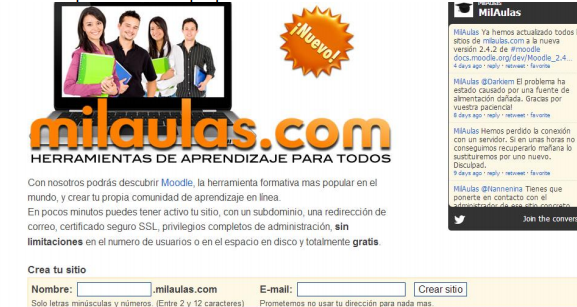
Buscar un cuadro a mitad de página que dice Crea tu sitio sigue las instrucciones y luego escribe tu correo electrónico, allí te enviaran información periódica de lo que pasa en tu curso
Slide 6
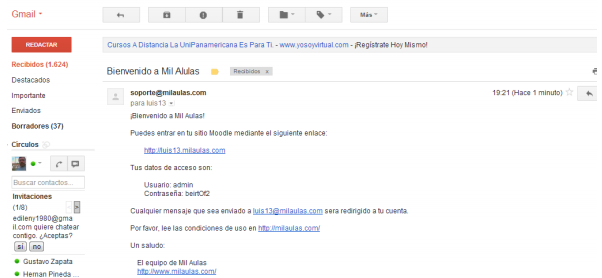
Creamos un curso de prueba con el siguiente nombre: primer nombre seguido de13, ejemplo luis13 o marina13, ellos quedaran registrados asi luis13.MilAulas.com o marina13.milAulas.com, te saldrá un aviso que te dice que tu curso fue creado y te enviaron tu usuario y contraseña a tu correo, te llegara un coreo con el nombre de soporte ábrelo, el primer link es la dirección de tu sitio, luego guarda con cuidado tu usuario y contraseña, que están a continuación
Slide 7
Ingresemos a nuestro curso:
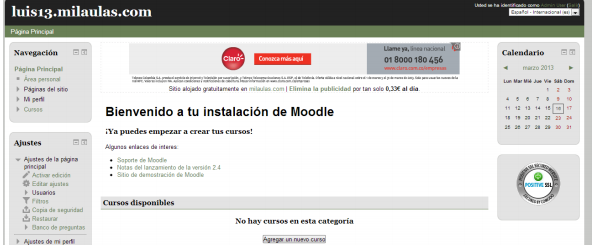
Observa que en la parte superior derecha está el nombre que le diste a tu curso, Para ingresar en la parte superior izquierda dice en verde (Entra), clic y se abre una nueva ventana que te pide el Usuario y contraseña, cópialo de tu correo y pégalos o digítalos y dale entrar Se abre una nueva ventana con tu curso a tu disposición, identifica en la parte superior izquierda dice (Admin user), que establece que tu eres el administrador de este curso y puedes subir contenidos, recursos, actividades, matricular alumnos y docentes, iniciemos el trabajo…
Slide 8
. Hagamos clic en añadir actividad o recurso, se abrirá una ventana con todos los recursos y actividades, tiene dos columnas, en la primera están todos los recursos o actividades disponibles, la segunda se activa si se selecciona una actividad o recurso de la primera columna, en el ejemplo se activó Base de Datos, al instante en la columna dos se ve un explicación del recurso o actividad (unas veces en inglés o tras en español).
Se abre una ventana en la parte centrar que es un editor de Word y puedes cambiar la fuente, el tamaño, color, puedes incrustar imágenes ect.
Slide 9
http://aprendeenlinea.udea.edu.co/lms/investigacion/pluginfile.php/6541/mod_resource/content/0/Ejercicio_practico_profes.pdf
Slide 10
GRACIAS POR LA ATENCION DADA.

Quer criar seus próprios Slides gratuitos com a GoConqr? Saiba mais.
Semelhante
null