
Notizen
DAVID SANTIAGO SEGURA URIBE
Inhalt der Notizen (14)
Seite 1
1¿Que es word?
2¿Para que sirve word?
3Herramientas de word
4Ha utilizado word, cuando y para que
SOLUCIÓN
¿Que es word?
Crea atractivos documentos, trabaje fácilmente con otras personas y disfrute la lectura.
¿Para que sirve word?
Sirve para realizar documentos
Herramientas de word
Cortar:
Copiar:
Pegar:
Guardar:
Ha utilizado word , cuando y para que
si para hacer trabajos o tareas que me dejan en word
Seite 2
Concepto
Historia
Características
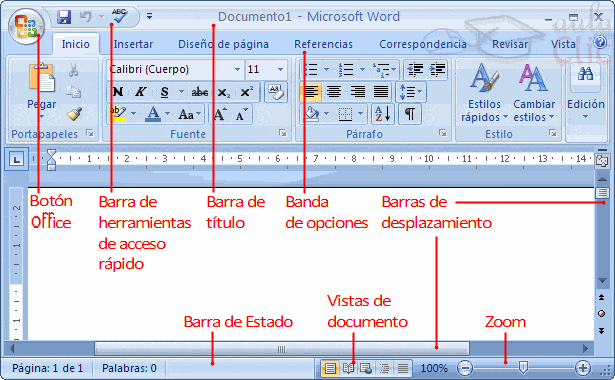
Partes de la ventana, imagen y explicación de cada una
Comparación con versiones anteriores
Nombra las pestañas de la ventana de word
Defina cada una de las siguientes pestañas de word:
Diseño de página
Insertar
Referencias
Correspondencia
Revisar
Vista
Programador
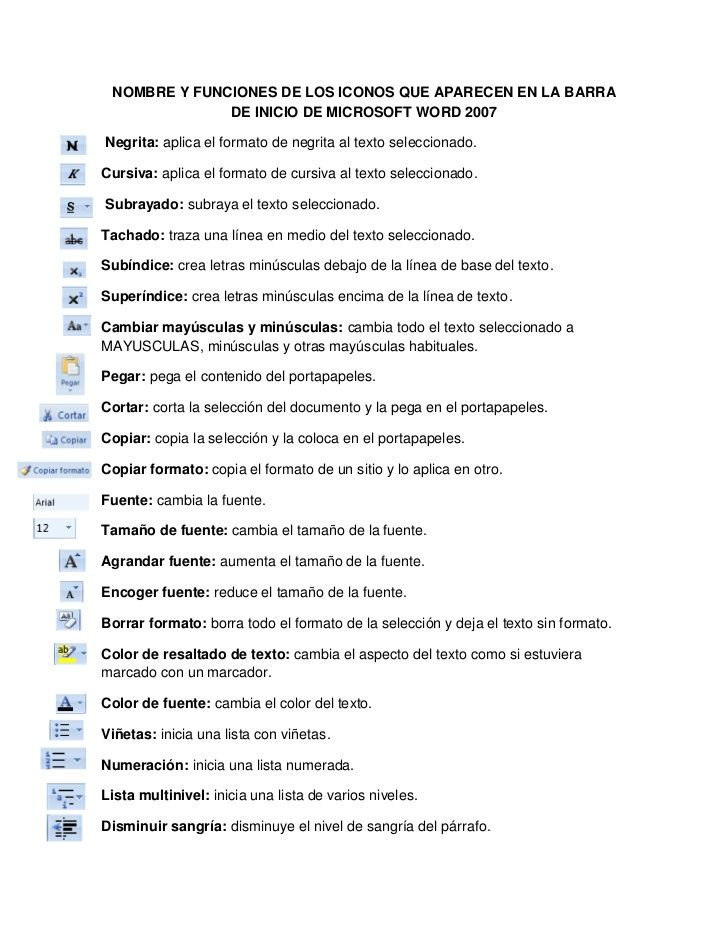
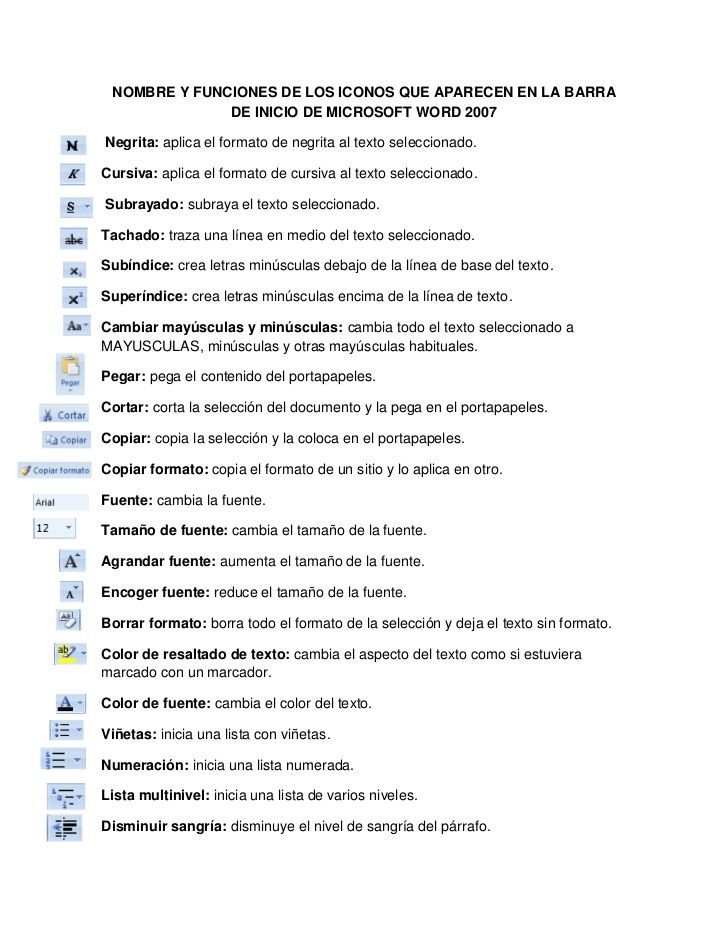
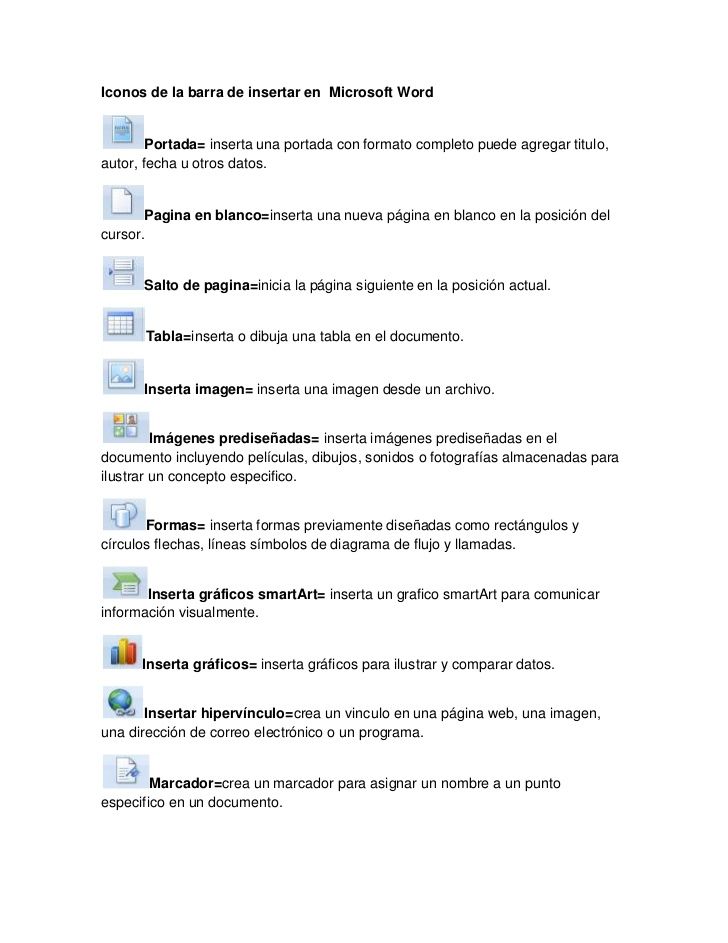
8.Escriba, defina y pega la imagen de cada una de las herramientas de las pestaña de INICIO, INSERTAR y DISEÑO DE PAGINA (pegar, cortar, copiar, negrilla,......etc)
9. Digitación de textos
Seite 3
SOLUCION:
CONCEPTO: Microsoft Word es una aplicación informática orientada al procesamiento de textos. Fue creado por la empresaMicrosoft, y viene integrado en el paquete ofimático denominado Microsoft Office.1
Originalmente fue desarrollado por Richard Brodie para el computador de IBM bajo sistema operativo DOS en1983.
LINK: https://es.wikipedia.org/wiki/Microsoft_Word
La primera versión de Microsoft Word fue un desarrollo realizado por Charles Simonyi y Richard Brodie, dos ex-programadores de Xerox contratados en 1981 porBill Gates y Paul Allen. Estos programadores habían trabajado en Xerox bravo, que fuera el primer procesador de textos desarrollado bajo la técnica WYSIWYG(“What You See Is What You Get”); es decir el usuario podía ver anticipadamente, en pantalla, el formato final que aparecería en el impreso del documento.
LINK: https://es.wikipedia.org/wiki/Microsoft_Word
Seite 4
CARACTERISTICAS:
• Realizar textos con una presentación excelente.
• Incorporar fácilmente elementos de otras aplicaciones de Windows.
• Incluye programas accesorios que permiten crear gráficos y dibu
jos de altacalidad.
• Imprimir diversos tipos de letras, sin importar la impresora instalada.
• Incorporar imágenes de muy diversos formatos.
• Realizar la conversión de documentos de casi todos los procesadores de
palabras.
• Elaborar tablas tipo hoja de
cálculo.
• Crear estilos que son formatos con fuente, alineación, interlineado, etc.
• Utiliza plantillas como un recurso para almacenar la estructura de formato
de documento
https://es.scribd.com/doc/135746290/Caracteristicas-generales-de-Microsoft-Word
Seite 5
Partes de la ventana, imagen y explicación de cada una
link:https://www.google.com.co/search?q=Partes+de+la+ventana,+imagen+y+explicaci%C3%B3n+de+cada+una+de+wo...
Seite 6
Comparación con versiones anteriores
1989 Word para Windows 1.0 y 2.x, nombre clave "Opus""
1990 Word para Windows 1.1 y 3.0, nombre clave "Bill the Cat"
1990 Word para Windows 1.1a y 3.1
1991 Word para Windows 2.0, nombre clave "Spaceman Spiff"
1993 Word para Windows 6.0, nombre clave "T3" (renombrada "6" por representar el mismo producto en DOS o Mac, y también WordPerfect, el principal procesador de texto competidor de la época)
1995 Word para Windows 95, también conocido como Word 7 (aquí explotó en popularidad, hasta la actualidad)
1997 Word 97, también conocido como Word 8
1999 Word 2000, también conocido como Word 9
2001 Word 2002, también conocido como Word 10 o Word XP
2003 Word 2003, también conocido como Word 11, pero oficialmente llamado Microsoft Office Word 2003
2007 Word 2007, también conocido como Word 12, pero oficialmente llamado Microsoft Office Word 2007
2010 Word 2010, también conocido como Word 14, pero oficialmente llamado Microsoft Word 2010
2013 Word 2013, también conocido como Word 15, pero oficialmente llamado Microsoft Word 2013
2016 Word 2016, también conocido como Word 16, pero oficialmente llamado Microsoft Word 2016
link:https://es.wikipedia.org/wiki/Microsoft_Word#Versiones
Seite 7
Barra de título
Barra de herramientas de acceso rápido
Barra de Menú
Las barras de herramientas
El Botón de Office
Nuevo
Abrir
Guardar :
Guardar como :
Imprimir :
Preparar
Enviar
Publicar
Cerrar
Salir de Word
El botón de ayuda
La regla horizontal
Barra de estado
Ver Diseño de impresión
Ver Pantalla Completa
Vista Diseño Web
Vista de Esquema
El deslizador de zoom
Barras de desplazamiento Verticales y horizontales.
El puntero del ratón En Word
link:http://www.areatecnologia.com/TECNOLOGIA%20EN%20IMAGENES/PARTES%20DE%20UNA%20VENTANA%20DE%20WORD.htm
Nombra las pestañas de la ventana de word
Seite 8
Defina cada una de las siguientes pestañas de word:
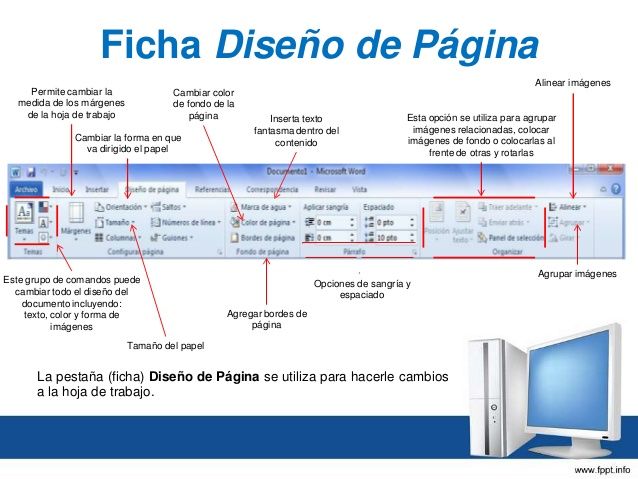
Diseño de página:Es cuando estamos trabajando en una página, hoja, y queremos configurarla .Y la configuramos con ayuda de las pestañas que esta pestaña nos ofrece.
link: http://microsoftofficeword.webnode.com.co/dise%C3%B1o%20de%20paginas%20/
Insertar:El menú insertar de Word se encuentra en la segunda viñeta y están compuestos por los siguientes elementos:
Formas-Páginas-Tablas-ilustraciones-Encabezado y pie de página-Símbolos-Texto link:http://1136100127.blogspot.com.co/2011/01/menu-insertar-de-word-2007.html
Correspondencia:Al abrir o crear un origen de datos con el Asistente para combinar correspondencia, está indicándole a Word que utilice un conjunto concreto de información variable para su combinación. link:https://support.microsoft.com/es-co/kb/294683
Revisar:El panel de revisiones es una herramienta útil para garantizar que todos los cambios realizados se han quitado de un documento y no se mostrarán a otras personas que puede ver el documento. link:https://support.office.com/es-es/article/Revisar-las-marcas-de-revisi%C3%B3n-y-comentarios-8af4088d-...
Vista:Puedes elegir esta vista haciendo clic en el icono "Diseño de impresión" que se encuentra dentro del grupo "Vistas de documento" en la pestaña Vista de la cinta de opciones. link:http://es.ccm.net/faq/8992-word-visualizacion-del-documento-vista-diseno-de-impresion
Programador:La pestaña Programador no se muestra de forma predeterminada, pero puede agregarla a la cinta cuando desee hacer lo siguiente:
Escribir macros.
Ejecutar macros previamente grabadas.
Usar comandos XML.
Usar controles ActiveX.
Crear aplicaciones para usar con programas de Microsoft Office.
Usar controles de formularios en Microsoft Excel.
Trabajar con ShapeSheet en Microsoft Visio.
Crear nuevas formas y galerías de símbolos en Microsoft Visio. link:https://support.office.com/es-es/article/Mostrar-la-pesta%C3%B1a-Programador-e1192344-5e56-4d45-931b...
Seite 9
8.Escriba, defina y pega la imagen de cada una de las herramientas de las pestaña de INICIO, INSERTAR y DISEÑO DE PAGINA (pegar, cortar, copiar, negrilla,......etc)
link:https://www.google.com.co/search?q=herramientas+de+inicio++de+word+con+definicion&espv=2&biw=1280&bi...
Seite 10
INSERTAR
link:https://www.google.com.co/search?q=herramientas+de+inicio++de+word+con+definicion&espv=2&biw=1280&bi...
Seite 11
diseño de pagina
link:https://www.google.com.co/search?q=herramientas+de+inicio++de+word+con+definicion&espv=2&biw=1280&bi...
Seite 12
Seite 13
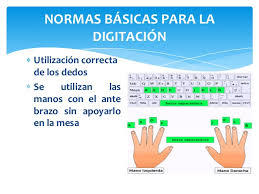
9. Digitación de textos:
link:https://www.google.com.co/search?q=digitacion+de+pagina+de+word&espv=2&biw=1280&bih=667&source=lnms&...
Seite 14
Informationen
- Beschreibung
- Notiz am DAVID SANTIAGO SEGURA URIBE, erstellt von santiago segura am 21/09/2016.
- Erstellt von
- santiago segura
- Aufrufe
- 127
- Bewertung