
Modul 5 von 11 · Medien
Bloque 5. Herramientas 1
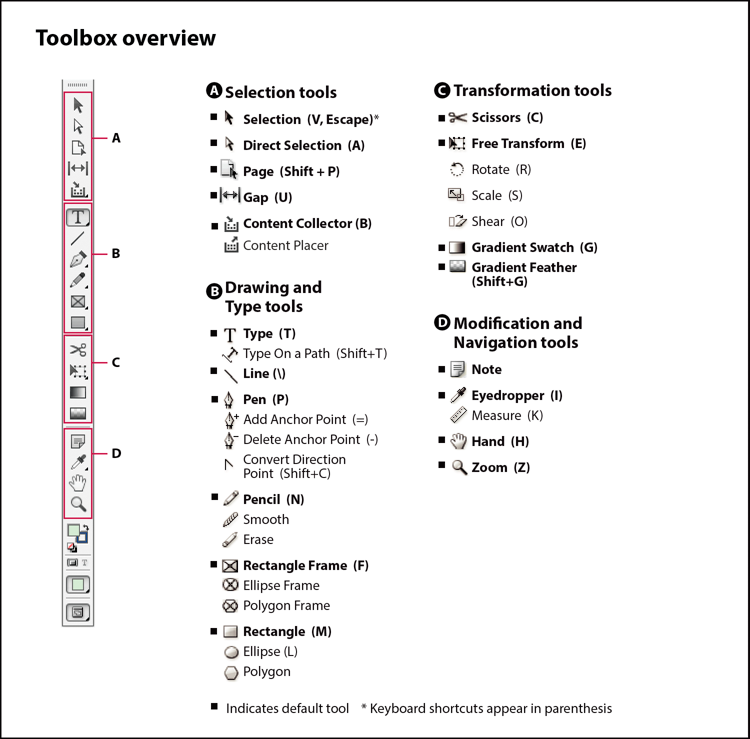
Algunas herramientas del cuadro de herramientas sirven para seleccionar, editar y crear elementos de página. Otras permiten elegir texto, formas, líneas y degradados. Puede modificar la maquetación general del cuadro de herramientas para encajarla en la de la ventana y del panel que prefiera. Por defecto, el cuadro de herramientas aparece como una única columna vertical de herramientas. También puede configurarlo como dos columnas verticales o como una fila horizontal. No obstante, no puede modificar la disposición de las herramientas por separado en el cuadro de herramientas. Puede arrastrar la parte superior del cuadro de herramientas para moverlo.
Seleccione una herramienta del cuadro de herramientas predeterminado con un clic. El cuadro de herramientas también incluye varias herramientas ocultas relacionadas con las visibles. Estas herramientas se indican con una flecha situada a la derecha del icono de la herramienta. Para seleccionar una herramienta oculta, haga clic, mantenga pulsada la herramienta actual en el cuadro de herramientas y después seleccione la que desee.
El nombre de la herramienta y su atajo de teclado aparecen cuando coloca el puntero sobre la herramienta: a este texto se le denomina información sobre herramientas. Puede desactivar la información de herramientas seleccionando Ninguno del menú Información sobre herramientas en la sección Interfaz del cuadro Preferencias.
Visualización del cuadro de herramientas
Elija Ventana > Herramientas.
Visualización de las opciones de herramientas
Haga doble clic en una herramienta del cuadro de herramientas.
Este procedimiento solo funciona con algunas herramientas como, por ejemplo, el Cuentagotas, el Lápiz y el Polígono.
Visualización y selección de herramientas ocultas
- En el cuadro de herramientas, coloque el puntero sobre una herramienta que cuente con herramientas ocultas y mantenga pulsado el botón del ratón.
- Cuando aparezcan las herramientas ocultas, elija una.
Selección temporal de herramientas
- Con una herramienta seleccionada, mantenga pulsado el atajo de teclado de otra herramienta.
- Con el atajo de teclado pulsado, realice una acción.
- Suelte el atajo de teclado para volver a la herramienta anterior.
Por ejemplo, si la herramienta Hueco está seleccionada, mantenga pulsado durante un tiempo para seleccionar la herramienta Selección. Cuando se suelta la tecla V, la herramienta Hueco permanece seleccionada.
Visualización de sugerencias sobre herramientas
El panel Sugerencias sobre herramientas describe cómo funcionan las teclas modificadoras con la herramienta seleccionada.
- Para visualizar el panel Sugerencias sobre herramientas, seleccione Ventana > Utilidades > Sugerencias sobre herramientas.
- En el cuadro de herramientas, seleccione una herramienta para ver una descripción de la misma y sus atajos y teclas modificadoras.
Cambio de la maquetación del cuadro de herramientas
- Elija Edición > Preferencias > Interfaz (Windows) o InDesign > Preferencias > Interfaz (Mac OS).
- Elija una opción de maquetación en el menú Panel Herramientas flotante y haga clic en OK.
También puede hacer clic en el icono de flecha doble situado en la parte superior del cuadro de herramientas para cambiar su disposición.
Información general de herramientas
Herramientas de texto
Cree y formatee texto en bloques y trazados estándar y personalizados.
Herramientas de dibujo
Dibuje y dé estilo a objetos simples y complejos, incluidos rectángulos, elipses, polígonos y figuras de forma libre.
Herramientas de selección
Seleccione (active) objetos, puntos o líneas.
Herramientas de transformación
Cambie la forma, el tamaño y la orientación de los objetos.
Herramientas de navegación
Desplácese por el documento, controle su visualización y mida las distancias del mismo.
Herramienta Tijeras
Divida trazados y marcos.