
Quiz
Interfaz AutoCAD
Dieses Quiz enthält Fragetypen, die sich im gewohnten Player öffnen.
Fragen in diesem Quiz (10)
1Interfaz de AutoCAD - Identifica las partes, arrastra y suelta las etiquetas correspondientes.
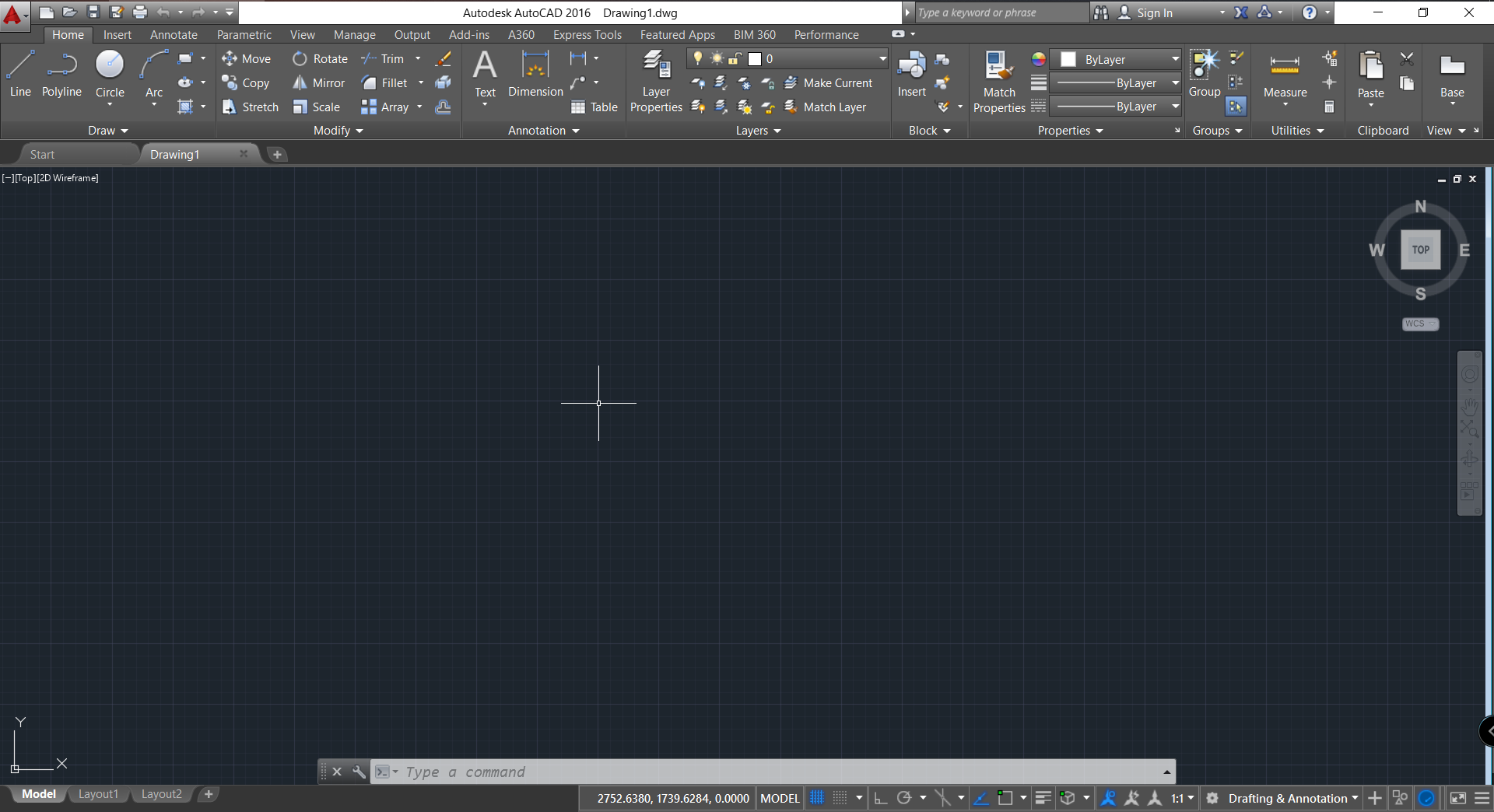
- AMENÚ DE APLICACIÓN
- BINICIO
- CACCESO RÁPIDO
- DBARRA
- ECINTA DE OPCIONES
- FGRUPOS
- GESPACIO DE TRABAJO
- HGUÍA
- ISCP
- JSPCUP
- KFICHA DE MODELO Y PRESENTACIÓN
- LESPACIO
- MVENTANA DE COMANDO
- NLÍNEA DE TEXTO
- OBARRA DE ESTADO
- PCONDICIÓN
- QMENÚ DE AYUDA
- RBÚSQUEDA
2El menú de la [blank_start]aplicación[blank_end]
Incluye una [blank_start]caja de texto[blank_end] que le permitirá [blank_start]explorar y localizar[blank_end] comandos del programa de una manera rápida y con una definición de la misma.
Contiene [blank_start]comandos aplicables[blank_end] al dibujo en general, para las siguientes operaciones con los archivos:
[blank_start]Crear[blank_end] dibujos y proyectos
[blank_start]Abrir[blank_end] archivos de dibujo, archivos de proyecto, archivos DGN y archivos IFC
[blank_start]Guardar[blank_end] dibujos con el formato de archivo actual, con el formato de archivo de AutoCAD 2007, o como archivos DWT o DWS
[blank_start]Exportar[blank_end] archivos a DGN, DWF, PDF, IFC, gBXML y DuctXML, y a versiones anteriores de AutoCAD
[blank_start]Trazar[blank_end] dibujos
[blank_start]Publicar[blank_end] dibujos en Map Guide, DWF, PDF, Seek y eTransmit
[blank_start]Acceder[blank_end] a utilidades de dibujo y de configuración de dibujo
Acceder a las opciones del programa
Cerrar [blank_start]dibujos y proyectos[blank_end]
Salir de AutoCAD Architecture 2021 toolset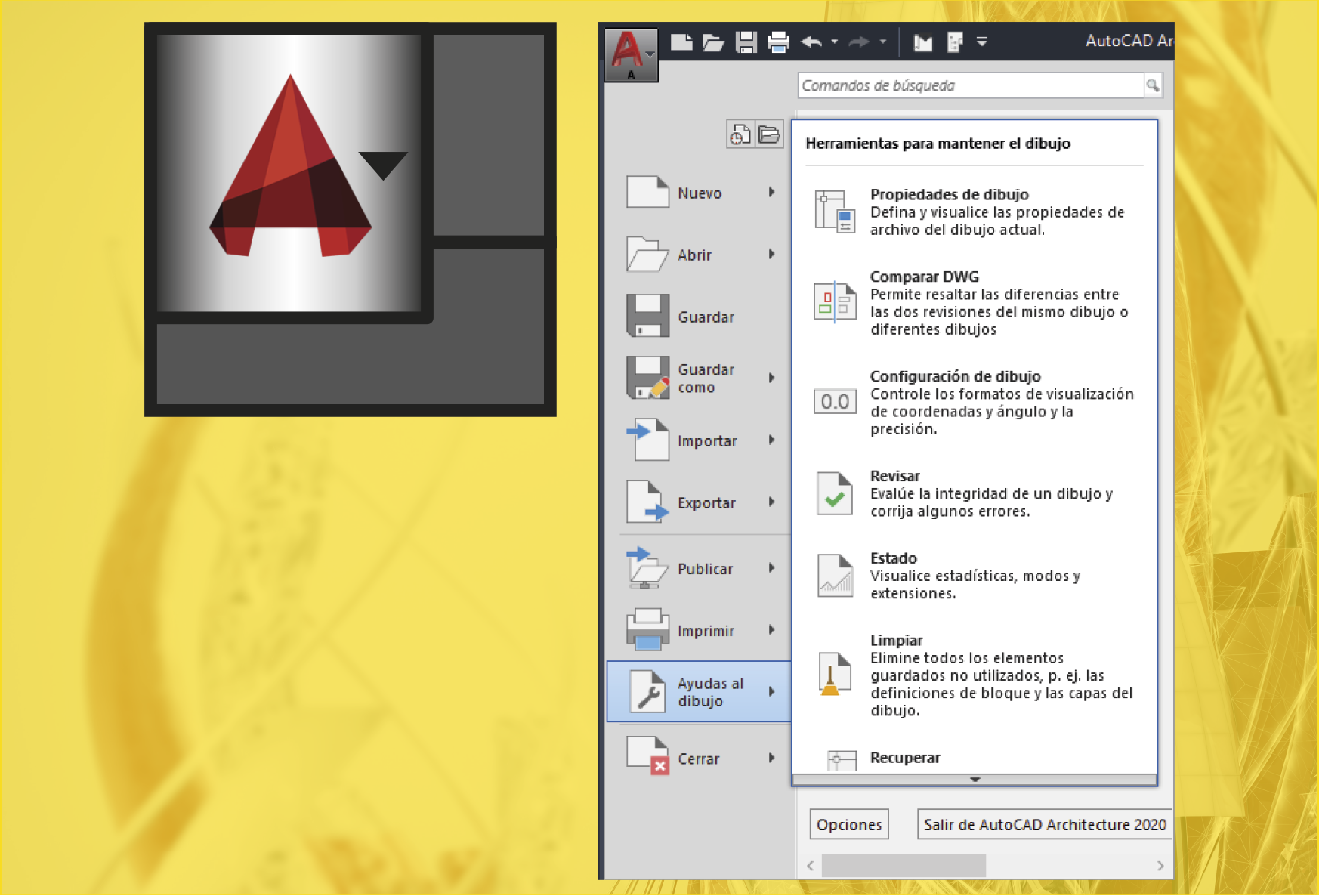
- Aaplicación
- Bexplicación
- Cexplorar y localizar
- Dacceder
- Ecaja de texto
- Fopción
- Gcomandos aplicables
- Hespacios
- ICrear
- JHacer
- KAbrir
- LDesplazar
- MGuardar
- NAlmacenar
- OExportar
- PEnviar
- QTrazar
- RMarcar
- SPublicar
- TEnviar
- UAcceder
- VIncluir
- Wdibujos y proyectos
- Xplanos
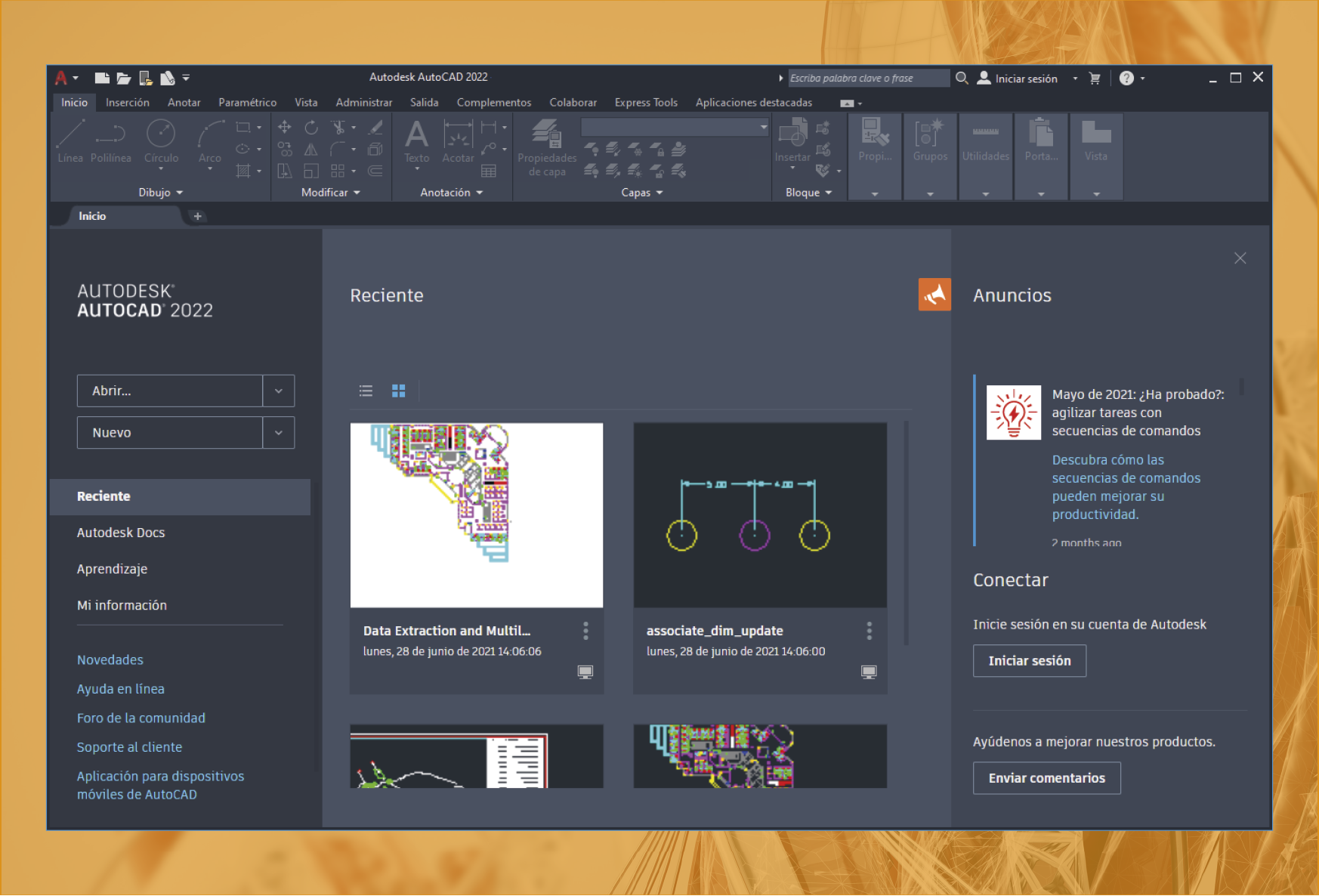
3La ficha Inicio se muestra por defecto al inicio y proporciona acceso fácil a una amplia variedad de acciones iniciales, incluido el acceso a los archivos de plantilla de dibujo, los dibujos y los conjuntos de planos abiertos recientemente, las opciones en línea y de aprendizaje, y los anuncios.
- ARichtig
- BFalsch
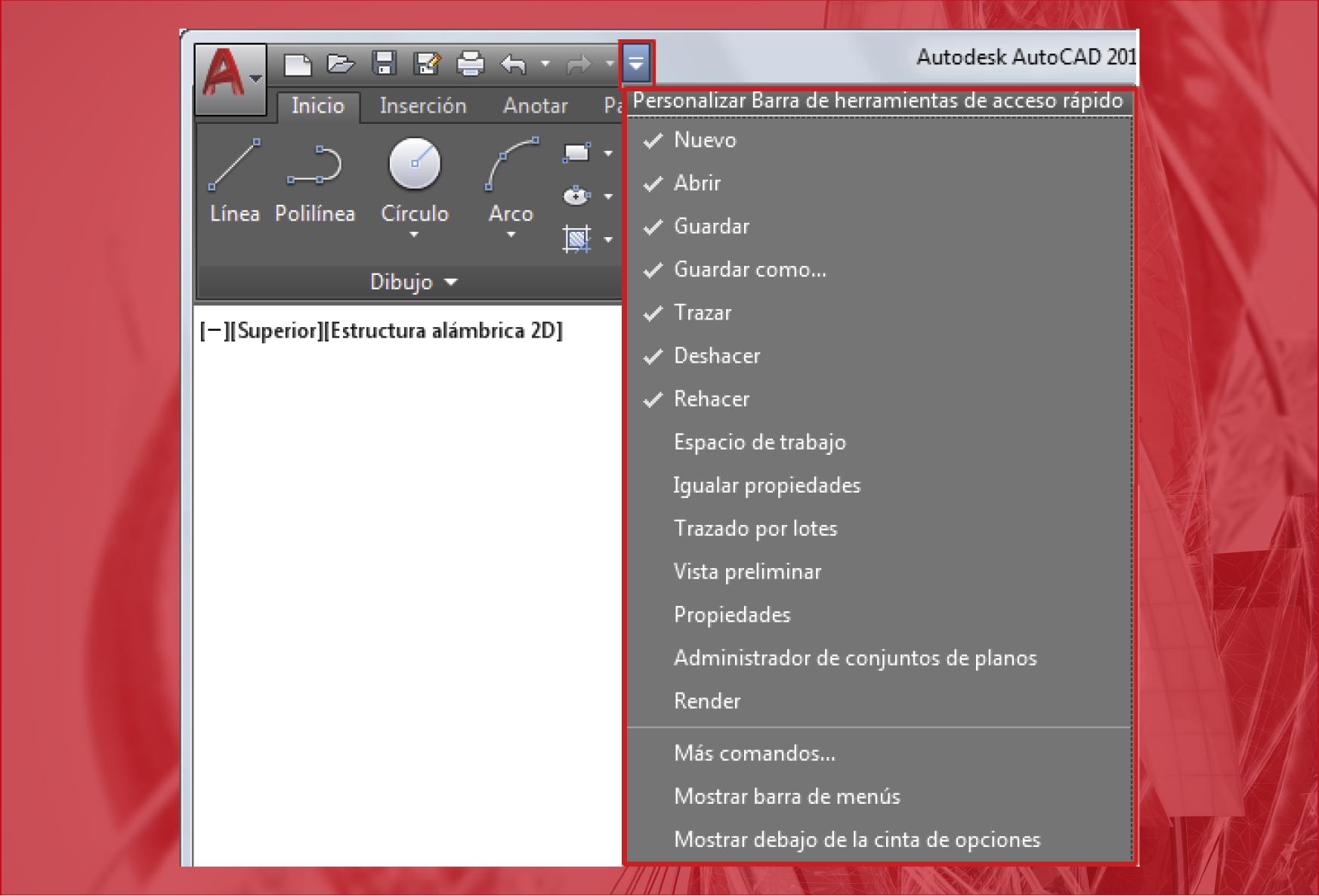
4La barra de herramientas de acceso rápido, no muestra las herramientas utilizadas con frecuencia.
- ARichtig
- BFalsch
5La cinta de opciones ¿Cómo organizan las herramientas?
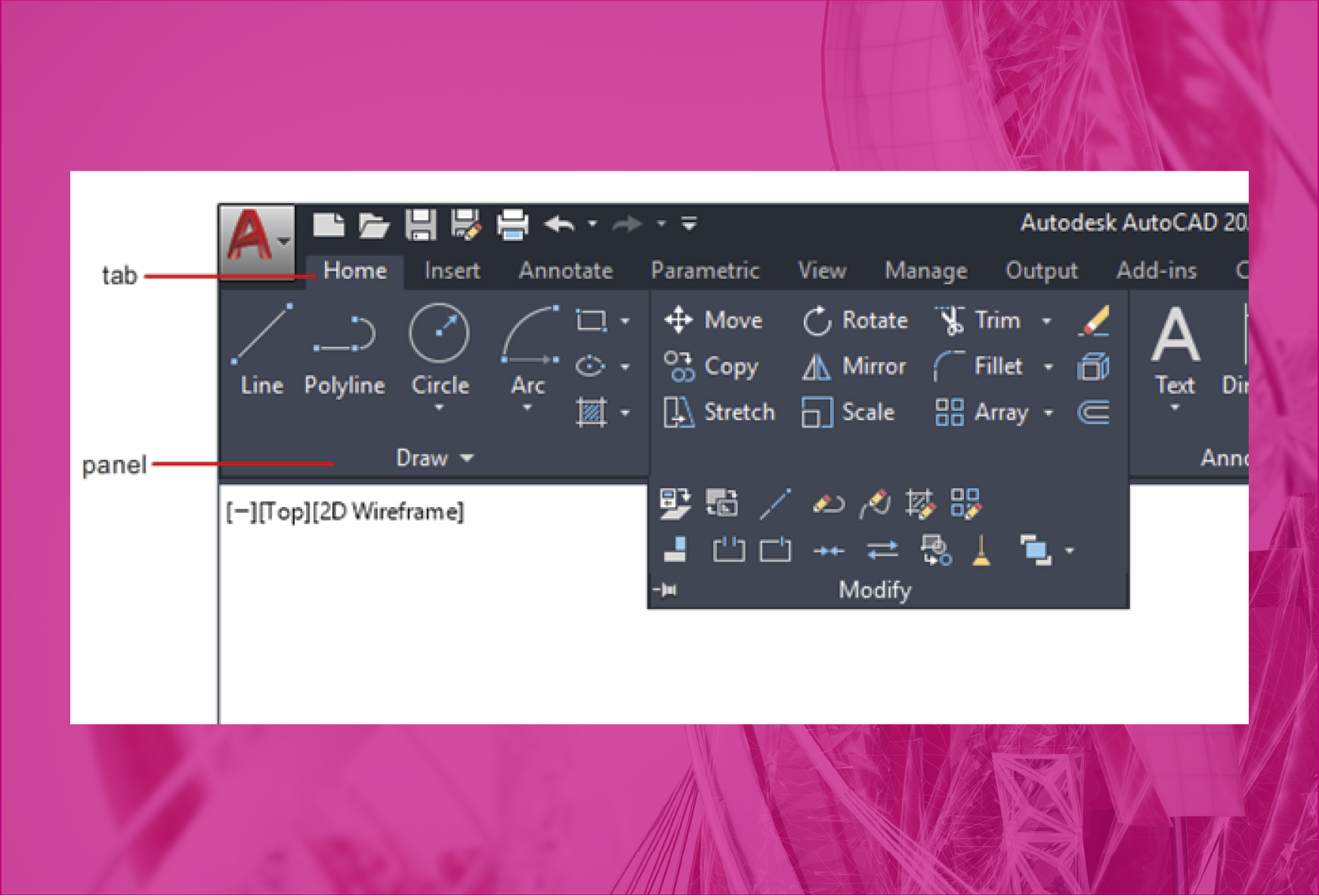
- AEn agrupaciones lógicas
- BEn agrupaciones espaciadas
- CEn columnas
6El sistema de coordenadas personales (SCP) ¿Qué establece?
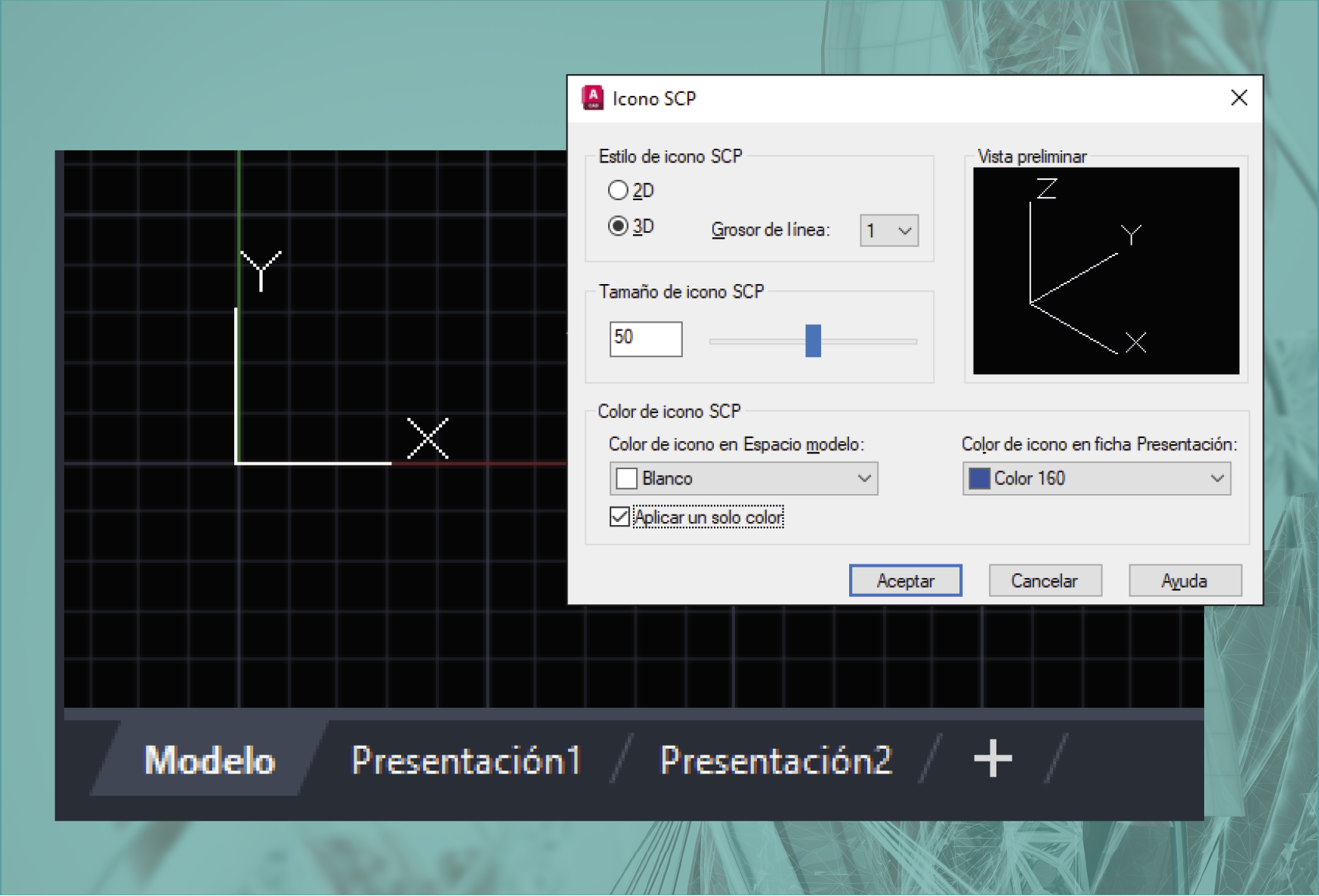
- ALa ubicación y la orientación de un sistema de coordenadas cartesianas móvil.
- BEl origen y la orientación
- CLa disposición
7La ventana de comandos
Se utiliza para [blank_start]introducir órdenes[blank_end] manualmente [blank_start]utilizando el teclado[blank_end]. También muestra mensajes de información y de las opciones disponibles cuando se ejecuta una orden. Muchos comandos [blank_start]pueden ser transparentes,[blank_end] es decir, pueden especificarse en la línea de comando mientras se están ejecutando otros. Estos, suelen ser los que [blank_start]modifican los parámetros del dibujo[blank_end] o los que [blank_start]activan las ayudas[blank_end] al dibujo como [blank_start]FORZCURSOR, REJILLA o ZOOM[blank_end].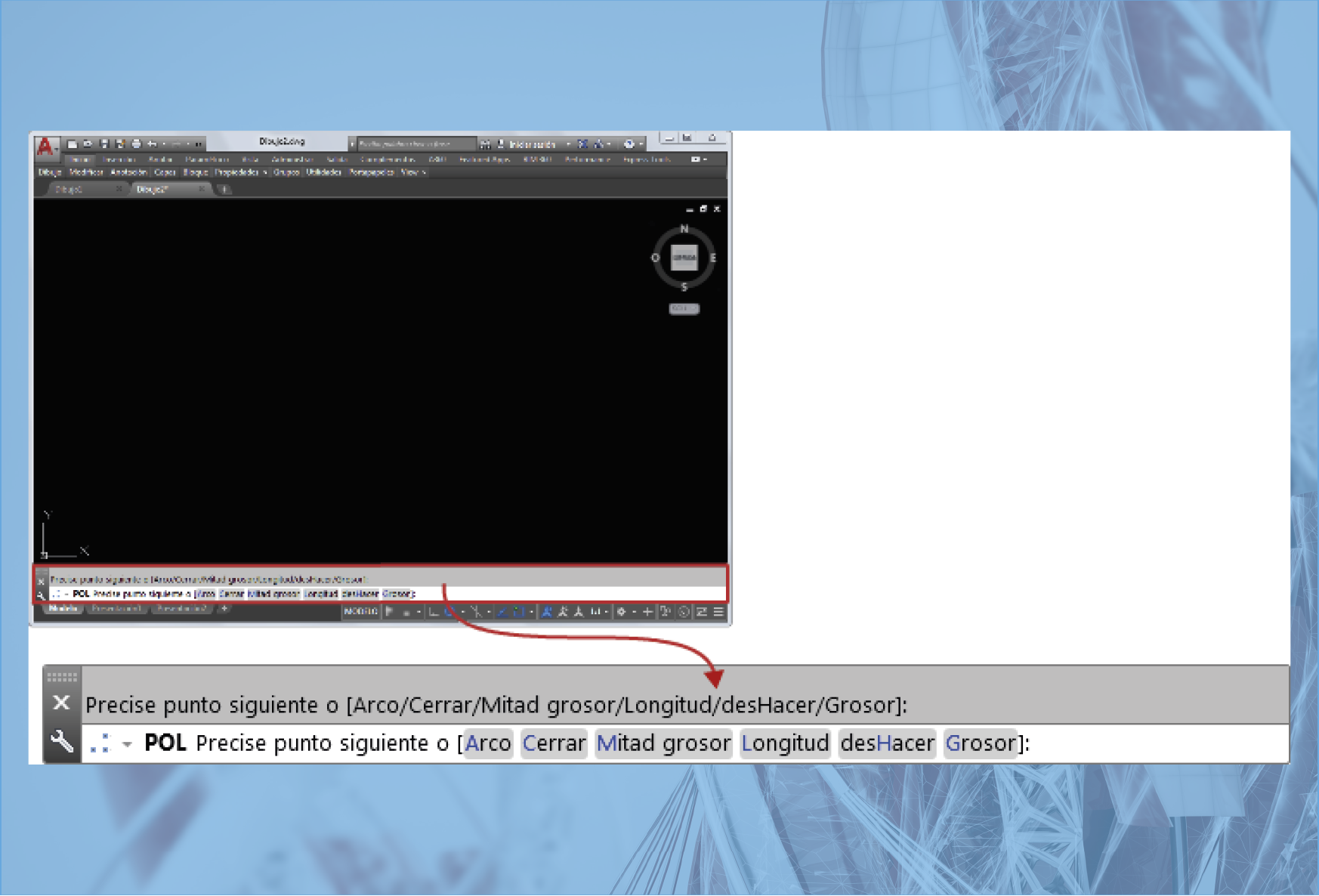
- Aintroducir órdenes
- Butilizando el teclado
- Cpueden ser transparentes,
- Dmodifican los parámetros del dibujo
- Eactivan las ayudas
- FFORZCURSOR, REJILLA o ZOOM
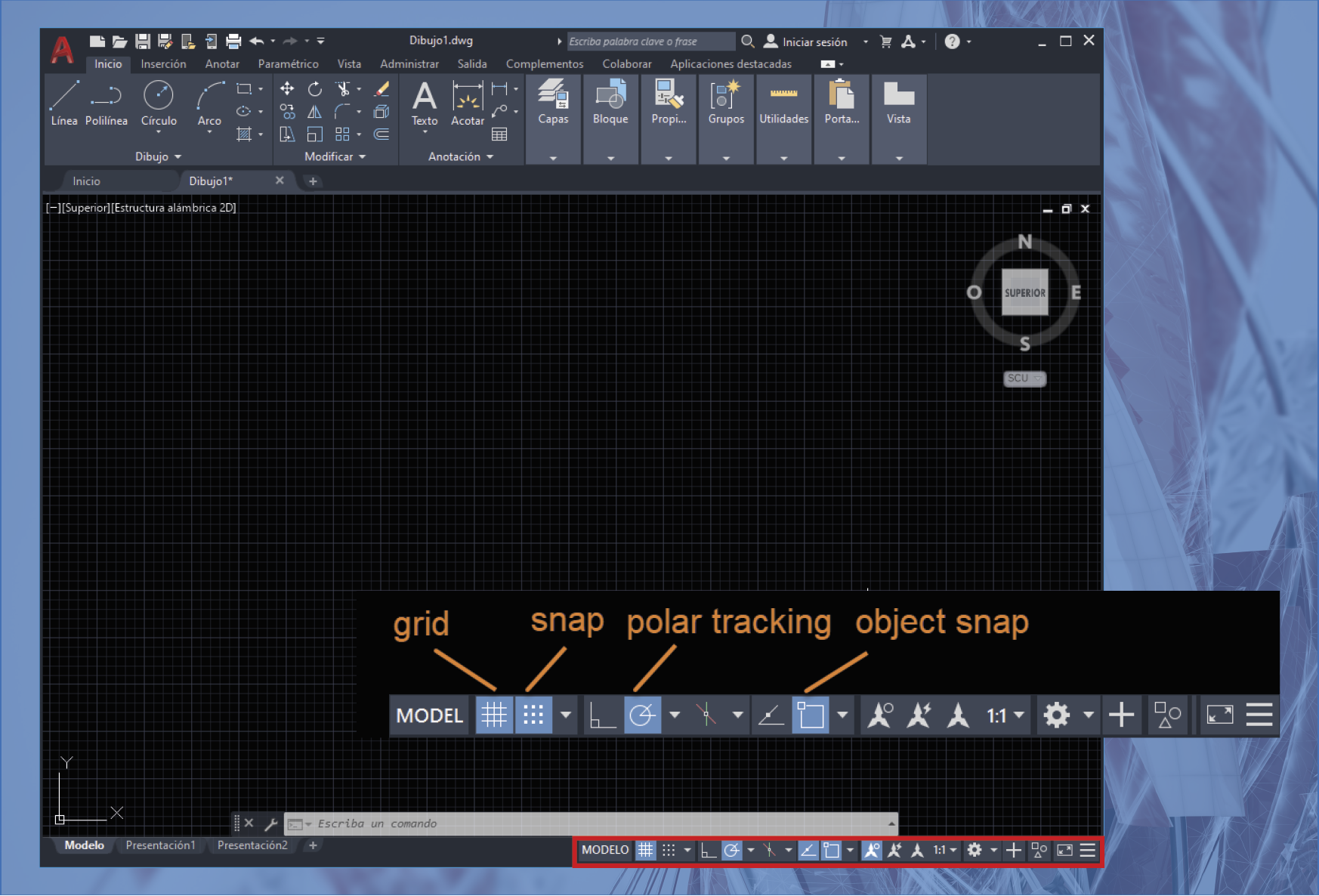
8La barra de estado proporciona acceso rápido a algunas de las herramientas de dibujo más utilizadas.
- ARichtig
- BFalsch
9Menú de ayuda
Los comandos para acceder a las funciones de Ayuda se han movido a [blank_start]InfoCenter[blank_end], en la parte derecha de la ventana de la aplicación. Aquí encontrará el [blank_start]menú Ayuda[blank_end], que permite acceder a [blank_start]la ayuda[blank_end], [blank_start]los manuales[blank_end] de aprendizaje y otros [blank_start]recursos interactivos[blank_end].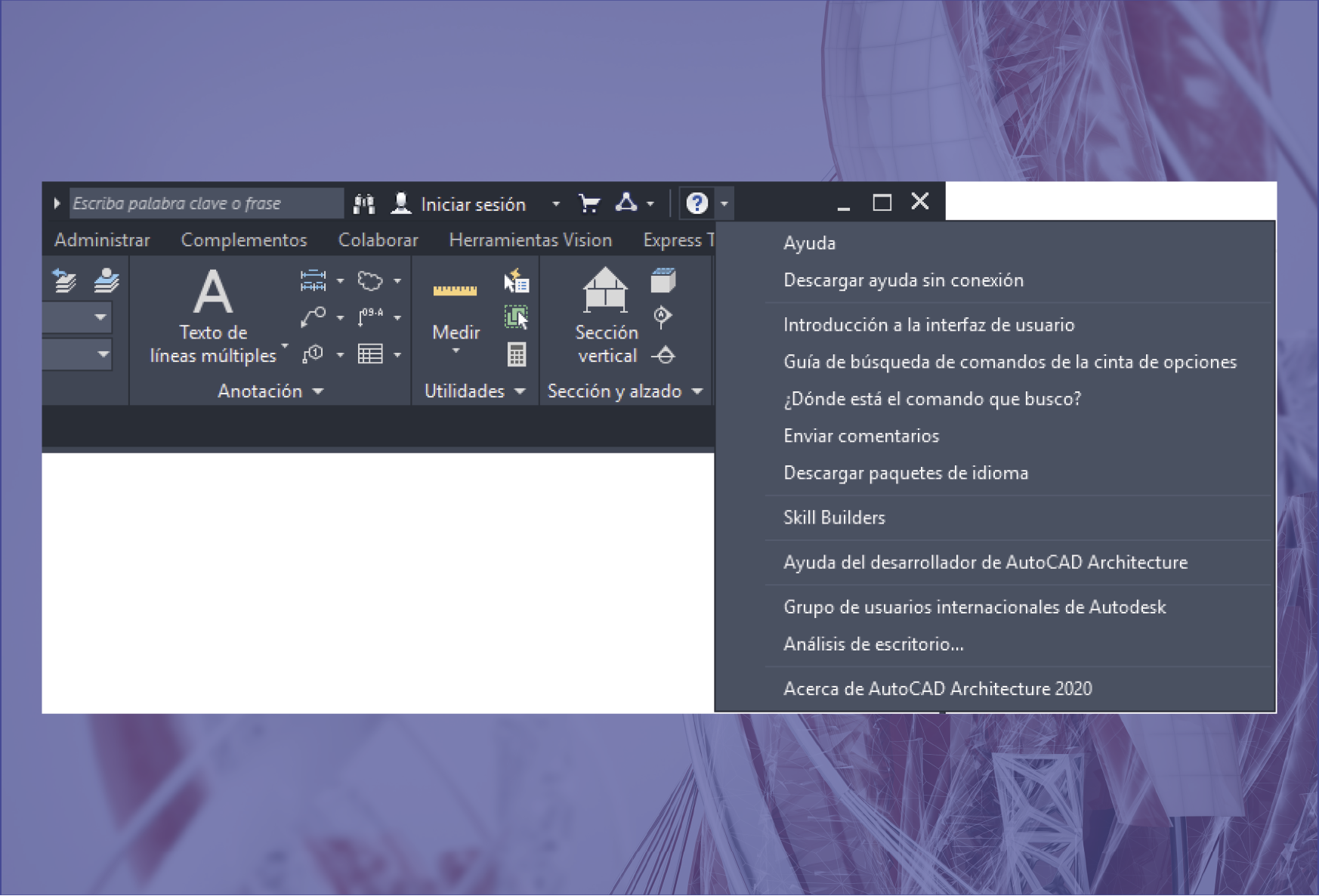
- AInfoCenter
- Bla ventana
- Cmenú Ayuda
- Dla solución
- Ela ayuda
- Fla guía
- Glos manuales
- Hlos textos
- Irecursos interactivos
- Jmedios
10El espacio de Trabajo
Proporciona una presentación general de los componentes de espacio de trabajo y describe cómo acceder y configurarlos para adaptarse a sus necesidades. Incluye los controles, los comandos y las paletas que necesita para el proceso arquitectónico.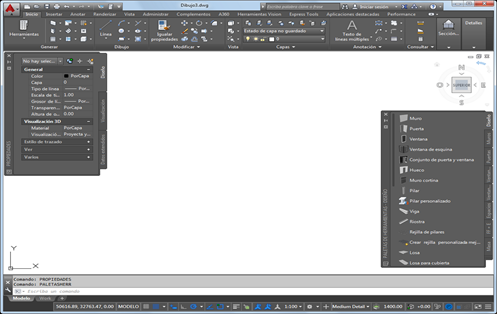
- ARichtig
- BFalsch
Informationen
- Beschreibung
- Repaso
- Sprache
- Español
- Aufrufe
- 60
- Schlagwörter
- Bewertung
- Noch keine Bewertungen Bewerte dieses Quiz