
Flussdiagramm
Circuito en serie en Multisim: armado y medición
Inhalt des Flussdiagramms
Circuito en serie en multisim
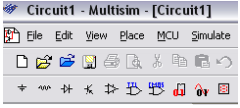
Los componentes electrónicos a utilizar se encontrarán en la esquina superior izquierda.
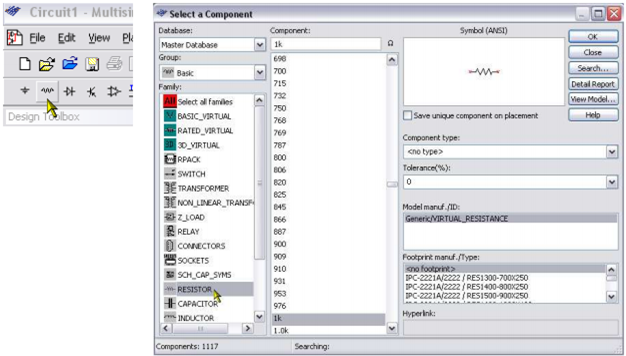
Selecciones el símbolo “Place Basic” tal como se muestra, se desplegará una segunda ventana con el detalle de cada elemento, en este caso seleccionaremos una resistencia de 1KOhm. Para aceptar presionamos OK.
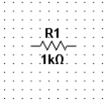
Para posicionar el componente lo llevamos con el mouse y luego para soltar hacemos un click con el botón izquierdo.
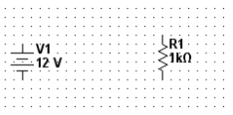
Utilice las herramientas básicas para introducirse en el uso del programa, para ello diseñe el circuito propuesto.

Como hacerlo?
Seleccione la opción de Fuentes de alimentación, para ello realice la selección según la figura siguiente:
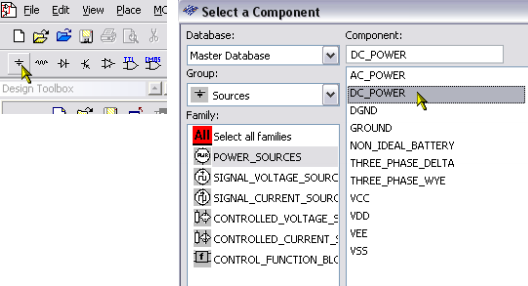
1.- Por defecto la fuente de voltaje aparecerá en 12V.
2.- Luego seleccione la Resistencia de la forma descrita anteriormente, si ya está en su hoja de trabajo seleccione sus propiedades y gírela para que quede en forma vertical.
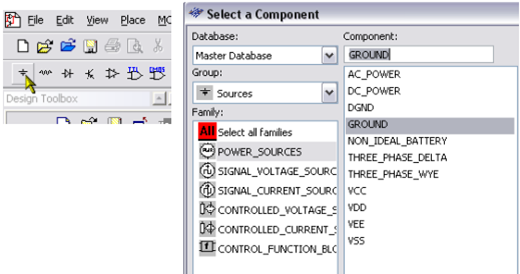
Inserte ahora la conexión de “Tierra” del circuito, para ello valla al icono de fuentes de alimentación y seleccione “Ground”:
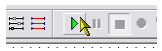
En la barra de herramientas encontrará un botón verde “RUN” que le permitirá iniciar la simulación. Compruebe presionando la tecla indicada en el interruptor el comportamiento del circuito.
Ahora realizaremos una simple medición de Voltaje y Corriente, el circuito nos quedará como sigue:

Insertar Amperímetro: Seleccione “Place Indicator” y luego elija la opción “AMMETER”, como se observa en la figura siguiente:
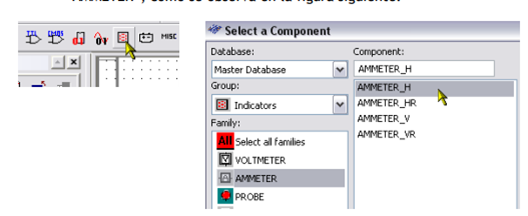
1.- Realice lo mismo con el indicador de Voltaje, para ello seleccione la opción “VOLTMETER”. Utilice las reglas de conexión de instrumentos para conectar los medidores.
2.- Realice la lectura de los instrumentos, intente cambiar el valor de la resistencia o realizar otro circuito, por ejemplo un circuito serie y compruebe las lecturas medidas.
FIN
Informationen
- Beschreibung
- Flussdiagramm am Ohne Titel, erstellt von Andres aguirre zapien am 23/08/2019.
- Erstellt von
- Andres aguirre zapien
- Aufrufe
- 6
- Bewertung
Mehr zu Circuitos en serie y paralelo