
MANUAL Google Fusion Tables
Folien in diesem Satz (12)
-
- Como publicar un shapefile con Google Fusion Tables Shpescape: Permite subir archivos shapefile a Fusion Tables (FT) de Google respetando su estructura interna de datos. Tenemos que recordar que la cartografía debe tener proyección WGS84.
- Fusion Tables Builder: Herramienta que nos permite elaborar mapas personalizados, integrando listados y mapas de estilos de Google Maps.
-
Importar archivos shapefile a Fusion Tables
- Muchos de nosotros trabajamos con archivos en formato shapefile y deseamos publicar esta información a través de la web para compartirla y distribuirla.
- Fusion Tables permite subir hasta 200MB de información en formato *.shp y para ello cuenta con la herramienta llamada Shpescape.
- Importar archivos shapefile a Fusion Tables
- Para subir nuestro fichero que contiene los diferentes archivos que integran un shapefile debemos comprimirlo en formato zip.
-
- Ahora seguiremos los siguientes pasos:
-
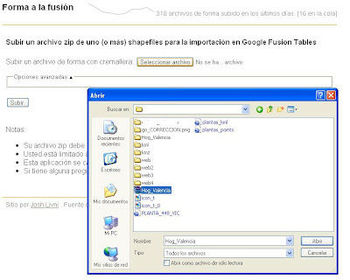
- Nos dirigimos al buscador de Google y escribimos shape to FT o entramos directamente a shpescape.com.
- En la página de Shpescape seleccionamos continuar y le damos acceso al programa para que podamos subir nuestros datos.
- Buscamos la carpeta dentro de nuestro equipo donde se encuentra nuestro archivo comprimido en formato zip.
- Hacemos clic en el botón subir (depende del tamaño del archivo tarda un poco más).
- Al finalizar este proceso Shpescape nos mostrará el número de filas, columnas, registros y el ID que identificará la tabla en Fusion Tables (número muy importante que utilizaremos más adelante).
-
Abrir archivo shapefile en Fusion Tables
- Para abrir nuestra nueva tabla de datos en la interfase de FT podemos hacerlo de dos maneras:
- Haciendo clic en el número de Fusion Tables (para este ejercicio es 3603127).
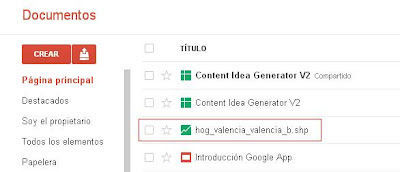
- Vamos a Google Docs y aparecerá una nueva tabla llamada hog_valencia_valenciab.shp
-
Modificar columnas en Fusion Tables
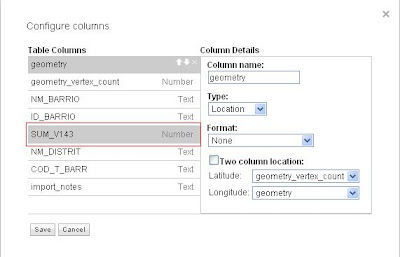
- Ya tenemos nuestra tabla en Fusion Tables. Muchas veces en la exportación de shapefile algunos numéricos pueden modificar su formato, como ocurre en el siguiente ejemplo:
-
- Para cambiar el formato número de y nos quede en formato de entero hacemos los siguiente.
- Nos vamos al Menú ==>Editar ==> Seleccionamos modificar columna
- Buscamos el Campo SUM_143
- Cambiaremos el nombre por Total_Hogares y el formato 1.234.56
- Cambiaremos los nombres a las siguientes columnas:
- NM_BARRIO = Nombre de Barrio
- ID_BARRIO = Id Barrio
- NM_DISTRIT = Nombre distrito
- COD_T_BARR (Lo borramos) de la X
- Hacemos clic en salvar para guardar los cambios realizados.
- En el menú modificación de columnas podemos borrar y modificar el orden de visualización de los campos en nuestra tabla.
-
Crear mapa temático en Fusion Tables
- Ahora que ya tenemos nuestros campos modificados vamos a crear un mapa temático en Fusion Tables.
-
Los pasos a seguir son los siguientes:
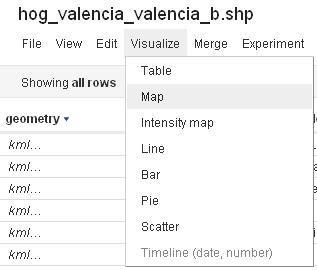
- Vamos al Menú ==>Vizualize ==>Map (Como podemos ver ya nos aparece nuestro mapa vectorial en Google Maps.)
- Vamos a hacer un mapa temático y para ello debemos ir a la opción Configure styles que se encuentra en la parte superior del mapa.
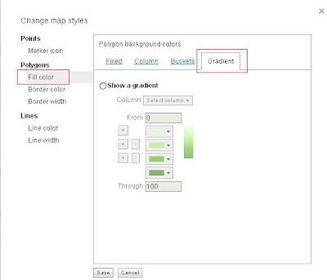
- Nos aparecerá una nueva ventana donde modificaremos los colores de nuestro mapa. Debemos tener en cuenta que estamos trabajando con polígonos y queremos cambiar el fondo de los polígonos como se puede comprobar en la siguiente imagen:
-
- Vamos a elaborar un mapa de color graduado dependiendo del número de hogares que hayan por barrio. Para ello seleccionamos Fill Color y la pestaña Gradient (podemos agregar o eliminar rangos con la opción (+) o (-) que se encuentra al lado de cada color).
- Si trabajamos con porcentajes es mucho más fácil elaborar el rango, pero ahora este no es el caso.
- Activamos la opción Show a gradient y seleccionamos la columna Total Hogares y en Fromcolocamos el valor 1000 y en el Through 8000 y, a continuación, hacemos clic en guardar.
- Ya tenemos nuestro mapa temático de número de hogares por barrio de la ciudad de Valencia.
- Antes de empezar con la publicación en Fusion Tables Builder hay que tener en cuenta dos cosas:
-
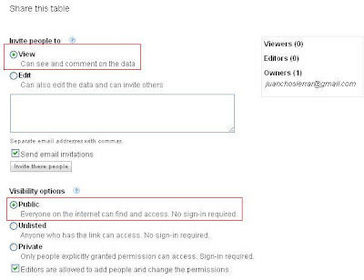
- Para modificar los permisos de visualización debemos seguir los siguientes pasos:
- Nos dirigimos a la parte superior derecha del mapa y hacemos clic en la opción share.
- En la ventana emergente seleccionamos Public como se indica en la imagen:
-
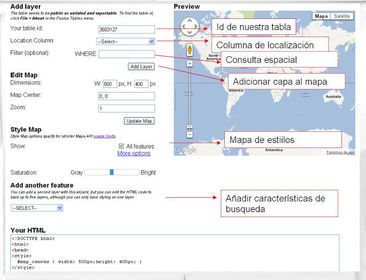
Características de Fusion Tables Builder
Informationen
- Beschreibung
- MANUAL Google Fusion Tables
- Erstellt von
- Marlon Mera
- Aufrufe
- 129
- Tags
- Bewertung