
Karteikarten
WINDOWS 7

Karten in diesem Stapel (41)
- 1Shake– Ao clicar na parte de cima de painel de uma janela e sacudir
o mouse, todas as janelas abertas desaparecem, exceto a que você
escolheu. Sacuda de novo - e todas as janelas voltam. - 2PeekAplica uma forma de “raio X”, para que você enxergue através de outras janelas abertas na área de trabalho do Windows 7. Basta apontar o mouse para a extremidade direita da barra de tarefas, e janelas abertas ficam transparentes, revelando todos os ícones e gadgets ocultos.
- 3SHIFT+DELETEO usuário é convidado a
Excluir um arquivo permanentemente, sem passar pela a lixeira. - 4Selecionar a opção EXCLUIR com a tecla SHIFT pressionadaO usuário é convidado a
Excluir um arquivo permanentemente, sem passar pela a lixeira. - 5O menu Iniciar serve para fazer as seguintes atividades comuns: Iniciar programas
Abrir pastas usadas com frequência
Pesquisar arquivos, pastas e programas
Ajustar configurações do computador
Obter ajuda com o sistema operacional Windows
Desligar o computador - 6CTRL + EscPara abrir o menu Iniciar.
Ou pressione a tecla de logotipo do
Windows no teclado - 7Alt + TabPara alternar entre janelas
- 8Alt + F4Para fechar uma janela que esteja ativa.
- 9CTRL + SHIFT + ESCGerenciador de Tarefas é acionado
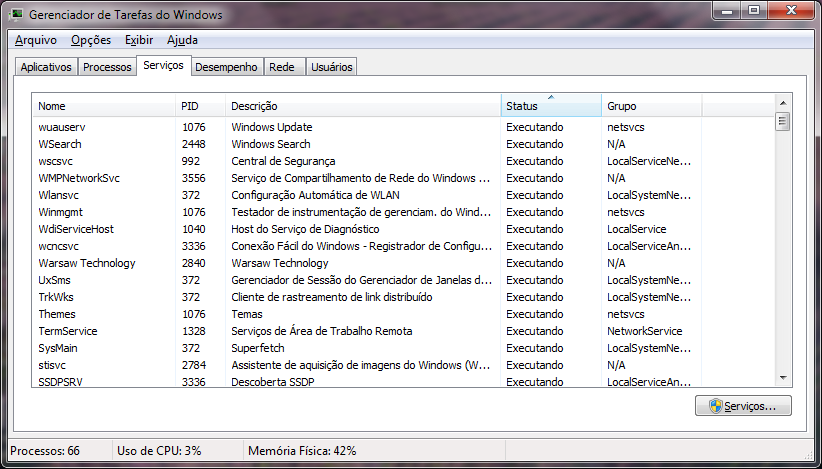
- 10Menu de contextoQuando clicamos com o botão direito do mouse sobre um arquivo ou qualquer outro local que ative um menu.
- 11Windows Exploreré o aplicativo que gerencia arquivos, pastas e
unidades no computador. - 12Tecla logotipo do Windows + EAbre o Windows Explorer
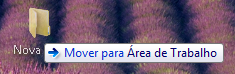
- 13MOVIMENTANDO ARQUIVO OU PASTAS. Ao arrastar-e-soltar pressionando SHIFTMove-se o conteúdo selecionado, independentemente da origem ou destino da pasta ou arquivo.
- 14MOVIMENTANDO ARQUIVO OU PASTAS. Ao arrastar-e-soltar pressionando CTRLCopia-se o conteúdo selecionado, independentemente da
origem ou destino da pasta ou arquivo;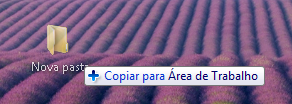
- 15MOVIMENTANDO ARQUIVO OU PASTAS. Ao arrastar-e-soltar pressionando CTRL + SHIFT ou ALTCria-se um atalho para o conteúdo
selecionado, independentemente da origem ou destino da pasta ou arquivo.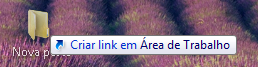
- 16CTRL(controle) - permite que você tenha maior controle para selecionar elementos. Realiza seleção não continua de arquivos e pastas. Pressionando o CTRL o usuário clica individualmente nos arquivos e pastas que deseja selecionar.
- 17RENOMEAR ARQUIVOS E PASTASCOM O ARQUIVO/PASTA SELECIONADO:
- DUPLO CLIQUE PAUSADO;
- BOTÃO DIREITO DO MOUSE E SELECIONA RENOMEAR;
- F2. - 18CARACTERES QUE NÃO PODEM SER UTILIZADOS PARA NOMEAR E RENOMEAR AQUIVOS/PASTAS NO WINDOWS."
:
*
< | >
/ \
? - 19PAINEL DE CONTROLE SISTEMA DE SEGURANÇA CENTRAL DE AÇÕES: Windows Defender– Até o Windows 7, inclusive, o Windows Defender funciona como um software de proteção contra spyware e softwares não-desejados. A partir da versão 8 em diante, o Windows
Defender incorporou também a capacidade de ser um antivírus. - 20Principais acessórios do Windows Bloco de NotasO Bloco de Notas é um editor de texto bem precário, pois utiliza apenas
a extensão de arquivos TXT, que é de texto sem formatação alguma. - 21Principais acessórios do Windows: PaintO Paint é uma ferramenta de desenho do Windows, também bem
simples, com poucos recursos. Seu maior uso pelos usuários é para fazer
“PrintScreens” da tela. O Paint é compatível com os principais formatos de
imagens do mercado, como o JPEG, BMP e PNG. - 22Principais acessórios do Windows: WORDPADPrimeiro editor e texto "melhorzinho" do windows. Fornece recursos um pouco mais profissionais de processamento de texto, mas também não vingou no mercado, embora a microsoft ofereça versões mais novas deles até os dias atuais.
Suporta formato DOC, TXT e o RTF que é o formato nativo dessa aplicação. - 23CTRL+A– seleciona todos os itens da Área de Trabalho (Desktop).
- 24CTRL+ALT+DEL– exibe a tela de segurança do Windows, que dá as opções para bloquear o computador, trocar de usuário, fazer logoff, alterar senha e iniciar o Gerenciador de Tarefas.
- 25WIN+D– exibe a Desktop.
- 26WIN+F– abre a Pesquisa do Windows, para localizar arquivos e pastas.
- 27WIN+SHIFT+M– exibe todas as janelas minimizadas pelas teclas WIN+M.
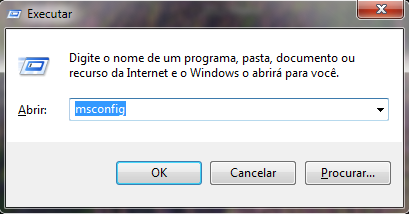
- 28WIN+R– inicia o caixa de diálogo Executar, que permite executar um arquivo ou programa.
- 29WIN+T– exibe o Flip da Barra de Tarefas, que é a miniatura das janelas abertas, dos botões da Barra de Tarefas.
- 30WIN+TAB– exibe o Flip 3D, que permite alternar entre as janelas abertas por meio de um visual em forma de cascata tridimensional.
- 31WIN+ESPAÇO– exibe a Desktop através das janelas abertas, deixando-as transparentes, como se fosse uma visão de Raio-X. Este recurso se chama Aero Peek, já comentado em artigos anteriores.
- 32WIN+HOME– minimiza todas as janelas, exceto a que está ativa no momento, ou seja, aquela que está sendo acessada pelo usuário. Esse recurso se chama Aero Shake.
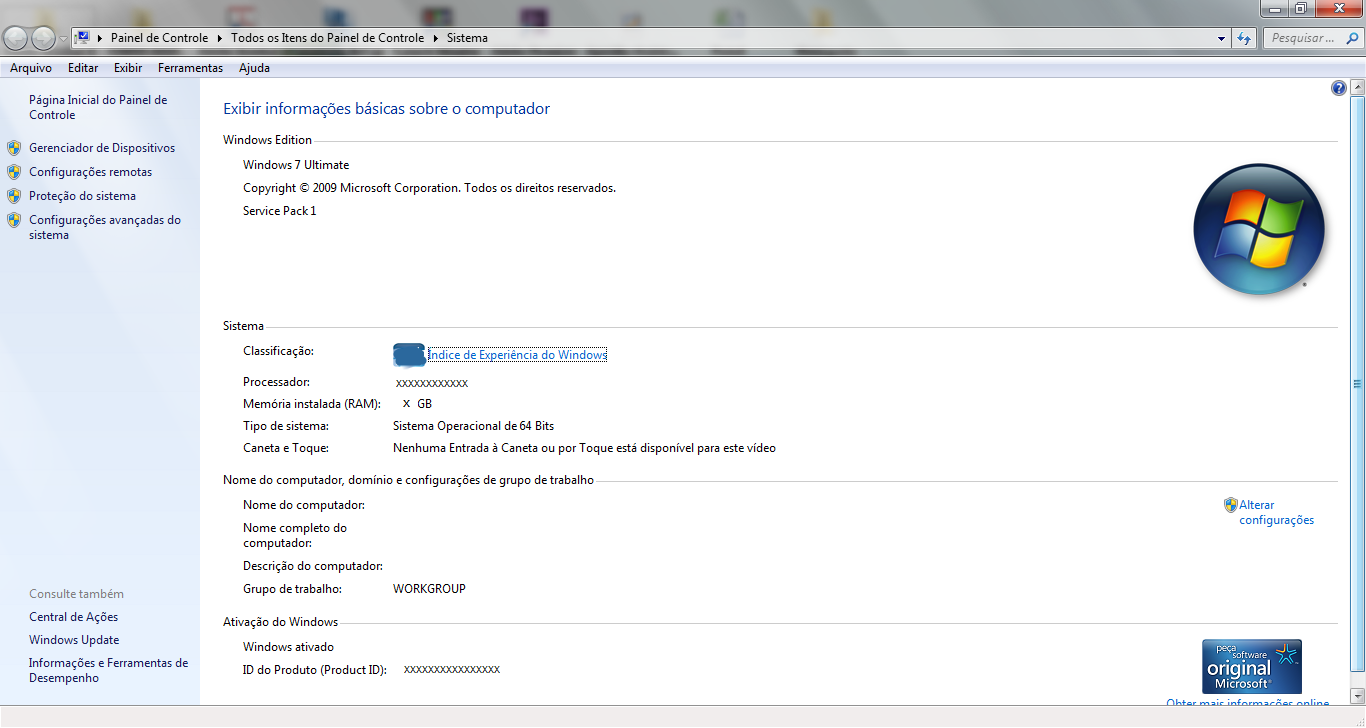
- 33WIN+PAUSE/BREAK– abre a janela de Propriedades do Sistema.
- 34WIN+ →– redimensiona a janela ativa, fazendo-a ocupar a metade direita da tela.
- 35WIN+ ←– redimensiona a janela ativa, fazendo-a ocupar a metade esquerda da tela.
- 36WIN+ ↑– redimensiona a janela ativa, maximizando-a.
- 37WIN+ ↓– redimensiona a janela ativa, restaurando-a, caso esteja maximizada ou minimizando-a, caso esteja restaurada.
- 38CTRL+Y– refaz a última ação desfeita por meio do CTRL+Z.
- 39CTRL+Z– desfaz a última ação.
- 40No sistema Windows (Windows Explorer) por padrão ao se clicar com o botão direito sobre um arquivo selecionado aparece a útil opção "Abrir"O problema é que "para sua proteção" o Windows 7 não exibe esta opção se você selecionar mais que 15 arquivos, os Windows anteriores emitiam um aviso mas deixavam prosseguir, o 7 simplesmente te proteje de você mesmo com muita eficiência.
- 41Ctrl + shift + NCria uma nova pasta.
Informationen
- Beschreibung
- Informática Karteikarten am WINDOWS 7, erstellt von Fabio Rm am 28/09/2017.
- Erstellt von
- Fabio Rm
- Aufrufe
- 30
- Bewertung