
Karteikarten
EJERCICIO 1
Karten in diesem Stapel (16)
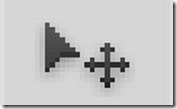
- 1Herramienta mover (V)La herramienta mover requiere pocas explicaciones, porque su funcionamiento es muy intuitivo. Simplemente hay que hacer clic y arrastrar para mover las cosas por el lienzo de la imagen.
- 2Herramienta marco rectangular (M)Las herramientas de marco le permiten seleccionar rectángulos, elipses y filas y columnas de 1 píxel. La herramienta marco rectangular realiza una selección rectangular
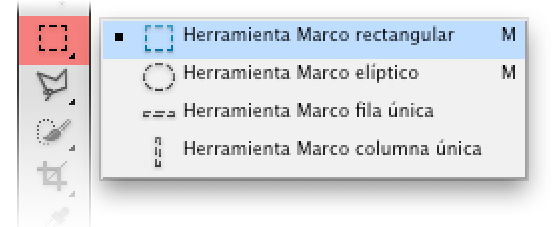
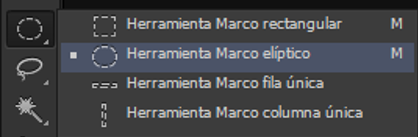
- 3Herramienta marco elíptico (M)Las herramientas de marco le permiten seleccionar rectángulos, elipses y filas y columnas de 1 píxel. La herramienta marco elíptico realiza una selección elíptica.
- 4Herramienta lazo (L)Todas las distintas herramientas de lazo sirven para hacer selecciones de áreas de la imagen, con la más variada gama de resultados.
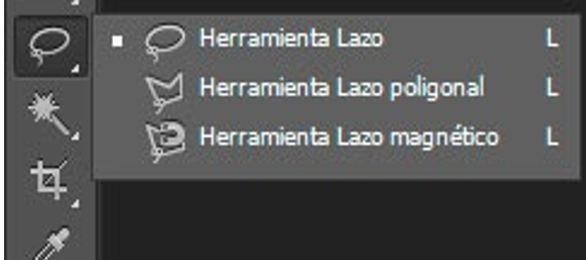
- 5Herramienta lazo poligonal (L)Todas las distintas herramientas de lazo sirven para hacer selecciones de áreas de la imagen, con la más variada gama de resultados. La herramienta lazo poligonal realiza una selección en forma de un polígono.
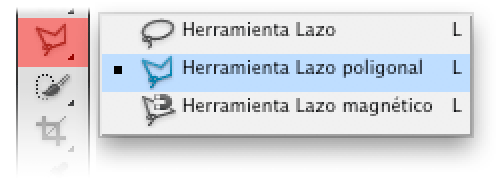
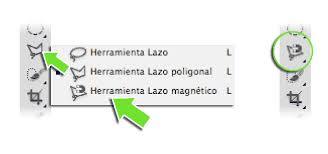
- 6Herramienta lazo magnetico (L)Con la herramienta Lazo magnético , el borde se ajusta a los bordes de las áreas definidas de la imagen. La herramienta Lazo magnético no está disponible para imágenes de 32 bits por canal.
- 7Herramienta selección rápida (W)La herramienta de Selección Rápida es capaz de evaluar el color del píxel sobre el que hacemos clic y expandir la selección a partir de ese punto.
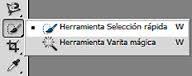
- 8Herramienta varita mágica (W)La selección con la varita puede ser más o menos precisa en función de los tonos de la imagen y de la configuración de las opciones.
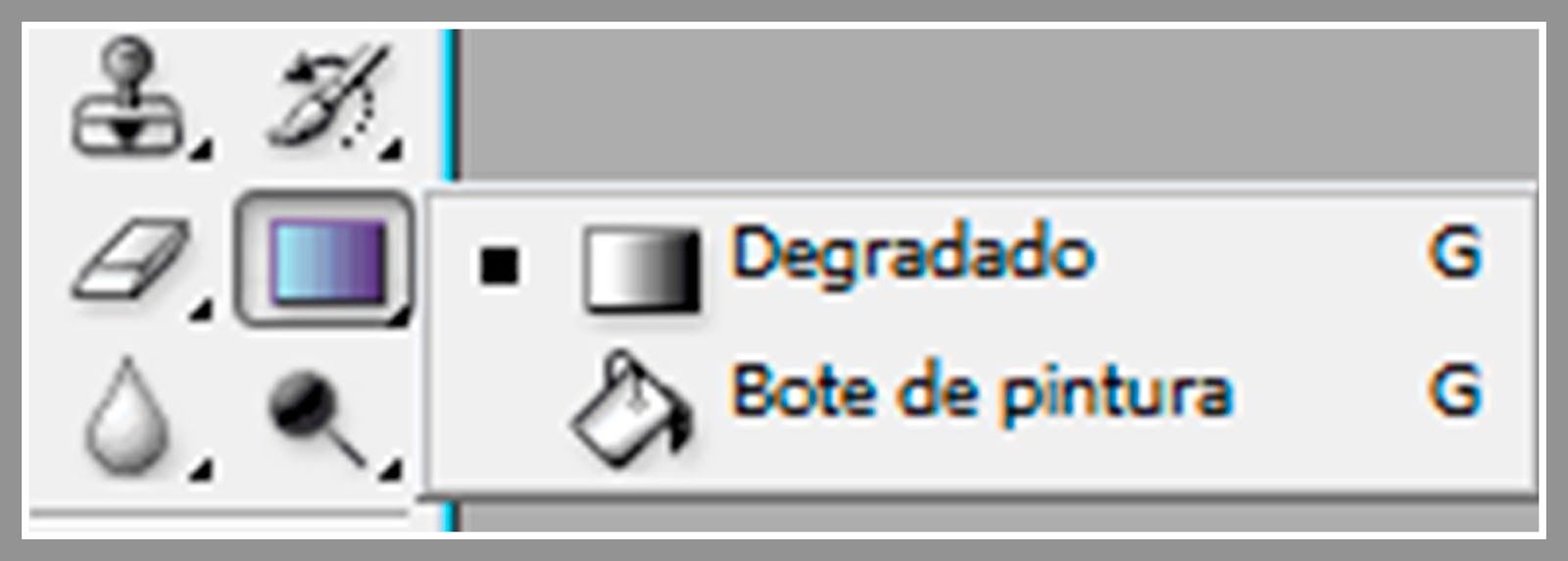
- 9Herramienta degradado (G)La herramienta Degradado crea una fusión gradual entre varios colores. Puede seleccionar rellenos degradados preestablecidos o crear los suyos propios.
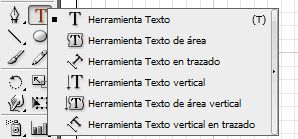
- 10Herramienta de texto (T)La herramienta de texto de Photoshop no necesita muchas explicaciones, puesto que su funcionamiento es realmente intuitivo. Simplemente tenemos que seleccionar la herramienta pinchar en cualquier parte de la imagen y escribir.
- 11Herramienta parche (J)Esta herramienta permite reparar un área seleccionada con pixeles de otra área o motivo. Hace coincidir la textura, la iluminación y el sombreado de los pixeles.
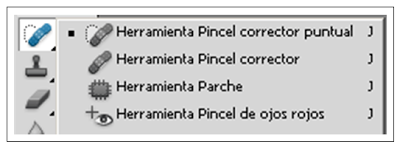
- 12Herramienta pincel de ojos rojos (J)Tiene la función de pintar sobre un color para transformarlo en otro a nuestra selección. Solo se debe seleccionar la herramienta y hacer clic sobre cada uno de los ojos que queremos modificar.
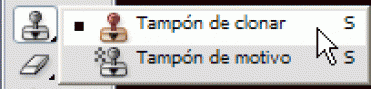
- 13Herramienta tampón motivo (S)Esta herramienta permite agregar una parte de una imagen para usarla como decoración. Esta también es un pincel por lo tanto tiene las mismas características de un pincel.
- 14Herramienta recorte con perspectiva (C)Permite transformar la perspectiva de una imagen al recortar. Utilice la herramienta Recorte con perspectiva para trabajar con imágenes que contengan distorsión trapezoidal.
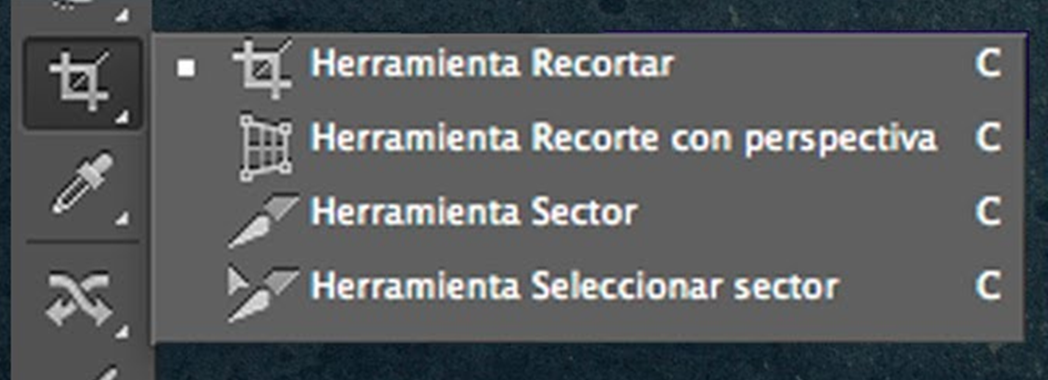
- 15Herramienta recortar (C)Utilice la herramienta Recortar para recortar y enderezar fotografías en Photoshop. La herramienta Recortar no es destructiva y puede optar por conservar los píxeles recortados para optimizar los límites de recorte más tarde..
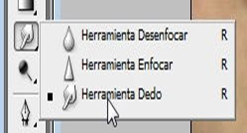
- 16Herramienta dedoLa herramienta Dedo simula el efecto que se consigue al pasar un dedo por pintura fresca. La herramienta recoge el color en el punto donde empieza el trazo y lo empuja y extiende en la dirección del arrastre.
Informationen
- Beschreibung
- Tarjetas: Herramientas de Photoshop
- Erstellt von
- Elizabeth Martínez Gallegos
- Aufrufe
- 107
- Bewertung