
PROYECT 2010
Folien in diesem Satz (13)
-
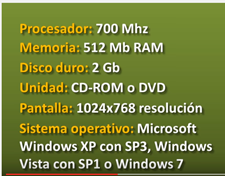
- PARA PODER USAR EL PROJECT SE DEBE TENER EN CUENTA CUAL SE VA USAR Y LA CAPACIDAD DEL COMPUATADOR QUE SE VA A USAR
- YA SE ESTANDAR " PROYECTOS EN EL PC"
- PROFESIONAL " GENERAR PROYECTOS Y PERMITE LA PUBLICACIÓN"
-
- CICLO DE VIDA PROYECTO
- PLANIFICACIÓN
- TAREAS
- RECURSOS
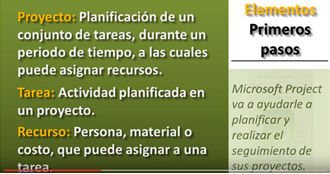
- Bildunterschrift: ELEMENTOS DE UN PROYECTO
-
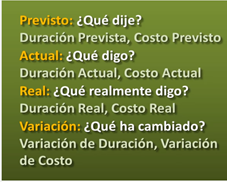
- TODO PROYECTO TIENE UNAS FACES EN LAS QUE DEBE CUMPLIR CON CIERTAS CONDICIONES
-
- EN ESTE PROGRAMA PODEMOS REALIZAR LA PLANEACIÓN DEL PROYECTO MEDIANTE UNA HERRAMIENTA YA SE AUTOMÁTICA O MANUAL
- MANUAL SE DEBE ESCRIBIR LA TAREA DIRECTAMENTE Y ASIGNARLE LA TIEMPO DE DURACIÓN Y FECHA DE INICIO
- AUTOMÁTICA SOLAMENTE SE COLOCA LA DESCRIPCIÓN DE LA TAREA Y SE ASIGNA ÚNICAMENTE LA DURACIÓN DE LA FASE O TAREA Y AUTOMÁTICAMENTE EN EL CRONO GRAMA QUEDA REGISTRADO
- ADEMAS D ESTA PLANEACIÓN PODEMOS VINCULAR LAS TAREAS ES DECIR QUE VAN ENLAZADAS Y PODER VER EN QUE MOMENTO SE DEBE INICIAR LA SIGUIENTE FASE Y ASÍ LOGRAR EL CUMPLIMIENTO OPORTUNO DE LOS PROYECTOS TENIENDO EN CUENTA LA ASIGNACIÓN DE HITOS QUE FACILITA LA INTERPRETACIÓN DE LA TAREA EN SU FINAL.
-
- Los recursos son las personas incluidas en el plan del proyecto, estén o no asignadas a tareas.
- SE CLASIFICAN EN
- TAREAS ES QUIEN LO HACE
- RECURSOS CON QUE SE VA A REALIZAR
- ADEMAS SE PUEDEN ASIGNAR CADA RECURSO A LA TARA DEPENDIENDO EL TIEMPO Y DURACIÓN QUE REQUIERA CADA UNO DE ELLAS
-
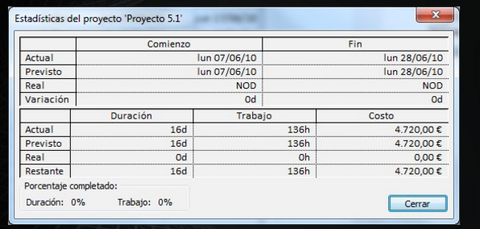
- LA INFORMACIÓN QUE SE INGRESE AL PROGRAMA SE PUDE VISUALIZAR EN LA BARRA DE ESTADISTICAS Y SE PODRÁ IDENTIFICAR CADA PROCESOS DE LAS TAREAS ASIGNADAS CUAL ES EL TIEMPO FALTANTE Y LA CANTIDAD DE RECURSOS QUE LLEVA EN EL MOMENTO.
- ADEMAS DE ESTAR VINCULADOS PODEMOS EVIDENCIAR QUE EN EL RETRASO DE UNA DE LAS TAREAS EL PROYEECTO SE PROLONGARA INMEDIATAMENTE
-
- Project calcula los costos de recursos basados en tasas de pago, tarifas por uso, los costos fijos o totales para los recursos de costo (como una tarifa aérea o restaurantes) que están asignados a tareas.
- Los costos fijos se aplican a una tarea y no aun recurso
- Puede especificar también costos fijos para todo elproyecto si, por ejemplo, le interesa conocer loscostos generales del proyecto (y no de cada tarea)o si desea agregar costos generales del proyecto(como el costo de los servicios públicos).
- Los recursos de costo no dependen de la cantidad detrabajo realizado en la tarea ni de la duración de lamisma. Y a diferencia de los costos fijos, puede aplicartodos los recursos de costo que desee a una tarea.Para poder especificar un costo para un recurso decosto, debe crear el recurso de costo:
-
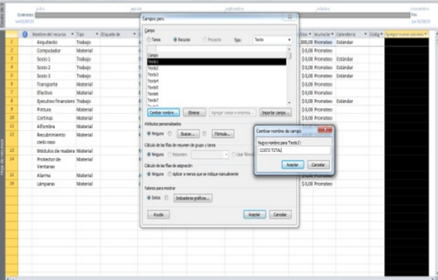
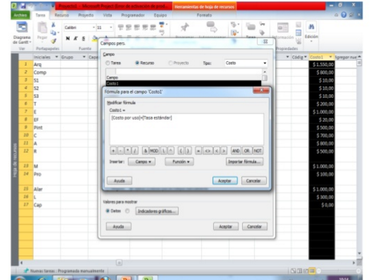
- Bildunterschrift: INSERTAR CAMPO
-
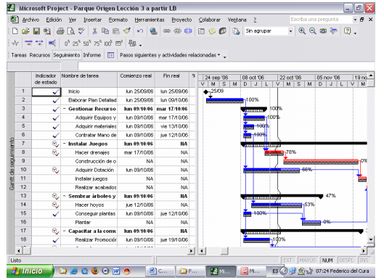
- LINEA BASE PUNTO DE PARTIDA DEL PROYECTO, SE DEBE GUARDAR PARA PODER AVANZAR EN EL PROYECTO
- LINEA SEGUIMIENTO SE EVIDENCIA EL AVANCE DEL PROYECTO DESDE SU DURACION, COSTOS, TRABAJOY RECURSOS
- AL ESTAR AZUL MUESTRA QUE EL PROYECTO LLEVA EL CURSO FIJADO MIENTRAS EL ROJO INDICA QUE HAY RECURSOS QUE SE ASIGNARON A DOS TAREAS O QUE EXISTE UN RETRASO N ALGUNA TAREA Y POR CONSIGUIENTE EL PROYECTO SE EXTIENDE
-
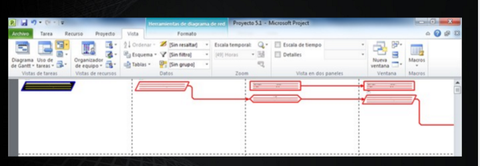
- La vista Diagrama de red muestra las dependencias de tareas entre las tarea del proyecto mediante cuadros o nodos que están vinculados con líneas. Puede ajustar el diseño de los cuadros, el estilo de las líneas de vínculos y la información que se muestra en la vista.
- TAREA DE RESUEMN
- TAREAS CRITICAS
- RECTAGULOS TAREAS SECUNDARIAS
-
CONFIGURACION Y PERSONALIZACION
- ESTA HERRAMIENTA PERMITE DAR FORMATO AL TEXTO Y A LAS TABLAS DESDE LA FORMA, LISTAS PREDETERMINADA, LOS FICHEROS, DÍGITOS DE LOS VALORES NUMÉRICOS, HORA DE LAS TAREAS, IDIOMAS ENTRE OTRAS
-
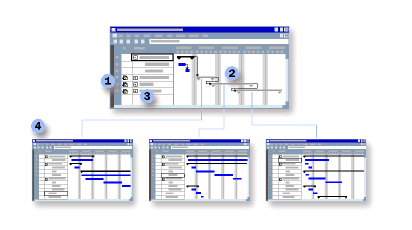
- cONSIDERE UN PROYECTO PRINCIPAL COMO UNA SERIE DE PROYECTOS
- CONSOLIDADOS QUE MUESTRAN UNA JERARQUÍA ENTRE VARIOS PROYECTOS RELACIONADOS.
- LOS PROYECTOS INSERTADOS DENTRO DE UN PROYECTO PRINCIPAL SE DENOMINAN
- SUBPROYECTO.
-
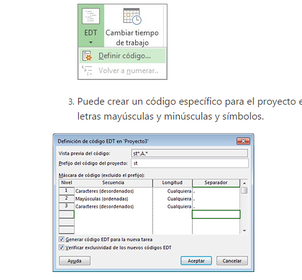
- CÓDIGOS DESCOMPOSICIÓN
- DEL TRABAJO (EDT) ESTRUCTURA SON NÚMEROS DE ESQUEMA QUE PUEDE APLICAR A LAS
- TAREAS Y EDITAR PARA QUE COINCIDA CON LAS NECESIDADES ESPECÍFICAS DE SU
- EMPRESA. PROYECTO PROPORCIONA AUTOMÁTICAMENTE LOS NÚMEROS DE ESQUEMA BÁSICOS
- PARA CADA TAREA, PERO PUEDE APLICAR SU PROPIA COMBINACIÓN DE ESQUEMA
- PERSONALIZADOS PARA EL PROYECTO EN CUALQUIER MOMENTO.
Informationen
- Beschreibung
- DESCRIPCION DE COMO USAR EL PROGRAMA PROJECT 2010
- Erstellt von
- Leidy Marian
- Aufrufe
- 58
- Tags
- Bewertung