
Mindmap
Excel
Mapa mental: Excel: ferramentas e fórmulas
Inhalt der Mindmap
Excel
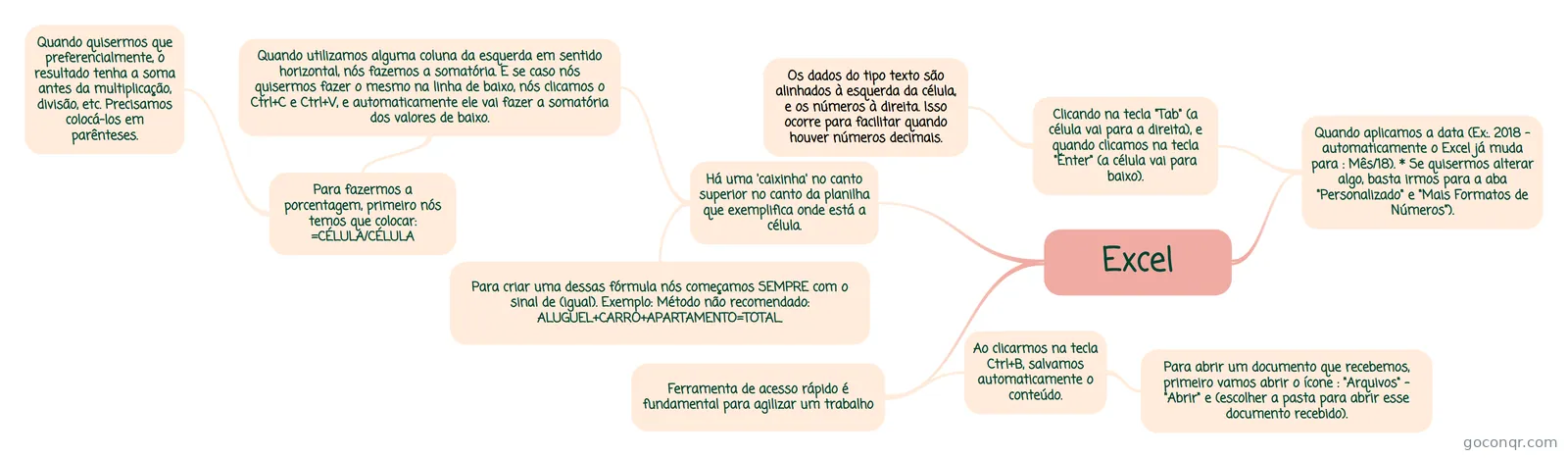
Ferramenta de acesso rápido é fundamental para agilizar um trabalho
- Em acesso rápido, ao clicarmos na seta para baixo, temos a opção de "Mais Comandos". Onde mostra praticamente todas as ferramentas que podido".em colocar em "Acesso Rápido". (Aula 03).
- Ao clicarmos na tecla Ctrl+B, salvamos automaticamente o conteúdo.
- Aula 05 - Como salvar documentos.
- Para abrir um documento que recebemos, primeiro vamos abrir o ícone : "Arquivos" - "Abrir" e (escolher a pasta para abrir esse documento recebido).
- Aula 06 - Abrindo um documento.
Quando aplicamos a data (Ex:. 2018 - automaticamente o Excel já muda para : Mês/18). * Se quisermos alterar algo, basta irmos para a aba "Personalizado" e "Mais Formatos de Números").
- Aula 10
- Clicando na tecla "Tab" (a célula vai para a direita), e quando clicamos na tecla "Enter" (a célula vai para baixo).
- Aula 08 - Criando Título e Estrutura.
- Os dados do tipo texto são alinhados à esquerda da célula, e os números à direita. Isso ocorre para facilitar quando houver números decimais.
- Aula 09 - Manipulando dados Numéricos.
Há uma 'caixinha' no canto superior no canto da planilha que exemplifica onde está a célula.
- Aula 11 - Trabalhando Com Referência de Células
- Para criar uma dessas fórmula nós começamos SEMPRE com o sinal de (igual). Exemplo: Método não recomendado: ALUGUEL+CARRO+APARTAMENTO=TOTAL.
- Aula 12 - Criando Formulas Básicas *O MÉTODO MAIS UTILIZADO É: =REF.CÉLULA+REF.CÉLULA+REF.CÉLULA=TOTAL.
- Quando utilizamos alguma coluna da esquerda em sentido horizontal, nós fazemos a somatória. E se caso nós quisermos fazer o mesmo na linha de baixo, nós clicamos o Ctrl+C e Ctrl+V, e automaticamente ele vai fazer a somatória dos valores de baixo.
- Aula 13 - Referência Absoluta VS Relativa
- Para fazermos a porcentagem, primeiro nós temos que colocar: =CÉLULA/CÉLULA
- Aula 13 - Para o erro #DIV/0! : Célula/$Célula$+Enter Ex:. K2/$L$3+Enter Outra maneira, é selecionar a célula e apertar F4.
- Quando quisermos que preferencialmente, o resultado tenha a soma antes da multiplicação, divisão, etc. Precisamos colocá-los em parênteses.
- Aula 14 - Entendendo Ordem De Operação