
Mindmap
Trabajar con objetos
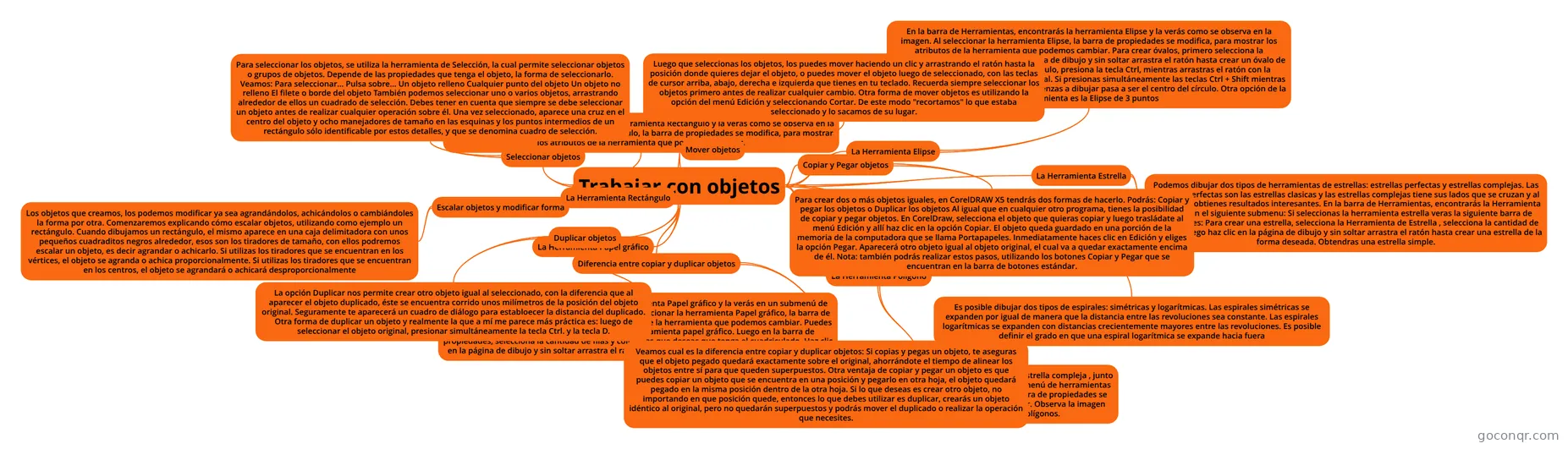
Mapa mental: Trabajar con objetos
Inhalt der Mindmap
Trabajar con objetos
La Herramienta Estrella
- Podemos dibujar dos tipos de herramientas de estrellas: estrellas perfectas y estrellas complejas. Las estrellas perfectas son las estrellas clasicas y las estrellas complejas tiene sus lados que se cruzan y al rellenarlas obtienes resultados interesantes. En la barra de Herramientas, encontrarás la Herramienta Estrella en el siguiente submenu: Si seleccionas la herramienta estrella veras la siguiente barra de propiedades: Para crear una estrella, selecciona la Herramienta de Estrella , selecciona la cantidad de puntas y luego haz clic en la página de dibujo y sin soltar arrastra el ratón hasta crear una estrella de la forma deseada. Obtendras una estrella simple.
La Herramienta Espiral
- Es posible dibujar dos tipos de espirales: simétricas y logarítmicas. Las espirales simétricas se expanden por igual de manera que la distancia entre las revoluciones sea constante. Las espirales logarítmicas se expanden con distancias crecientemente mayores entre las revoluciones. Es posible definir el grado en que una espiral logarítmica se expande hacia fuera
La Herramienta Polígono
- En la barra de Herramientas, encontrarás la herramienta Polígono , Estrella y Estrella compleja , junto con la herramienta Papel gráfico y la herramienta Espiral y la verás en un submenú de herramientas como el de la imagen siguiente. Al seleccionar la herramienta Polígono, la barra de propiedades se modifica, para mostrar los atributos de la herramienta que podemos cambiar. Observa la imagen siguiente y verás los botones que utilizamos para modificar los polígonos.
La Herramienta Papel gráfico
- En la barra de Herramientas, encontrarás la herramienta Papel gráfico y la verás en un submenú de herramientas como el de la imagen siguiente. Al seleccionar la herramienta Papel gráfico, la barra de propiedades se modifica, para mostrar los atributos de la herramienta que podemos cambiar. Puedes crear un cuadriculado, primero selecciona la herramienta papel gráfico. Luego en la barra de propiedades, selecciona la cantidad de filas y columnas que deseas que tenga el cuadriculado. Haz clic en la página de dibujo y sin soltar arrastra el ratón hasta crear un cuadriculado de la forma deseada
La Herramienta Elipse
- En la barra de Herramientas, encontrarás la herramienta Elipse y la verás como se observa en la imagen. Al seleccionar la herramienta Elipse, la barra de propiedades se modifica, para mostrar los atributos de la herramienta que podemos cambiar. Para crear óvalos, primero selecciona la herramienta elipse . Haz clic en la página de dibujo y sin soltar arrastra el ratón hasta crear un óvalo de la forma deseada. Para crear un círculo, presiona la tecla Ctrl, mientras arrastras el ratón con la herramienta elipse, en dirección diagonal. Si presionas simultáneamente las teclas Ctrl + Shift mientras arrastras el ratón, el punto donde comienzas a dibujar pasa a ser el centro del círculo. Otra opción de la Herramienta es la Elipse de 3 puntos
La Herramienta Rectángulo
- En la barra de Herramientas, encontrarás la herramienta Rectángulo y la verás como se observa en la imagen. Al seleccionar la herramienta Rectángulo, la barra de propiedades se modifica, para mostrar los atributos de la herramienta que podemos cambiar.
Seleccionar objetos
- Para seleccionar los objetos, se utiliza la herramienta de Selección, la cual permite seleccionar objetos o grupos de objetos. Depende de las propiedades que tenga el objeto, la forma de seleccionarlo. Veamos: Para seleccionar... Pulsa sobre... Un objeto relleno Cualquier punto del objeto Un objeto no relleno El filete o borde del objeto También podemos seleccionar uno o varios objetos, arrastrando alrededor de ellos un cuadrado de selección. Debes tener en cuenta que siempre se debe seleccionar un objeto antes de realizar cualquier operación sobre él. Una vez seleccionado, aparece una cruz en el centro del objeto y ocho manejadores de tamaño en las esquinas y los puntos intermedios de un rectángulo sólo identificable por estos detalles, y que se denomina cuadro de selección.
Mover objetos
- Luego que seleccionas los objetos, los puedes mover haciendo un clic y arrastrando el ratón hasta la posición donde quieres dejar el objeto, o puedes mover el objeto luego de seleccionado, con las teclas de cursor arriba, abajo, derecha e izquierda que tienes en tu teclado. Recuerda siempre seleccionar los objetos primero antes de realizar cualquier cambio. Otra forma de mover objetos es utilizando la opción del menú Edición y seleccionando Cortar. De este modo "recortamos" lo que estaba seleccionado y lo sacamos de su lugar.
Copiar y Pegar objetos
- Para crear dos o más objetos iguales, en CorelDRAW X5 tendrás dos formas de hacerlo. Podrás: Copiar y pegar los objetos o Duplicar los objetos Al igual que en cualquier otro programa, tienes la posibilidad de copiar y pegar objetos. En CorelDraw, selecciona el objeto que quieras copiar y luego trasládate al menú Edición y allí haz clic en la opción Copiar. El objeto queda guardado en una porción de la memoria de la computadora que se llama Portapapeles. Inmediatamente haces clic en Edición y eliges la opción Pegar. Aparecerá otro objeto igual al objeto original, el cual va a quedar exactamente encima de él. Nota: también podrás realizar estos pasos, utilizando los botones Copiar y Pegar que se encuentran en la barra de botones estándar.
Duplicar objetos
- La opción Duplicar nos permite crear otro objeto igual al seleccionado, con la diferencia que al aparecer el objeto duplicado, éste se encuentra corrido unos milímetros de la posición del objeto original. Seguramente te aparecerá un cuadro de diálogo para establoecer la distancia del duplicado. Otra forma de duplicar un objeto y realmente la que a mí me parece más práctica es: luego de seleccionar el objeto original, presionar simultáneamente la tecla Ctrl. y la tecla D.
Diferencia entre copiar y duplicar objetos
- Veamos cual es la diferencia entre copiar y duplicar objetos: Si copias y pegas un objeto, te aseguras que el objeto pegado quedará exactamente sobre el original, ahorrándote el tiempo de alinear los objetos entre sí para que queden superpuestos. Otra ventaja de copiar y pegar un objeto es que puedes copiar un objeto que se encuentra en una posición y pegarlo en otra hoja, el objeto quedará pegado en la misma posición dentro de la otra hoja. Si lo que deseas es crear otro objeto, no importando en que posición quede, entonces lo que debes utilizar es duplicar, crearás un objeto idéntico al original, pero no quedarán superpuestos y podrás mover el duplicado o realizar la operación que necesites.
Escalar objetos y modificar forma
- Los objetos que creamos, los podemos modificar ya sea agrandándolos, achicándolos o cambiándoles la forma por otra. Comenzaremos explicando cómo escalar objetos, utilizando como ejemplo un rectángulo. Cuando dibujamos un rectángulo, el mismo aparece en una caja delimitadora con unos pequeños cuadraditos negros alrededor, esos son los tiradores de tamaño, con ellos podremos escalar un objeto, es decir agrandar o achicarlo. Si utilizas los tiradores que se encuentran en los vértices, el objeto se agranda o achica proporcionalmente. Si utilizas los tiradores que se encuentran en los centros, el objeto se agrandará o achicará desproporcionalmente
Informationen
- Beschreibung
- Mindmap am Trabajar con objetos, erstellt von DIEGO ARAQUE am 13/11/2018.
- Erstellt von
- DIEGO ARAQUE
- Aufrufe
- 0
- Bewertung