
Mindmap
AutoCAD
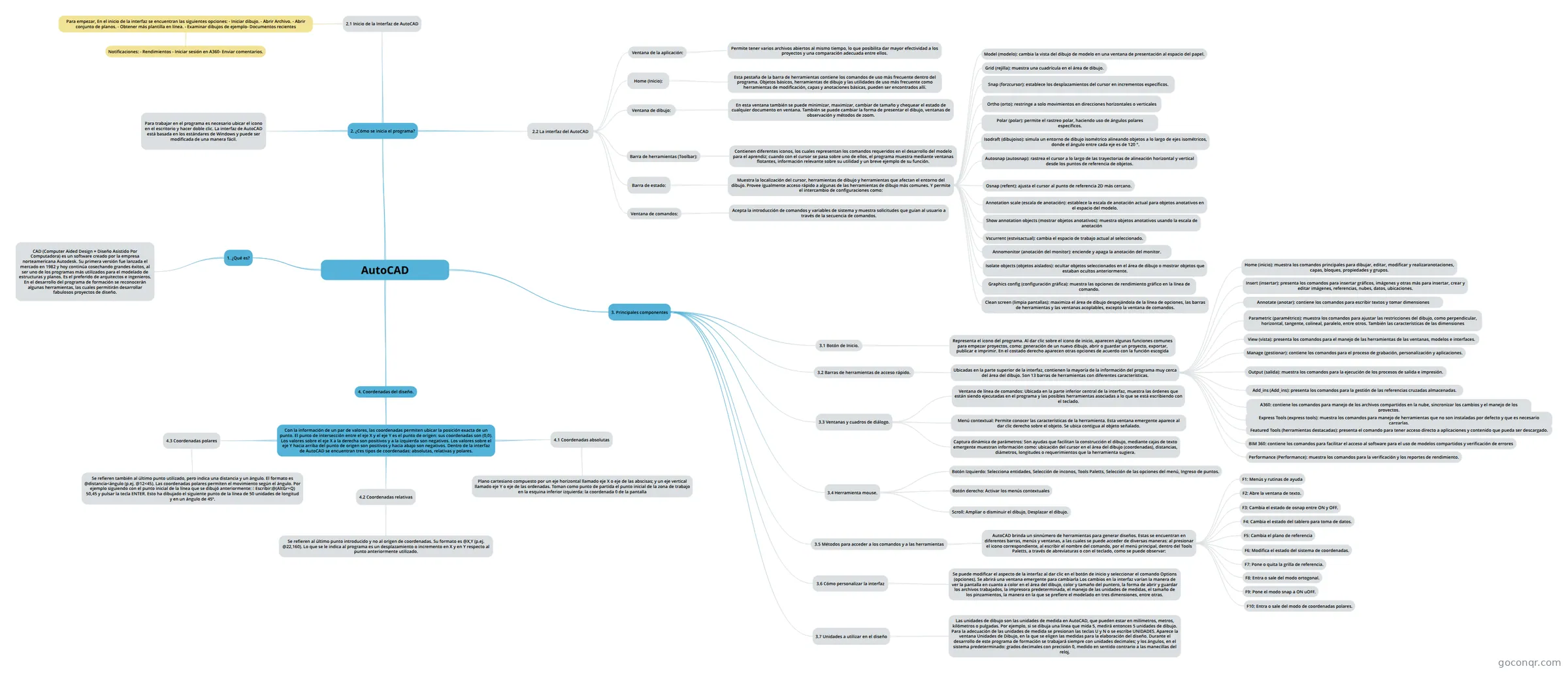
Mapa mental: AutoCAD
Inhalt der Mindmap
AutoCAD
1. ¿Qué es?
- CAD (Computer Aided Design = Diseño Asistido Por Computadora) es un software creado por la empresa norteamericana Autodesk. Su primera versión fue lanzada el mercado en 1982 y hoy continúa cosechando grandes éxitos, al ser uno de los programas más utilizados para el modelado de estructuras y planos. Es el preferido de arquitectos e ingenieros. En el desarrollo del programa de formación se reconocerán algunas herramientas, las cuales permitirán desarrollar fabulosos proyectos de diseño.
2. ¿Cómo se inicia el programa?
- Para trabajar en el programa es necesario ubicar el icono en el escritorio y hacer doble clic. La interfaz de AutoCAD está basada en los estándares de Windows y puede ser modificada de una manera fácil.
- 2.1 Inicio de la Interfaz de AutoCAD
- Para empezar, En el inicio de la interfaz se encuentran las siguientes opciones: - Iniciar dibujo. - Abrir Archivo. - Abrir conjunto de planos. - Obtener más plantilla en línea. - Examinar dibujos de ejemplo- Documentos recientes
- Notificaciones: - Rendimientos - Iniciar sesión en A360- Enviar comentarios.
- Para empezar, En el inicio de la interfaz se encuentran las siguientes opciones: - Iniciar dibujo. - Abrir Archivo. - Abrir conjunto de planos. - Obtener más plantilla en línea. - Examinar dibujos de ejemplo- Documentos recientes
- 2.2 La interfaz del AutoCAD
- Ventana de la aplicación:
- Permite tener varios archivos abiertos al mismo tiempo, lo que posibilita dar mayor efectividad a los proyectos y una comparación adecuada entre ellos.
- Home (Inicio):
- Esta pestaña de la barra de herramientas contiene los comandos de uso más frecuente dentro del programa. Objetos básicos, herramientas de dibujo y las utilidades de uso más frecuente como herramientas de modificación, capas y anotaciones básicas, pueden ser encontrados allí.
- Ventana de dibujo:
- En esta ventana también se puede minimizar, maximizar, cambiar de tamaño y chequear el estado de cualquier documento en ventana. También se puede cambiar la forma de presentar el dibujo, ventanas de observación y métodos de zoom.
- Barra de herramientas (Toolbar):
- Contienen diferentes iconos, los cuales representan los comandos requeridos en el desarrollo del modelo para el aprendiz; cuando con el cursor se pasa sobre uno de ellos, el programa muestra mediante ventanas flotantes, información relevante sobre su utilidad y un breve ejemplo de su función.
- Barra de estado:
- Muestra la localización del cursor, herramientas de dibujo y herramientas que afectan el entorno del dibujo. Provee igualmente acceso rápido a algunas de las herramientas de dibujo más comunes. Y permite el intercambio de configuraciones como:
- Model (modelo): cambia la vista del dibujo de modelo en una ventana de presentación al espacio del papel.
- Grid (rejilla): muestra una cuadrícula en el área de dibujo.
- Snap (forzcursor): establece los desplazamientos del cursor en incrementos específicos.
- Ortho (orto): restringe a solo movimientos en direcciones horizontales o verticales
- Polar (polar): permite el rastreo polar, haciendo uso de ángulos polares específicos.
- Isodraft (dibujoiso): simula un entorno de dibujo isométrico alineando objetos a lo largo de ejes isométricos, donde el ángulo entre cada eje es de 120 °.
- Autosnap (autosnap): rastrea el cursor a lo largo de las trayectorias de alineación horizontal y vertical desde los puntos de referencia de objetos.
- Osnap (refent): ajusta el cursor al punto de referencia 2D más cercano.
- Show annotation objects (mostrar objetos anotativos): muestra objetos anotativos usando la escala de anotación
- Annotation scale (escala de anotación): establece la escala de anotación actual para objetos anotativos en el espacio del modelo.
- Vscurrent (estvisactual): cambia el espacio de trabajo actual al seleccionado.
- Annomonitor (anotación del monitor): enciende y apaga la anotación del monitor.
- Isolate objects (objetos aislados): ocultar objetos seleccionados en el área de dibujo o mostrar objetos que estaban ocultos anteriormente.
- Graphics config (configuración gráfica): muestra las opciones de rendimiento gráfico en la línea de comando.
- Clean screen (limpia pantallas): maximiza el área de dibujo despejándola de la línea de opciones, las barras de herramientas y las ventanas acoplables, excepto la ventana de comandos.
- Muestra la localización del cursor, herramientas de dibujo y herramientas que afectan el entorno del dibujo. Provee igualmente acceso rápido a algunas de las herramientas de dibujo más comunes. Y permite el intercambio de configuraciones como:
- Ventana de comandos:
- Acepta la introducción de comandos y variables de sistema y muestra solicitudes que guían al usuario a través de la secuencia de comandos.
- Ventana de la aplicación:
3. Principales componentes
- 3.1 Botón de Inicio.
- Representa el icono del programa. Al dar clic sobre el icono de inicio, aparecen algunas funciones comunes para empezar proyectos, como: generación de un nuevo dibujo, abrir o guardar un proyecto, exportar, publicar e imprimir. En el costado derecho aparecen otras opciones de acuerdo con la función escogida
- 3.2 Barras de herramientas de acceso rápido.
- Ubicadas en la parte superior de la interfaz, contienen la mayoría de la información del programa muy cerca del área del dibujo. Son 13 barras de herramientas con diferentes características.
- Home (inicio): muestra los comandos principales para dibujar, editar, modificar y realizaranotaciones, capas, bloques, propiedades y grupos.
- Insert (insertar): presenta los comandos para insertar gráficos, imágenes y otras más para insertar, crear y editar imágenes, referencias, nubes, datos, ubicaciones.
- Annotate (anotar): contiene los comandos para escribir textos y tomar dimensiones
- Parametric (paramétrico): muestra los comandos para ajustar las restricciones del dibujo, como perpendicular, horizontal, tangente, colineal, paralelo, entre otros. También las características de las dimensiones
- View (vista): presenta los comandos para el manejo de las herramientas de las ventanas, modelos e interfaces.
- Manage (gestionar): contiene los comandos para el proceso de grabación, personalización y aplicaciones.
- Output (salida): muestra los comandos para la ejecución de los procesos de salida e impresión.
- Add_ins (Add_ins): presenta los comandos para la gestión de las referencias cruzadas almacenadas.
- A360: contiene los comandos para manejo de los archivos compartidos en la nube, sincronizar los cambios y el manejo de los proyectos.
- Express Tools (express tools): muestra los comandos para manejo de herramientas que no son instaladas por defecto y que es necesario cargarlas.
- Featured Tools (herramientas destacadas): presenta el comando para tener acceso directo a aplicaciones y contenido que pueda ser descargado.
- BIM 360: contiene los comandos para facilitar el acceso al software para el uso de modelos compartidos y verificación de errores
- Performance (Performance): muestra los comandos para la verificación y los reportes de rendimiento.
- Ubicadas en la parte superior de la interfaz, contienen la mayoría de la información del programa muy cerca del área del dibujo. Son 13 barras de herramientas con diferentes características.
- 3.3 Ventanas y cuadros de diálogo.
- Ventana de línea de comandos: Ubicada en la parte inferior central de la interfaz, muestra las órdenes que están siendo ejecutadas en el programa y las posibles herramientas asociadas a lo que se está escribiendo con el teclado.
- Menú contextual: Permite conocer las características de la herramienta. Esta ventana emergente aparece al dar clic derecho sobre el objeto. Se ubica contigua al objeto señalado.
- Captura dinámica de parámetros: Son ayudas que facilitan la construcción el dibujo, mediante cajas de texto emergente muestran información como: ubicación del cursor en el área del dibujo (coordenadas), distancias, diámetros, longitudes o requerimientos que la herramienta sugiera.
- 3.4 Herramienta mouse.
- Botón Izquierdo: Selecciona entidades, Selección de inconos, Tools Paletts, Selección de las opciones del menú, Ingreso de puntos.
- Botón derecho: Activar los menús contextuales
- Scroll: Ampliar o disminuir el dibujo, Desplazar el dibujo.
- 3.5 Métodos para acceder a los comandos y a las herramientas
- AutoCAD brinda un sinnúmero de herramientas para generar diseños. Estas se encuentran en diferentes barras, menús y ventanas, a las cuales se puede acceder de diversas maneras: al presionar el icono correspondiente, al escribir el nombre del comando, por el menú principal, dentro del Tools Paletts, a través de abreviaturas o con el teclado, como se puede observar:
- F1: Menús y rutinas de ayuda
- F2: Abre la ventana de texto.
- F3: Cambia el estado de osnap entre ON y OFF.
- F4: Cambia el estado del tablero para toma de datos.
- F5: Cambia el plano de referencia
- F6: Modifica el estado del sistema de coordenadas.
- F7: Pone o quita la grilla de referencia.
- F8: Entra o sale del modo ortogonal.
- F9: Pone el modo snap a ON uOFF.
- F10: Entra o sale del modo de coordenadas polares.
- AutoCAD brinda un sinnúmero de herramientas para generar diseños. Estas se encuentran en diferentes barras, menús y ventanas, a las cuales se puede acceder de diversas maneras: al presionar el icono correspondiente, al escribir el nombre del comando, por el menú principal, dentro del Tools Paletts, a través de abreviaturas o con el teclado, como se puede observar:
- 3.6 Cómo personalizar la interfaz
- Se puede modificar el aspecto de la interfaz al dar clic en el botón de inicio y seleccionar el comando Options (opciones). Se abrirá una ventana emergente para cambiarla Los cambios en la interfaz varían la manera de ver la pantalla en cuanto a color en el área del dibujo, color y tamaño del puntero, la forma de abrir y guardar los archivos trabajados, la impresora predeterminada, el manejo de las unidades de medidas, el tamaño de los pinzamientos, la manera en la que se prefiere el modelado en tres dimensiones, entre otras.
- 3.7 Unidades a utilizar en el diseño
- Las unidades de dibujo son las unidades de medida en AutoCAD, que pueden estar en milímetros, metros, kilómetros o pulgadas. Por ejemplo, si se dibuja una línea que mida 5, medirá entonces 5 unidades de dibujo. Para la adecuación de las unidades de medida se presionan las teclas U y N o se escribe UNIDADES. Aparece la ventana Unidades de Dibujo, en la que se eligen las medidas para la elaboración del diseño. Durante el desarrollo de este programa de formación se trabajará siempre con unidades decimales; y los ángulos, en el sistema predeterminado: grados decimales con precisión 0, medido en sentido contrario a las manecillas del reloj.
- 3.1 Botón de Inicio.
4. Coordenadas del diseño.
- Con la información de un par de valores, las coordenadas permiten ubicar la posición exacta de un punto. El punto de intersección entre el eje X y el eje Y es el punto de origen: sus coordenadas son (0,0). Los valores sobre el eje X a la derecha son positivos y a la izquierda son negativos. Los valores sobre el eje Y hacia arriba del punto de origen son positivos y hacia abajo son negativos. Dentro de la interfaz de AutoCAD se encuentran tres tipos de coordenadas: absolutas, relativas y polares.
- 4.1 Coordenadas absolutas
- Plano cartesiano compuesto por un eje horizontal llamado eje X o eje de las abscisas; y un eje vertical llamado eje Y o eje de las ordenadas. Toman como punto de partida el punto inicial de la zona de trabajo en la esquina inferior izquierda: la coordenada 0 de la pantalla
- 4.2 Coordenadas relativas
- Se refieren al último punto introducido y no al origen de coordenadas. Su formato es @X,Y (p.ej. @22,160). Lo que se le indica al programa es un desplazamiento o incremento en X y en Y respecto al punto anteriormente utilizado.
- 4.3 Coordenadas polares
- Se refieren también al último punto utilizado, pero indica una distancia y un ángulo. El formato es @distancia<ángulo (p.ej. @12<45). Las coordenadas polares permiten el movimiento según el ángulo. Por ejemplo siguiendo con el punto inicial de la línea que se dibujó anteriormente: Escribir:@(AltGr+Q) 50,45 y pulsar la tecla ENTER. Esto ha dibujado el siguiente punto de la línea de 50 unidades de longitud y en un ángulo de 45º.
- 4.1 Coordenadas absolutas
- Con la información de un par de valores, las coordenadas permiten ubicar la posición exacta de un punto. El punto de intersección entre el eje X y el eje Y es el punto de origen: sus coordenadas son (0,0). Los valores sobre el eje X a la derecha son positivos y a la izquierda son negativos. Los valores sobre el eje Y hacia arriba del punto de origen son positivos y hacia abajo son negativos. Dentro de la interfaz de AutoCAD se encuentran tres tipos de coordenadas: absolutas, relativas y polares.
Informationen
- Beschreibung
- Mindmap am AutoCAD, erstellt von Julio M am 21/08/2019.
- Erstellt von
- Julio M
- Aufrufe
- 0
- Bewertung