Mindmap
POWER POINT
Inhalt der Mindmap
POWER POINT
Microsoft PowerPoint 2013 permite a los usuarios crear rápidamente presentaciones atractivas y dinámicas.
- Puede crear diapositivas individuales
- Las puede exhibir como una presentación en su computadora.
- Hará resaltar su presentación oral
- Será complementada por la maximización de los recursos audiovisuales.
- Hará resaltar su presentación oral
- Las puede exhibir como una presentación en su computadora.
- Puede crear diapositivas individuales
IMPORTANCIA DE POWER POINT
- Se lo usa para organizar y presentar información e ideas de forma visual y atractiva
- Ayuda al orador a presentar las ideas que desea llevar en su comunicación
- De una forma atractiva e interactiva
- Introducir y modificar el texto
- Puede introducir, editar y aplicar formato al texto
- Cambiar el aspecto de la información
- Cuenta con muchas funciones que cambian
- Transforman la forma en cómo se muestra la información.
- Organizar y acomodar la información
- Puede organizar, modificar y editar la información
- Tambien ilustraciones de su presentación fácilmente
- Incorporar información de otras fuentes
- Permite importar a su presentación documentos realizados en otros programas
- Presentar la información de varias maneras
INTRODUCCION A POWER POINT
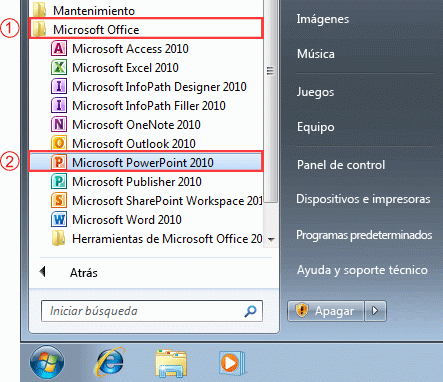
INICIAR EL PROGRAMA DE POWER POINT
- Determinar claramente el mensaje que desea transferir
- Debe dedicarle tiempo a desarrollar los elementos visuales
- necesarios para llevar el mensaje a la audiencia
- Verificar la audiencia y el lugar donde ofrecerá su presentación
- La audiencia y la ubicación donde ofrecerá la presentación influyen en el éxito de la misma
- identificar el personal de apoyo técnico que le asistirá de surgirle problemas con el equipo.
- Determinar el diseño
- Las imágenes, ilustraciones y efectos visuales son sin duda atractivos en una presentación
- contiene una amplia galería de efectos especiales que puede hacer de su presentación una experiencia interactiva.
- Determinar los materiales adicionales útiles para la presentación
- Debe considerar material complementario en su presentación,
- Determinar claramente el mensaje que desea transferir
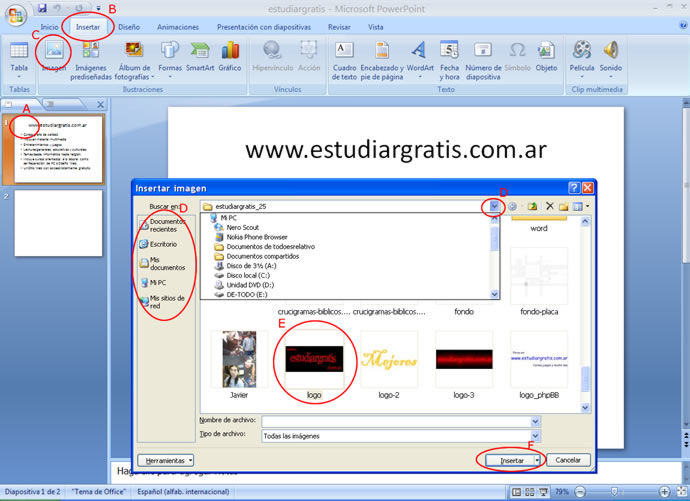
INSERTAR IMAGENES
- es insertándole diferentes elementos visuales
- Haga clic al botón Online Pictures
- Si desea insertar una foto que se encuentra en un lugar determinado, simplemente oprima el botón Insert Picture from File
- Le aparecerá el panel Online Picture y realiza la busqueda en ingles
- Seleccione el tipo de gráfico que desea
- Haga clic en Go.
- De ser necesario, use la barra de desplazamiento para ver las opciones encontrada y simplemente haga doble clic en la imagen deseada