
Mindmap
Multisim
Inhalt der Mindmap
Multisim
Barra de menu
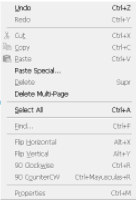
- Edición
- Permite editar el área de trabajo, posee opciones como cortar un dispositivo, pegar, seleccionar todos los componentes en el área de trabajo.
- Permite editar el área de trabajo, posee opciones como cortar un dispositivo, pegar, seleccionar todos los componentes en el área de trabajo.
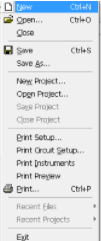
- Archivo
- En este menú se pueden realizar procesos como guardar, imprimir, abrir un proyecto, abrir un ejemplo, etc.
- En este menú se pueden realizar procesos como guardar, imprimir, abrir un proyecto, abrir un ejemplo, etc.
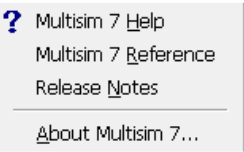
- Ayuda:
- Contiene las opciones que permiten saber acerca del producto.
- Contiene las opciones que permiten saber acerca del producto.
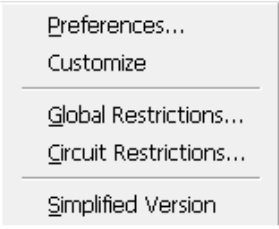
- Opciones
- Muestra las opciones que permiten configurar el área de trabajo, la experiencia con el software, etc.
- Muestra las opciones que permiten configurar el área de trabajo, la experiencia con el software, etc.
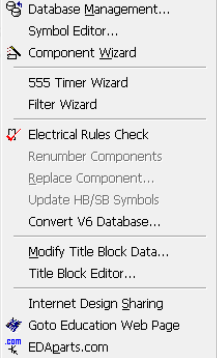
- Herramientas
- Contiene opciones que permiten mostrar la protoboard en 3D, editar el símbolo de un componente, etc.
- Contiene opciones que permiten mostrar la protoboard en 3D, editar el símbolo de un componente, etc.
- Vista
- Permite cambiar la visualización alejamiento, acercamiento, pantalla completa, etc.
- Permite cambiar la visualización alejamiento, acercamiento, pantalla completa, etc.
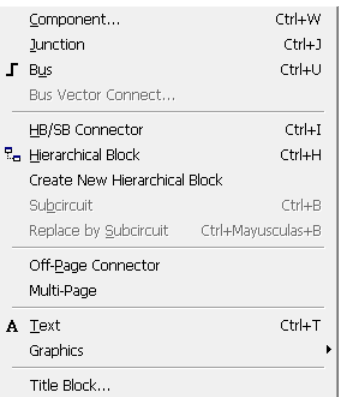
- Colocar
- Modo de conexión entre los dispositivos, comentarios, textos, etc.
- Modo de conexión entre los dispositivos, comentarios, textos, etc.
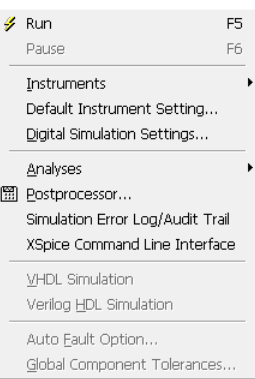
- Simular
- Como ejecutar, pausar, detener, configurar la simulación, etc.
- Como ejecutar, pausar, detener, configurar la simulación, etc.
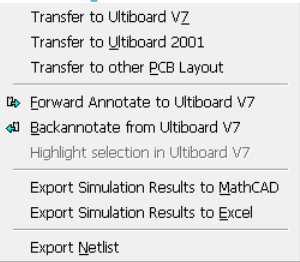
- Transferir
- Permite crear PCB o diagrama de un circuito impreso.
- Permite crear PCB o diagrama de un circuito impreso.
- Edición
Barra de herramientas
- Contador de frecuencia
- Se utiliza para medir la frecuencia de la señal.
- Generador de palabra
- Envía palabras digitales (o patrones de bits) en circuitos digitales
- Trazador de Bode
- Produce un gráfico a la respuesta de frecuencia de un circuito y es muy útil para el análisis de circuitos de filtro.
- Analizador lógico
- Usado para la adquisición rápida de datos de estados lógicos y análisis de tiempo avanzada
- Convertidor lógico
- Realiza varias transformaciones de una representación circuito digital o señal digital.
- Analizador de distorsión
- Mide distorsión, Distorsión Armónica Total (THD) o señal más ruido y distorsión (SINAD)
- Osciloscopio de cuatro canales
- Igual que el osciloscopio pero con la capacidad de medir cuatro señales.
- Vatímetro
- Mide la magnitud de la potencia activa, es decir, el producto de la tensión y la corriente que fluye a través de los terminales en un circuito
- Generador de funciones
- Es una fuente de tensión que suministra ondas senoidales, triangulares o cuadradas
- Multímetro
- Se utiliza para medir voltaje AC o DC, corriente, resistencia o pérdida de decibelios entre dos nodos de un circuito
- Analizador de espectro
- Mide la amplitud versus la frecuencia.
- Contador de frecuencia
Barra de componentes
- Colocar transistor
- Selecciona el grupo de componentes transistor en el navegador.
- Colocar analógico
- Selecciona el grupo de componentes análogo en el navegador.
- Colocar TTL
- Selecciona el grupo de componentes TTL en el navegador.
- Colocar CMOS
- Selecciona el grupo de componentes CMOS en el navegador.
- Colocar misc digital
- Selecciona el grupo de componentes misceláneo digital en el navegador.
- Colocar mixto
- Selecciona el grupo de componentes mixto en el navegador
- Colocar diodo
- Selecciona el grupo de componentes diodo en el navegador.
- Colocar indicador
- Selecciona el grupo indicador de componente digital en el navegador.
- Colocar misceláneo
- Selecciona el grupo de componentes misceláneo en el navegador.
- Colocar componente de potencia
- Selecciona el grupo de componentes de potencia en el navegador.
- Colocar
- Selecciona el grupo de componentes básicos como resistencias, capacitores e inductancias en el navegador.
- Colocar periféricos avanzados
- Selecciona el grupo de componentes de periféricos avanzados en el navegador.
- Colocar fuente
- Seleciona el grupo de componentes fuente en el navegador
- Colocar transistor
Barra de instrumentos
- Copiar
- Copia los elementos seleccionados y los coloca en el portapapeles de Windows
- Protoboard
- Muestra la protoboard y sus componentes en 3D.
- Reducir vista
- Permite visualizar el proyecto a menor escala.
- Administrador de base de datos
- Permite editar características de los elementos.
- Mostrar/ocultar herramientas de diseño
- Cambia la caja de herramientas de diseño muestra/oculta.
- Detener
- Detiene la simulación.
- Pausar
- Pausa la simulación.
- Ejecutar/ continuar simulación
- Inicia/reanuda la simulación de un circuito activo.
- Crear
- Asistente para crear componentes para uso en la captura esquemática.
- Graficador
- Herramienta de visualización de usos múltiples donde se puede ver, ajustar, guardar gráficos.
- Postprocesador
- Calcula los resultados de las ecuaciones, gráficos y los representa en gráficas y tablas.
- Cortar
- Elimina los elementos seleccionados y los coloca en el portapapeles de Windows.
- Guardar archivo
- Guarda el circuito activo.
- Abrir archivo
- Abre un archivo de circuito existente.
- Nuevo
- Crea un nuevo archivo de circuito.
- Pegar
- Pega un elemento o circuito que se encuentra en el portapapeles de Windows.
- Imprimir
- Imprime el circuito activo.
- Ayuda
- Abre el archivo de ayudas
- Incrementar vista
- Hace un acercamiento al área de trabajo.
- Copiar
Bilder und Dateien der Mindmap



Informationen
- Beschreibung
- Mindmap am Multisim, erstellt von Alondra Ruiz am 01/02/2018.
- Erstellt von
- Alondra Ruiz
- Aufrufe
- 6
- Bewertung