
Mindmap
Formatos

Inhalt der Mindmap
Formatos
Excel permite dar distintos formatos a los datos, para presentarlos de mejor manera. Algunos son similares a Word y otros son específicos del programa.
- Las opciones de trabajo con formato en Excel se encuentran en los distintos grupos de la ficha Inicio
- 1) Portapapeles
- Debemos:
- I. Seleccionar la celda que contiene con formatos
- II. Hacer clic en Copiar formato
- III. El puntero adoptará la forma de “pincel”. Hacemos clic sobre la celda nueva.
- II. Hacer clic en Copiar formato
- I. Seleccionar la celda que contiene con formatos
- Encontramos Copiar formato, el cual copiará los formatos, mas no el contenido de la celda.
- Debemos:
- 2) Grupo Fuente
- Encontramos herramientas para cambiar tipo y tamaño de letra, negrita, cursiva o subrayado y color, aplicar bordes, aumentar y disminuir tamaño, etc.
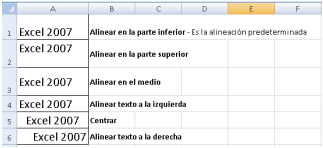
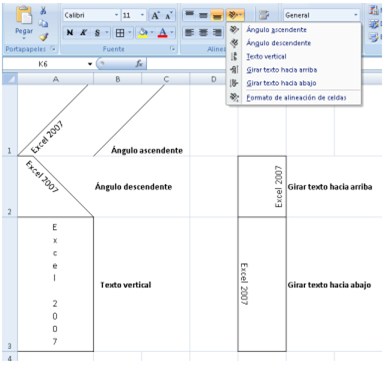
- 3) Grupo Alineación
- Podemos modificar la orientación del texto dentro de la celda o rango de celdas:
- Dos herramientas útiles
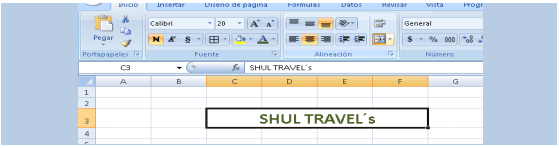
- Combinar y centrar: las celdas se combinan formando una, y el texto queda centrado
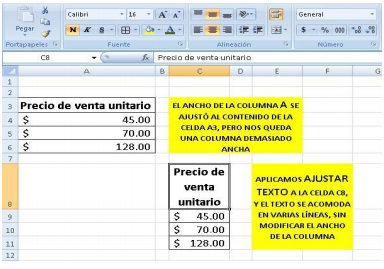
- Ajustar texto: cuando el contenido de una celda sobrepasa el ancho, podemos hacer más ancha la columna, o podemos mantener el ancho y hacer que el contenido se ajuste
- Dos herramientas útiles
- Encontramos comandos para ajustar la alineación dentro de una celda.
- Podemos modificar la orientación del texto dentro de la celda o rango de celdas:
- 4) Grupo Número
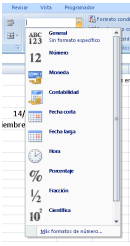
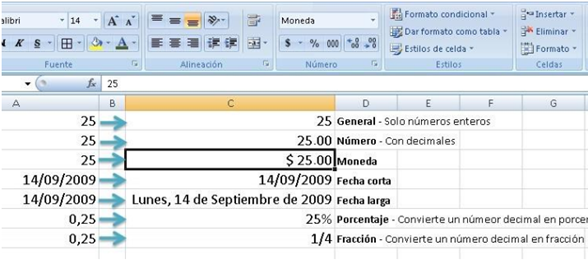
- En este grupo encontramos todas las opciones para dar formatos a los número
- Por ejemplo:
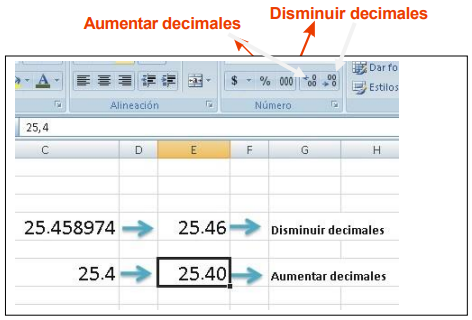
- También encontramos dos herramientas para controlar los decimales de un número: Aumentar decimales y Disminuir decimales
- Por ejemplo:
- En este grupo encontramos todas las opciones para dar formatos a los número
- 5) Grupo Estilos
- Podemos aplicar diferentes conjuntos de formatos
- Formato condicional
- Aplica formatos dependientes del contenido de la celda
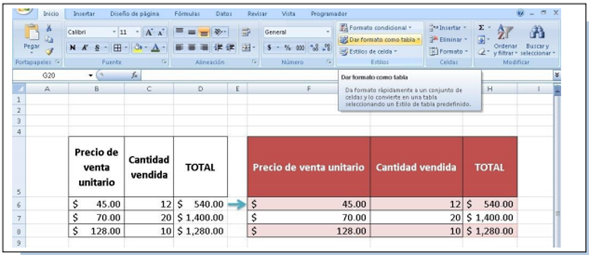
- Dar formato como tabla
- Aplica formatos a toda una hoja
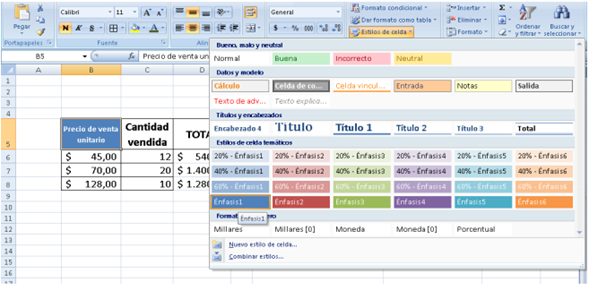
- Estilos de celdas:
- Aplica formatos predeterminados a una celda o a un rango de celdas seleccionado.
- Formato condicional
- Podemos aplicar diferentes conjuntos de formatos
- 6) Dentro de Celdas
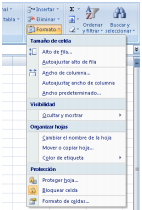
- Encontramos el menú Formato, que nos permite modificar, el alto de una fila o el ancho de una columna
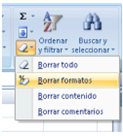
- Si queremos quitar los formatos, vamos a Inicio/Modificar, y desplegamos el menú Borrar para elegir Borrar formatos
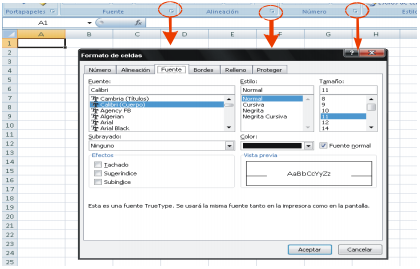
- Podemos acceder a las opciones de formato y a otras opciones no visibles en la Cinta de opciones desde el iniciador de cuadro de diálogo.
- Este indicador es un punto en la esquina inferior derecha de cada grupo. Las diferentes solapas de este cuadro nos permiten acceder a los diferentes comandos de formatos.
- Podemos acceder a las opciones de formato y a otras opciones no visibles en la Cinta de opciones desde el iniciador de cuadro de diálogo.
- Si queremos quitar los formatos, vamos a Inicio/Modificar, y desplegamos el menú Borrar para elegir Borrar formatos
- Encontramos el menú Formato, que nos permite modificar, el alto de una fila o el ancho de una columna
- 1) Portapapeles
- Las opciones de trabajo con formato en Excel se encuentran en los distintos grupos de la ficha Inicio
Elaborado por: Juan Pablo Gómez Sáenz BCE
Bilder und Dateien der Mindmap
Informationen
- Beschreibung
- Aplicación y descripción de los formatos en Excel 2013
- Erstellt von
- Juan Pablo Gómez Sáenz · Feb 2018
- Aktualisiert
- 17 Feb 2018
- Aufrufe
- 45
- Tags
- Bewertung