
Mindmap
Introduce el texto aquí
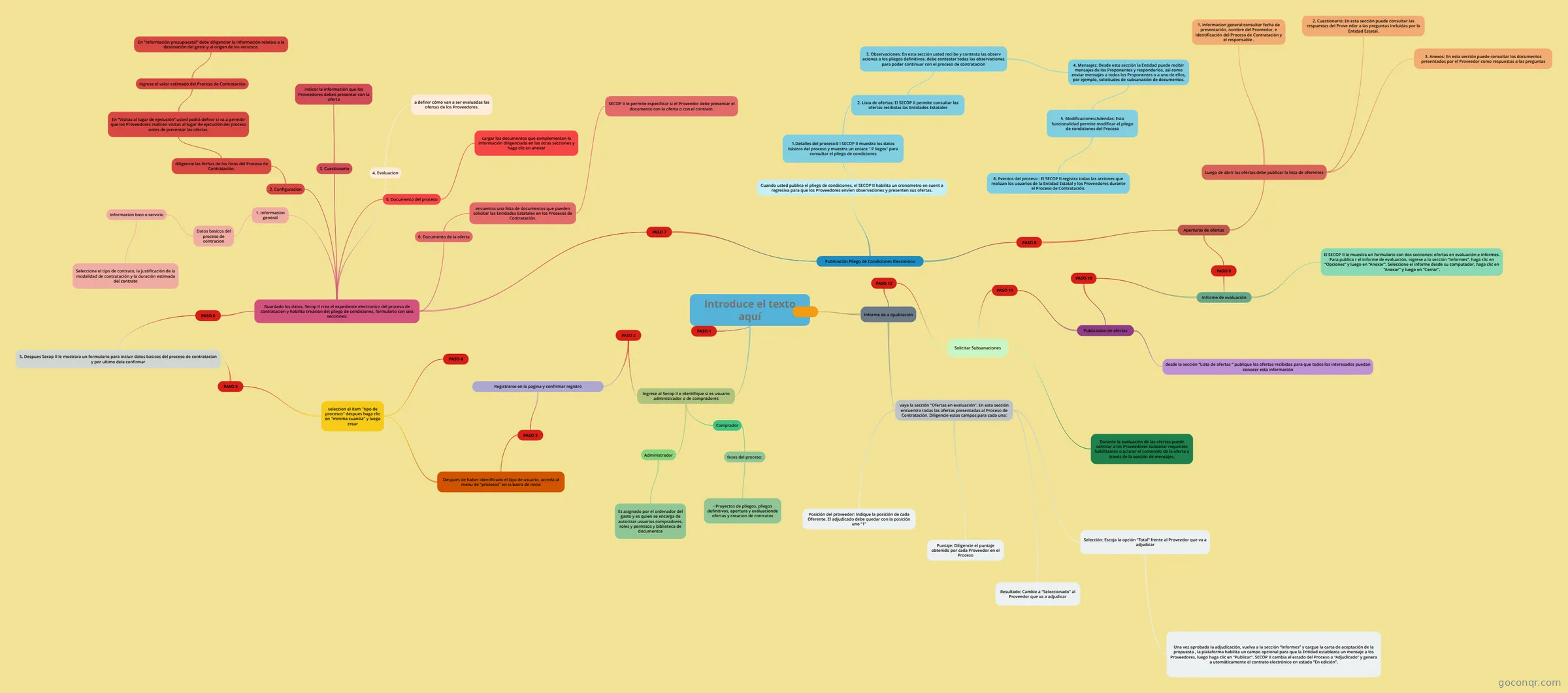
Mapa mental: Secop II
Inhalt der Mindmap
Introduce el texto aquí
Ingrese al Secop II e identifique si es usuario administrador o de compradores
- Administrador
- Es asignado por el ordenador del gasto y es quien se encarga de autorizar usuarios compradores, roles y permisos y biblioteca de documentos
- Comprador
- fases del proceso:
- - Proyectos de pliegos, pliegos definitivos, apertura y evaluacionde ofertas y creacion de contratos
- fases del proceso:
- PASO 2
- Registrarse en la pagina y confirmar registro
- PASO 3
- Despues de haber identificado el tipo de usuario, acceda al menu de "procesos" en la barra de inicio
- seleccion el item "tipo de procesos" despues haga clic en "minima cuantia" y luego crear
- PASO 4
- PASO 5
- 5. Despues Secop II le mostrara un formulario para incluir datos basicos del proceso de contratacion y por ultimo dele confirmar
- PASO 6
- Guardado los datos, Secop II crea el expediente electronico del proceso de contratacion y habilita creacion del pliego de condiciones, formulario con seis secciones:
- 1. Informacion general
- Datos basicos del proceso de contracion
- Informacion bien o servicio
- Seleccione el tipo de contrato, la justificación de la modalidad de contratación y la duración estimada del contrato
- Informacion bien o servicio
- Datos basicos del proceso de contracion
- 2. Configuracion
- diligencie las fechas de los hitos del Proceso de Contratación.
- En “Visitas al lugar de ejecución” usted podrá definir si va a permitir que los Proveedores realicen visitas al lugar de ejecución del proceso antes de presentar las ofertas.
- ingrese el valor estimado del Proceso de Contratación
- En “Información presupuestal” debe diligenciar la información relativa a la destinación del gasto y al origen de los recursos.
- ingrese el valor estimado del Proceso de Contratación
- En “Visitas al lugar de ejecución” usted podrá definir si va a permitir que los Proveedores realicen visitas al lugar de ejecución del proceso antes de presentar las ofertas.
- diligencie las fechas de los hitos del Proceso de Contratación.
- 3. Cuestionario
- indicar la información que los Proveedores deben presentar con la oferta
- 4. Evaluacion
- a definir cómo van a ser evaluadas las ofertas de los Proveedores.
- 5. Documento del proceso
- cargar los documentos que complementan la información diligenciada en las otras secciones y haga clic en anexar
- 6. Documento de la oferta
- encuentra una lista de documentos que pueden solicitar las Entidades Estatales en los Procesos de Contratación.
- SECOP II le permite especificar si el Proveedor debe presentar el documento con la oferta o con el contrato.
- encuentra una lista de documentos que pueden solicitar las Entidades Estatales en los Procesos de Contratación.
- PASO 7
- Publicación Pliego de Condiciones Electrónico
- Cuando usted publica el pliego de condiciones, el SECOP II habilita un cronometro en cuent a regresiva para que los Proveedores envíen observaciones y presenten sus ofertas.
- 1.Detalles del proceso:E l SECOP II muestra los datos básicos del proceso y muestra un enlace “ P liegos” para consultar el pliego de condiciones
- 2. Lista de ofertas: El SECOP II permite consultar las ofertas recibidas las Entidades Estatales
- 3. Observaciones: En esta sección usted reci be y contesta las observ aciones a los pliegos definitivos. debe contestar todas las observaciones para poder continuar con el proceso de contratacion
- 4. Mensajes: Desde esta sección la Entidad puede recibir mensajes de los Proponentes y responderlos, así como enviar mensajes a todos los Proponentes o a uno de ellos, por ejemplo, solicitudes de subsanación de documentos.
- 5. Modificaciones/Adendas: Esta funcionalidad permite modificar el pliego de condiciones del Proceso
- 6. Eventos del proceso : El SECOP II registra todas las acciones que realizan los usuarios de la Entidad Estatal y los Proveedores durante el Proceso de Contratación.
- 5. Modificaciones/Adendas: Esta funcionalidad permite modificar el pliego de condiciones del Proceso
- 4. Mensajes: Desde esta sección la Entidad puede recibir mensajes de los Proponentes y responderlos, así como enviar mensajes a todos los Proponentes o a uno de ellos, por ejemplo, solicitudes de subsanación de documentos.
- 3. Observaciones: En esta sección usted reci be y contesta las observ aciones a los pliegos definitivos. debe contestar todas las observaciones para poder continuar con el proceso de contratacion
- 2. Lista de ofertas: El SECOP II permite consultar las ofertas recibidas las Entidades Estatales
- 1.Detalles del proceso:E l SECOP II muestra los datos básicos del proceso y muestra un enlace “ P liegos” para consultar el pliego de condiciones
- PASO 8
- Aperturas de ofertas
- Luego de abrir las ofertas debe publicar la lista de oferentes
- 3. Anexos: En esta sección puede consultar los documentos presentados por el Proveedor como respuestas a las preguntas
- 1. Informacion general:consultar fecha de presentación, nombre del Proveedor, e identificación del Proceso de Contratación y el responsable .
- 2. Cuestionario: En esta sección puede consultar las respuestas del Prove edor a las preguntas incluidas por la Entidad Estatal.
- PASO 9
- Informe de evaluación
- El SECOP II le muestra un formulario con dos secciones: ofertas en evaluación e informes. Para publica r el informe de evaluación, ingrese a la sección “Informes”, haga clic en “Opciones” y luego en “Anexar”. Seleccione el informe desde su computador, haga clic en “Anexar” y luego en “Cerrar”.
- PASO 10
- Publicación de ofertas
- desde la sección “Lista de ofertas ” publique las ofertas recibidas para que todos los interesados puedan conocer esta información
- PASO 11
- Solicitar Subsanaciones
- Durante la evaluación de las ofertas puede solicitar a los Proveedores subsanar requisitos habilitantes o aclarar el contenido de la oferta a través de la sección de mensajes.
- PASO 12
- Informe de a djudicación
- vaya la sección “Ofertas en evaluación”. En esta sección encuentra todas las ofertas presentadas al Proceso de Contratación. Diligencie estos campos para cada una:
- Posición del proveedor: Indique la posición de cada Oferente. El adjudicado debe quedar con la posición uno “1”
- Puntaje: Diligencie el puntaje obtenido por cada Proveedor en el Proceso
- Resultado: Cambie a “Seleccionado” al Proveedor que va a adjudicar
- Selección: Escoja la opción “Total” frente al Proveedor que va a adjudicar
- Una vez aprobada la adjudicación, vuelva a la sección “Informes” y cargue la carta de aceptación de la propuesta , la plataforma habilita un campo opcional para que la Entidad establezca un mensaje a los Proveedores, luego haga clic en “Publicar”. SECOP II cambia el estado del Proceso a “Adjudicado” y genera a utomáticamente el contrato electrónico en estado “En edición”.
- vaya la sección “Ofertas en evaluación”. En esta sección encuentra todas las ofertas presentadas al Proceso de Contratación. Diligencie estos campos para cada una:
- Informe de a djudicación
- Solicitar Subsanaciones
- Publicación de ofertas
- Informe de evaluación
- Luego de abrir las ofertas debe publicar la lista de oferentes
- Aperturas de ofertas
- Cuando usted publica el pliego de condiciones, el SECOP II habilita un cronometro en cuent a regresiva para que los Proveedores envíen observaciones y presenten sus ofertas.
- Publicación Pliego de Condiciones Electrónico
- 1. Informacion general
- Guardado los datos, Secop II crea el expediente electronico del proceso de contratacion y habilita creacion del pliego de condiciones, formulario con seis secciones:
- PASO 6
- 5. Despues Secop II le mostrara un formulario para incluir datos basicos del proceso de contratacion y por ultimo dele confirmar
- seleccion el item "tipo de procesos" despues haga clic en "minima cuantia" y luego crear
- Despues de haber identificado el tipo de usuario, acceda al menu de "procesos" en la barra de inicio
- PASO 3
- Registrarse en la pagina y confirmar registro
- Administrador
PASO 1
Informationen
- Beschreibung
- Mindmap am Introduce el texto aquí, erstellt von Alejandra Cristancho am 02/04/2020.
- Erstellt von
- Alejandra Cristancho
- Aufrufe
- 2
- Bewertung