
37426038
Beschreibung

Mindmap von GUILLERMINA FIGUEROA TORRES, aktualisiert more than 1 year ago

|
Erstellt von GUILLERMINA FIGUEROA TORRES
vor mehr als 3 Jahre
|
|
Internet
- ¿Qué es?
- Es una gran red mundial de ordenadores.
- se pueden comunicar porque están unidos a través de conexiones
- utilizan un lenguaje o protocolo común, el TCP/IP
- utilizan un lenguaje o protocolo común, el TCP/IP
- se pueden comunicar porque están unidos a través de conexiones
- Historia del internet
- Vannevar Bush en 1945 fue el primero en esbozar el concepto de hipertexto
- En 1962 en un informe del MIT, J.C.R. Licklider habla sobre su concepto de Galactic Network, una red
interconectada globalmente mediante la cual se tuviese acceso desde cualquier lugar a los datos y
programas residentes en los diferentes ordenadores.
- En 1963, Doug Engelbart inventó el ratón y creó un prototipo "oNLine System"
- En 1965 el investigador del MIT Lawrence G. Roberts conectó un ordenador de Massachusetts con otro en
California a través del sistema de commutación de circuitos de la red telefónica.
- Ted Nelson en 1965 acuño el término Hipertexto.
- En 1972 se definen las especificaciones de Telnet que permite la operación remota entre ordenadores
- En 1973 se realizan las primeras conexiones internacionales de ARPANET desde EE.UU. con Gran
Bretaña y Noruega
- En 1974 Vinton Cerf define las especificaciones del
TCP.
- En 1977 se definen las especificaciones del correo electrónico
- En 1979 se crea USENET y nacen las News o grupos de discusión
- En 1982 se establece el protocolo TCP/IP para ARPANET.
- En 1984 se creó el sistema de nombres DSN que permite dar nombres alfanuméricos a los ordenadores
de la red
- En 1988 se desarrolla el IRC (Internet Relay Chat)
- En 1989 Tim Berners-Lee definió las bases de WWW en el CERN de Ginebra, Suiza
- En 1990 creó el primer navegador web.
- En 1990 el sistema Archie permitió intercambiar ficheros.
- En 1991 Jean-Francois Groff implantó el servicio FTP desde la Web.
- En 1991 nace WAIS (Wide Area Information Servers)
- En 1993 se creó el navegador Web Mosaic por Marc Andeerssen en el NCSA de Illinois que tuvo una
amplia difusión
- En 1993 se creó el navegador Web Mosaic por Marc Andeerssen en el NCSA de Illinois que tuvo una
amplia difusión
- En 1991 nace WAIS (Wide Area Information Servers)
- En 1991 Jean-Francois Groff implantó el servicio FTP desde la Web.
- En 1990 el sistema Archie permitió intercambiar ficheros.
- En 1990 creó el primer navegador web.
- En 1989 Tim Berners-Lee definió las bases de WWW en el CERN de Ginebra, Suiza
- En 1988 se desarrolla el IRC (Internet Relay Chat)
- En 1984 se creó el sistema de nombres DSN que permite dar nombres alfanuméricos a los ordenadores
de la red
- En 1982 se establece el protocolo TCP/IP para ARPANET.
- En 1979 se crea USENET y nacen las News o grupos de discusión
- En 1977 se definen las especificaciones del correo electrónico
- En 1974 Vinton Cerf define las especificaciones del
TCP.
- En 1973 se realizan las primeras conexiones internacionales de ARPANET desde EE.UU. con Gran
Bretaña y Noruega
- En 1972 se definen las especificaciones de Telnet que permite la operación remota entre ordenadores
- Ted Nelson en 1965 acuño el término Hipertexto.
- En 1965 el investigador del MIT Lawrence G. Roberts conectó un ordenador de Massachusetts con otro en
California a través del sistema de commutación de circuitos de la red telefónica.
- En 1963, Doug Engelbart inventó el ratón y creó un prototipo "oNLine System"
- En 1962 en un informe del MIT, J.C.R. Licklider habla sobre su concepto de Galactic Network, una red
interconectada globalmente mediante la cual se tuviese acceso desde cualquier lugar a los datos y
programas residentes en los diferentes ordenadores.
- Características
- Universal
- Internet está extendida prácticamente por todo el mundo
- Internet está extendida prácticamente por todo el mundo
- Fácil de usar
- es tan sencillo como pasar las hojas de un libro
- es tan sencillo como pasar las hojas de un libro
- Variada
- se puede encontrar casi de todo
- se puede encontrar casi de todo
- Útil
- Dispone de mucha información y servicios rápidamente accesibles
- Dispone de mucha información y servicios rápidamente accesibles
- Económica
- ¿Qué se puede hacer en
Internet?
- En Internet se puede hacer y encontrar prácticamente de todo
- Buscar información
- Consulta de Servicios Públicos.
- Acceso a Bases de Datos.
- Oír la radio, webcams, ver vídeos.
- Consultas a periódicos y revistas.
- Buscar información
- Comunicarse
- Te permiten comunicarte con cualquier persona en cualquier parte del mundo, sólo es necesaria una conexión
a Internet y el mundo se pone al alcance de nuestras manos.
- El email permite escribir y enviar archivos entre dos cuentas de correo. La principal ventaja respecto al correo
tradicional es su rapidez, en pocos segundos un email puede llegar a la otra punta del mundo.
- El email permite escribir y enviar archivos entre dos cuentas de correo. La principal ventaja respecto al correo
tradicional es su rapidez, en pocos segundos un email puede llegar a la otra punta del mundo.
- Te permiten comunicarte con cualquier persona en cualquier parte del mundo, sólo es necesaria una conexión
a Internet y el mundo se pone al alcance de nuestras manos.
- Futuro del
internet
- El futuro de internet va encaminado a la movilidad. Es probable que, con el tiempo, los móviles y
dispositivos portátiles sean la principal herramienta de acceso a internet.
- El futuro de internet va encaminado a la movilidad. Es probable que, con el tiempo, los móviles y
dispositivos portátiles sean la principal herramienta de acceso a internet.
- Compartir información
- Compartir archivos
- Publicar información
- En Internet se puede hacer y encontrar prácticamente de todo
- Universal
- Vannevar Bush en 1945 fue el primero en esbozar el concepto de hipertexto
- Es una gran red mundial de ordenadores.
- ¿Qué se necesita para conectatrse a
internet?
- Terminal
- es el elemento que sirve al usuario para recibir y enviar
información
- es el elemento que sirve al usuario para recibir y enviar
información
- Modem
- El módem es el elemento que permite establecer la conexión entre nuestro PC y la línea telefónica o línea de
transmisión.
- El módem es el elemento que permite establecer la conexión entre nuestro PC y la línea telefónica o línea de
transmisión.
- Conexión
- La comunicación entre nuestro ordenador e Internet necesita transportarse a través de algún medio físico
- La comunicación entre nuestro ordenador e Internet necesita transportarse a través de algún medio físico
- Tipos de
conexión
- Línea telefonica
- Vía radio
- Cable
- Telefonía
móvil
- Satélite
- Red eléctrica
- Redes inálambricas
- Línea telefonica
- Red digital y
telefonica
- RTB
- Es un sistema lento y no permite utilizar el teléfono mientras se está conectado a Internet
- Es un sistema lento y no permite utilizar el teléfono mientras se está conectado a Internet
- ADSL
- permite que los datos se transmitan de forma asimétrica con lo cual se aprovecha mejor el ancho de banda
disponible.
- permite que los datos se transmitan de forma asimétrica con lo cual se aprovecha mejor el ancho de banda
disponible.
- RSDI
- la línea es digital, lo que se traduce en una transmisión más rápida, segura y eficaz
- la línea es digital, lo que se traduce en una transmisión más rápida, segura y eficaz
- RTB
- Conexión por cable
- utiliza un cable de fibra óptica que tiene que ser instalado de nuevo, salvo que ya estuviese instalado para ver
la televisión por cable
- Conexión por telefonos
móviles
- Tienen un sistema operativo sobre el que podemos instalar aplicaciones que requieren de datos obtenidos de
Internet, además de un navegador para visitar nuestras páginas favoritas
- GSM
- permitió, por fin, la comunicación entre móviles de distintos países con un sistema común
- permitió, por fin, la comunicación entre móviles de distintos países con un sistema común
- GPRS
- permite una velocidad máxima de 56 a 114 Kbps.
- permite una velocidad máxima de 56 a 114 Kbps.
- UMTS
- es nueva y emplea lenguajes y protocolos nuevos. Puede llegar hasta velocidades de 2 Mbps.
- es nueva y emplea lenguajes y protocolos nuevos. Puede llegar hasta velocidades de 2 Mbps.
- HSDPA
- Optimiza la tecnología UMTS, llegando a alcanzar los 14 Mbps de velocidad de transferencia. Esta tecnología
facilitará el acceso a contenidos multimedia en Internet, a velocidades que pueden superar en muchos casos a
las conexiones domésticas
- Optimiza la tecnología UMTS, llegando a alcanzar los 14 Mbps de velocidad de transferencia. Esta tecnología
facilitará el acceso a contenidos multimedia en Internet, a velocidades que pueden superar en muchos casos a
las conexiones domésticas
- GSM
- Tienen un sistema operativo sobre el que podemos instalar aplicaciones que requieren de datos obtenidos de
Internet, además de un navegador para visitar nuestras páginas favoritas
- utiliza un cable de fibra óptica que tiene que ser instalado de nuevo, salvo que ya estuviese instalado para ver
la televisión por cable
- Red eléctrica
- aprovechar las líneas eléctricas para transmitir datos a alta velocidad, con la tecnología PLC
- aprovechar las líneas eléctricas para transmitir datos a alta velocidad, con la tecnología PLC
- Conexión vía satélite
- En la conexión de Internet por satélite hay que distinguir entre la señal que
llega al usuario de Internet y la señal que envía el usuario a Internet.
- En la conexión de Internet por satélite hay que distinguir entre la señal que
llega al usuario de Internet y la señal que envía el usuario a Internet.
- Redes inalámbricas. WIFI
- utiliza la tecnología WIFI (Wireless Fidelity), también llamada WLAN (wireless lan, red
inalámbrica) o estándar IEEE 802.11. Su velocidad y alcance, unos 100-300 metros
- utiliza la tecnología WIFI (Wireless Fidelity), también llamada WLAN (wireless lan, red
inalámbrica) o estándar IEEE 802.11. Su velocidad y alcance, unos 100-300 metros
- Vía radio
- permitir el acceso a Internet de banda ancha a los lugares donde no llega el ADSL, principalmente zonas rurales.
- permitir el acceso a Internet de banda ancha a los lugares donde no llega el ADSL, principalmente zonas rurales.
- Terminal
- Navegadores
- Internet Explorer
- Como ya sabrás Internet Explorer (IE) es el navegador de Microsoft y viene junto con los sistemas operativos
de Microsoft, Windows XP, Windows Vista, Windows 7 y anteriores
- elementos de
pantalla
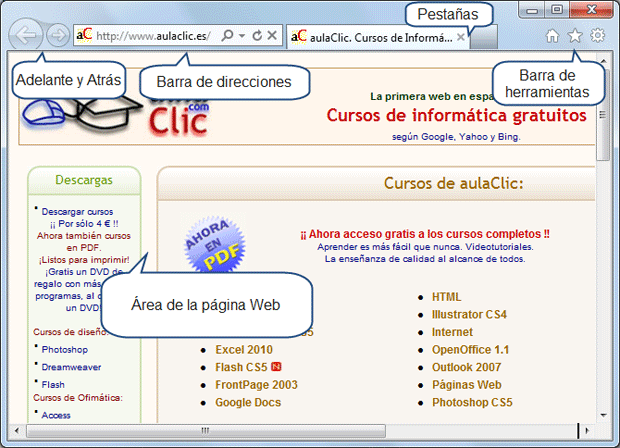
- Al arrancar IE aparece una pantalla como esta. Para que conozcas los diferentes elementos los hemos
nombrado y los vamos a ir describiendo.
- Al arrancar IE aparece una pantalla como esta. Para que conozcas los diferentes elementos los hemos
nombrado y los vamos a ir describiendo.
- elementos de
pantalla
- Como ya sabrás Internet Explorer (IE) es el navegador de Microsoft y viene junto con los sistemas operativos
de Microsoft, Windows XP, Windows Vista, Windows 7 y anteriores
- Manejo básico de un navegador
- Arrancar IE.
- Estado de la carga de las páginas.
- Navegar
- Retroceder
- Arrancar IE.
- Barra de herramientas
- Página principal
- Herramientas
- Favoritos
- Página principal
- Búsqueda
- Página principal
- Si en el desplegable seleccionásemos la opción Buscar en esta página podremos buscar una palabra o
frase dentro del texto de la página web que estamos visitando.
- Si en el desplegable seleccionásemos la opción Buscar en esta página podremos buscar una palabra o
frase dentro del texto de la página web que estamos visitando.
- Internet
- Desde la barra de dircciones podrás buscar directamente en Internet.
- Desde la barra de dircciones podrás buscar directamente en Internet.
- Página principal
- Menú contextual
- También podemos realizar otras operaciones sobre la página web a través del menú contextual que se
abre al hacer clic con el botón derecho del ratón.
- También podemos realizar otras operaciones sobre la página web a través del menú contextual que se
abre al hacer clic con el botón derecho del ratón.
- Botón Herramientas
- Ventanas emergentes
- Uno de los recursos utilizados en Internet, sobretodo en publicidad, son las ventanas emergentes. Estas son
ventanas que se abren por orden de la página que estás visitando.
- Uno de los recursos utilizados en Internet, sobretodo en publicidad, son las ventanas emergentes. Estas son
ventanas que se abren por orden de la página que estás visitando.
- El contenido activo y los controles ActiveX
- contenido activo es código incluido en la web que permite navegar con mayor interactividad, ofrece mayor
dinamismo a las páginas, te permite escuchar música y visualizar vídeos vía web, instalar software de forma
automática, mostrar información actualizada al segundo, y un largo etcétera.
- contenido activo es código incluido en la web que permite navegar con mayor interactividad, ofrece mayor
dinamismo a las páginas, te permite escuchar música y visualizar vídeos vía web, instalar software de forma
automática, mostrar información actualizada al segundo, y un largo etcétera.
- Mozilla Firefox
- Google Chrome
- Una alternativa más reciente en el mundo de los navegadores es Chrome, la propuesta de Google. Chrome es,
junto con Firefox, uno de los navegadores más eficientes y con mejor rendimiento que existen actualmente.
Su filosofía desde el principio se basó en la sencillez en el uso, por lo que el rasgo más destacado durante su
lanzamiento fue su diseño
- Una alternativa más reciente en el mundo de los navegadores es Chrome, la propuesta de Google. Chrome es,
junto con Firefox, uno de los navegadores más eficientes y con mejor rendimiento que existen actualmente.
Su filosofía desde el principio se basó en la sencillez en el uso, por lo que el rasgo más destacado durante su
lanzamiento fue su diseño
- Google Chrome
- Internet Explorer
- Foros y Grupos de
discusión
- FOROS
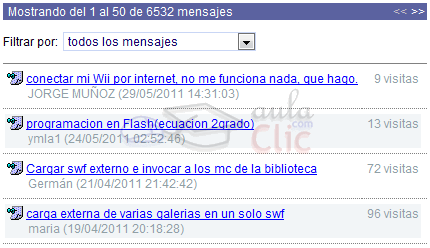
- Página web donde la gente
comparte su opinión, experiencias y
dudas sobre cualquier tema de
forma jerarquizada
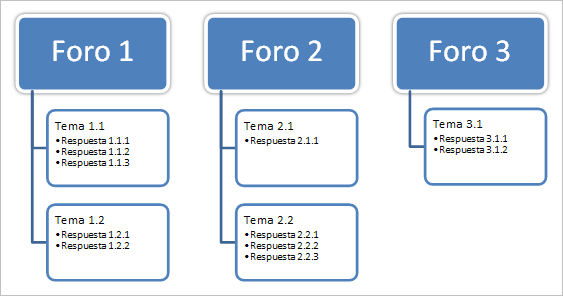
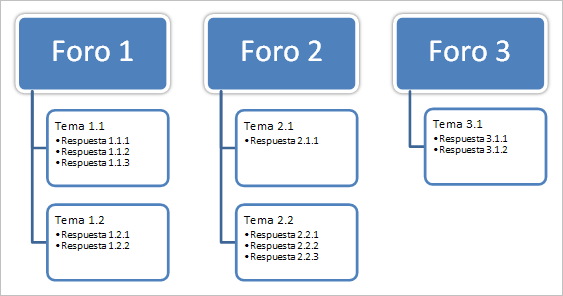
- De modo que la estructura
final de un foro suele ser
esta
- De modo que la estructura
final de un foro suele ser
esta
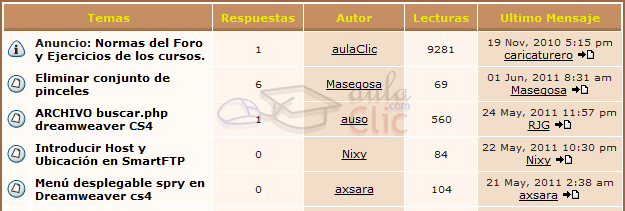
- Temas ordenados cronológicamente.
La columna Temas muestra una
descripción de los temas planteados.
Para cada tema podemos ver
cuántas Respuestas ha obtenido, el
Autor que lo inició, cuántas personas
lo han leído (Lecturas) y la fecha y
usuario del Último mensaje.mo
mensaje.
- Qué es
- Está compuesto
- Página web donde la gente
comparte su opinión, experiencias y
dudas sobre cualquier tema de
forma jerarquizada
- Leer y escribir en un
foro
- Si quieres participar o acceder a
zonas restringidas, deberás
registrarte rellenando un
sencillo formulario
- Tu nombre, correo
electrónico y una
contraseña para
acceder al foro.
- Te solicitará, como
mínimo
- Tu nombre, correo
electrónico y una
contraseña para
acceder al foro.
- Al utilizar usuarios
registrados
- Podemos ver los perfiles y el número
de mensajes que ha dejado cada uno
de ellos
- Podemos ver los perfiles y el número
de mensajes que ha dejado cada uno
de ellos
- La mayoría de ellos te
permiten leer el contenido
sin registrarte
- Si quieres participar o acceder a
zonas restringidas, deberás
registrarte rellenando un
sencillo formulario
- Otros
foros
- Estructura más jerarquizada
visualmente, sobre todo en
forma de árbol.
- Encontrarás
- Estructura más jerarquizada
visualmente, sobre todo en
forma de árbol.
- Crea tu propio
foro
- Lo normal es que se instale
phpBB o uno similar, por
ser gratuito y muy
completo.
- Puedes utilizar los servicios de
páginas como Boardhost,
ForoActivo o MelodySoft
- Puedes utilizar los servicios de
páginas como Boardhost,
ForoActivo o MelodySoft
- Lo normal es que se instale
phpBB o uno similar, por
ser gratuito y muy
completo.
- Crear un foro propio
- Los servicios de alojamiento de páginas
web disponen de un panel de control
que te permitirá instalar en pocos pasos
un foro de aspecto profesional.
- Lo normal es
Instalar
- PhpBB o uno similar, por ser
gratuito y muy completo.
- PhpBB o uno similar, por ser
gratuito y muy completo.
- Lo normal es
Instalar
- Si no quieres tener que
instalar nada o no
dispones de página web
- Servicios de páginas como Boardhost,
ForoActivo o MelodySoft
- Utilizar
- Utilizar
- Servicios de páginas como Boardhost,
ForoActivo o MelodySoft
- La configuración del foro
- Cambiar el aspecto estético
escogiendo uno de los temas
disponibles, gestionar los permisos
de los usuarios o crear categorías.
- Cambiar el aspecto estético
escogiendo uno de los temas
disponibles, gestionar los permisos
de los usuarios o crear categorías.
- Los servicios de alojamiento de páginas
web disponen de un panel de control
que te permitirá instalar en pocos pasos
un foro de aspecto profesional.
- Grupos de discusión
- Lugar donde los usuarios
se intercambian correos
sobre temas específicos.
- Ejemplo
- Grupo de discusión
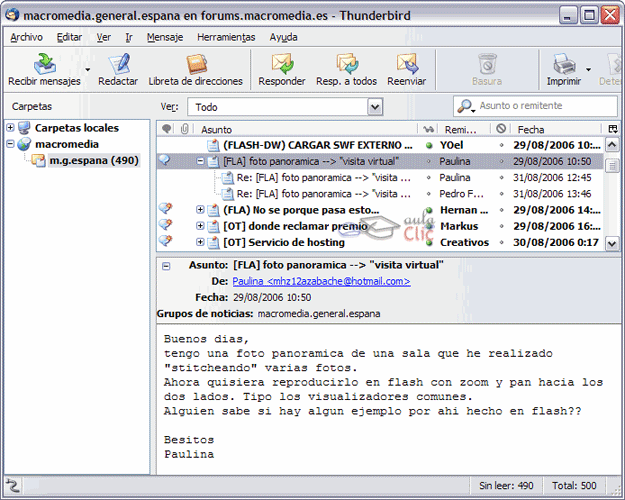
macromedia.general.españa
- Muestran la información
accesible desde este grupo o
desde los foros de Adobe
- Muestran la información
accesible desde este grupo o
desde los foros de Adobe
- Grupo de discusión
macromedia.general.españa
- Para entrar en los
grupos de discusión
- Configurarse un programa de correo
dando datos como la dirección de correo
y el servidor de news que nos ha
proporcionado nuestro proveedor
- Siguiente paso
- Elegir el tema en el que queremos
participar y ya podemos enviar
nuestras opiniones.
- Elegir el tema en el que queremos
participar y ya podemos enviar
nuestras opiniones.
- Siguiente paso
- Configurarse un programa de correo
dando datos como la dirección de correo
y el servidor de news que nos ha
proporcionado nuestro proveedor
- Ejemplo
- Lugar donde los usuarios
se intercambian correos
sobre temas específicos.
- Acceder a los grupos de discusión
- Programa de correo
- Adquirió la empresa Deja.com que estuvo
trabajando en el tema de los grupos de discusión
durante muchos años
- Pasos
- Desde la opción Grupos del buscador
Google se puede acceder a los grupos de
noticias sin tener que configurar ninguna
cuenta y con grandes facilidades para
buscar dentro de los grupos de discusión.
- Desde la opción Grupos del buscador
Google se puede acceder a los grupos de
noticias sin tener que configurar ninguna
cuenta y con grandes facilidades para
buscar dentro de los grupos de discusión.
- Pasos
- Adquirió la empresa Deja.com que estuvo
trabajando en el tema de los grupos de discusión
durante muchos años
- El navegador
- Permiten acceder a los
grupos de discusión
desde alguno de sus
menús.
- Ejemplo
- Netscape (versión 4.5) desde
el menú Communicator y la
opción Grupos de noticias.
- Desde el navegador Internet Explorer
- (Version 6) el menú Herramientas, opción
Correo y noticias y opción Leer noticias hace
que se arranque el Outlook Express para que
leamos los grupos de discusión desde él
- (Version 6) el menú Herramientas, opción
Correo y noticias y opción Leer noticias hace
que se arranque el Outlook Express para que
leamos los grupos de discusión desde él
- Desde el navegador Internet Explorer
- Netscape (versión 4.5) desde
el menú Communicator y la
opción Grupos de noticias.
- Ejemplo
- Permiten acceder a los
grupos de discusión
desde alguno de sus
menús.
- Desde la página web de Google.
- Tienen la opción de leer los mensajes
de los grupos de discusión
- Para configurar una cuenta de
noticias desde Windows Live Mail
- Clic en Cuentas, y al hacer clic en
la opción Grupo de noticias. Se
iniciará el proceso en el que
deberás dar los datos del servidor
de noticias que vas a utilizar.
- Clic en Cuentas, y al hacer clic en
la opción Grupo de noticias. Se
iniciará el proceso en el que
deberás dar los datos del servidor
de noticias que vas a utilizar.
- Para configurar una cuenta de
noticias desde Windows Live Mail
- Tienen la opción de leer los mensajes
de los grupos de discusión
- Programa de correo
- Suscribirse a los grupos de discusión
- Una vez ya
- Creado una cuenta y puedas acceder
a los grupos de discusión sólo te
queda elegir en qué grupo o grupos
quieres participar.
- Suscripción
- Elegir un subgrupo para después leer sus mensajes
- Elegir
- Elegir
- Si utilizamos
google
- Realizar el proceso de suscripción, simplemente
hay que ir eligiendo los grupos que queremos leer
del índice de categorías que se muestra en la
página principal de grupos.
- Realizar el proceso de suscripción, simplemente
hay que ir eligiendo los grupos que queremos leer
del índice de categorías que se muestra en la
página principal de grupos.
- Suscribirse mediante Thunderbird.
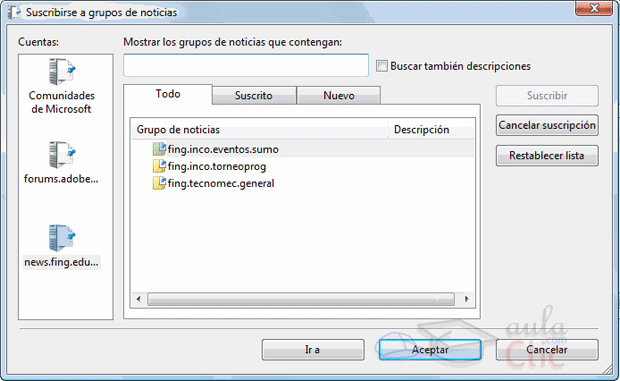
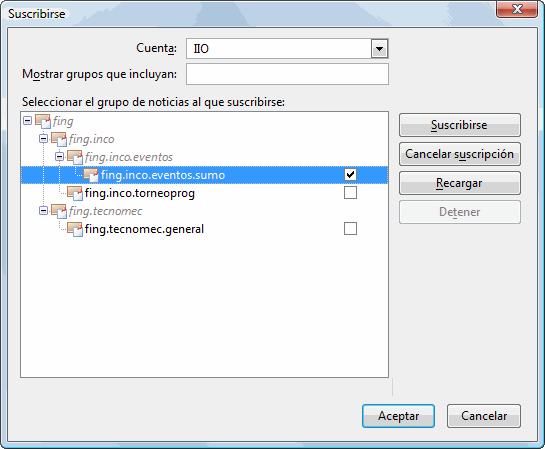
- Desde el menú Archivo, al
elegir la opción Suscribirse
veremos una pantalla
- Desde el menú Archivo, al
elegir la opción Suscribirse
veremos una pantalla
- Suscribirse mediante Windows Live Mail.
- Clic en el menú Windows Live Mail y
selecciona Opciones > Grupos de
noticias. Se abrirá una ventana
- Clic en el menú Windows Live Mail y
selecciona Opciones > Grupos de
noticias. Se abrirá una ventana
- Elegir un subgrupo para después leer sus mensajes
- Suscripción
- Creado una cuenta y puedas acceder
a los grupos de discusión sólo te
queda elegir en qué grupo o grupos
quieres participar.
- Una vez ya
- Leer y escribir en los grupos de
discusión
- Podemos elegir la forma de descargarnos los
mensajes, podemos seleccionar descargar todos los
mensajes, sólo los nuevos o sólo los encabezados.
- Para abrir un
mensaje
- Doble clic en la línea de su
encabezado o asunto que figura en la
parte superior de la imagen.
- Doble clic en la línea de su
encabezado o asunto que figura en la
parte superior de la imagen.
- Puedes expandir o
contraer
- Lista de encabezados
mediante los símbolos + y
-
- Lista de encabezados
mediante los símbolos + y
-
- Para enviar un
mensaje
- Nuevo al grupo tienes que
hacer clic en el icono Exposición
- Nuevo al grupo tienes que
hacer clic en el icono Exposición
- Para responder a un
mensaje
- Tienes que leerlo primero y luego
hacer clic en el botón Responder.
- Tienes que leerlo primero y luego
hacer clic en el botón Responder.
- Para abrir un
mensaje
- Cuando seleccionamos un grupo de noticias
- Podemos elegir las opciones de
sincronización en el menú
contextual.
- Podemos elegir las opciones de
sincronización en el menú
contextual.
- Podemos elegir la forma de descargarnos los
mensajes, podemos seleccionar descargar todos los
mensajes, sólo los nuevos o sólo los encabezados.
- Listas de distribución de correo
- Desde los programas de correo como
Outlook o Windows Live Mail se
pueden agrupar direcciones de correo
formando un grupo o lista.
- Podemos enviar un mensaje a
todas las personas de la lista a la
vez.
- Por ejemplo
- Los miembros de la lista se
pueden dar de alta y de baja en
la lista ellos mismos desde
Internet.
- Las listas de correo web
- Mantiene informados a un grupo de
personas con algún interés común.
- Mantiene informados a un grupo de
personas con algún interés común.
- Los miembros de la lista se
pueden dar de alta y de baja en
la lista ellos mismos desde
Internet.
- Por ejemplo
- Podemos enviar un mensaje a
todas las personas de la lista a la
vez.
- Desde los programas de correo como
Outlook o Windows Live Mail se
pueden agrupar direcciones de correo
formando un grupo o lista.
- FOROS
- Búscadores
- encontrarse frente a un gigantesco basurero y en la primera patada encontrar un diamante.
- Tipos de buscadores
- Buscadores por palabras clave.
- Son los buscadores más comunes, el usuario introduce una palabra clave y el motor del buscador
examina su base de datos para mostrar las páginas encontradas.
- Son los buscadores más comunes, el usuario introduce una palabra clave y el motor del buscador
examina su base de datos para mostrar las páginas encontradas.
- Buscadores por categorías.
- Estos buscadores están organizados por temas de forma que al elegir un tema nos muestra otra
pantalla con más temas sobre el tema que hemos elegido
- Estos buscadores están organizados por temas de forma que al elegir un tema nos muestra otra
pantalla con más temas sobre el tema que hemos elegido
- Buscadores específicos.
- Son buscadores que sólo contienen información sobre un tema concreto, por ejemplo, buscadores de
legislación, buscadores de libros, etc.
- Son buscadores que sólo contienen información sobre un tema concreto, por ejemplo, buscadores de
legislación, buscadores de libros, etc.
- Metabuscadores
- Se podrían llamar también buscadores múltiples ya que realizan varias búsquedas simultáneas en los
demás buscadores y muestran los resultados ordenados por buscador.
- Se podrían llamar también buscadores múltiples ya que realizan varias búsquedas simultáneas en los
demás buscadores y muestran los resultados ordenados por buscador.
- Buscadores por palabras clave.
- Búsqueda avanzada con Google
- Son buscadores que sólo contienen información sobre un tema concreto, por ejemplo, buscadores de
legislación, buscadores de libros, etc.
- Son buscadores que sólo contienen información sobre un tema concreto, por ejemplo, buscadores de
legislación, buscadores de libros, etc.
- Cómo funciona un buscador por dentro.
- Lo que hacen los buscadores es tomar los datos de Internet y transformarlos creando una estructura
más favorable para la búsqueda. Detrás de un buscador hay una estructura de datos que contiene la
información y unos sistemas de indexación, compresión y organización de los datos que permiten
efectuar búsquedas rápidamente. Google utiliza el sistema BigTable
- Lo que hacen los buscadores es tomar los datos de Internet y transformarlos creando una estructura
más favorable para la búsqueda. Detrás de un buscador hay una estructura de datos que contiene la
información y unos sistemas de indexación, compresión y organización de los datos que permiten
efectuar búsquedas rápidamente. Google utiliza el sistema BigTable
- buscadores importantes
- Altavista
- Tiene búsqueda por palabras clave y también un buen directorio por categorías. También permite buscar
imágenes. Destaca por su herramienta de traducción de páginas web, los resultados no son perfectos pero
pueden ser de utilidad.
- Tiene búsqueda por palabras clave y también un buen directorio por categorías. También permite buscar
imágenes. Destaca por su herramienta de traducción de páginas web, los resultados no son perfectos pero
pueden ser de utilidad.
- Ask.com.
- Tiene su propia Base de Datos y su propia tecnología. Este buscador es poco conocido en España y
Latinoamérica pero ofrece buenos resultados.
- Tiene su propia Base de Datos y su propia tecnología. Este buscador es poco conocido en España y
Latinoamérica pero ofrece buenos resultados.
- Lycos
- conocido buscador que fue comprado por Terra, aunque mantienen los sitios web de forma independiente
- conocido buscador que fue comprado por Terra, aunque mantienen los sitios web de forma independiente
- Excite
- Tiene una sección de noticias, un directorio de categorías y en general los servicios más habituales de
cualquier portal.
- Tiene una sección de noticias, un directorio de categorías y en general los servicios más habituales de
cualquier portal.
- A9
- Está enfocado a la búsqueda de productos en internet, para facilitar tus compras.
- Está enfocado a la búsqueda de productos en internet, para facilitar tus compras.
- Altavista
- Metabuscadores
- Los metabuscadores realizan búsquedas en un conjunto de buscadores y muestran los resultados agrupados por
buscador. Es como si realizásemos una búsqueda en varios buscadores y uniésemos los resultados en una sola
página, como por ejemplo Metacrawler que busca en Google, Yahoo!, Ask y Bing.
- Los metabuscadores realizan búsquedas en un conjunto de buscadores y muestran los resultados agrupados por
buscador. Es como si realizásemos una búsqueda en varios buscadores y uniésemos los resultados en una sola
página, como por ejemplo Metacrawler que busca en Google, Yahoo!, Ask y Bing.
- encontrarse frente a un gigantesco basurero y en la primera patada encontrar un diamante.
- Correo electrónico
- Funcionamiento del correo.
- El correo electrónico o e-mail es una forma de enviar mensajes entre ordenadores conectados a través de
Internet.
- Hay dos formas básicas de utilizar el correo, a través de un programa de correo y mediante webmail.
- Webmail
- consiste en utilizar el correo desde la Web. Una de las ventajas del webmail, es que desde cualquier
ordenador que tenga conexión a Internet podemos leer y enviar nuestro correo sin tener que configurar
nada.
- consiste en utilizar el correo desde la Web. Una de las ventajas del webmail, es que desde cualquier
ordenador que tenga conexión a Internet podemos leer y enviar nuestro correo sin tener que configurar
nada.
- Programa de correo
- Estos son programas específicos para trabajar con el correo y que tenemos que instalar en nuestro equipo.
La primera vez que se utilizan hay que configurarlos con los datos de la cuenta y servidor de correo
- Estos son programas específicos para trabajar con el correo y que tenemos que instalar en nuestro equipo.
La primera vez que se utilizan hay que configurarlos con los datos de la cuenta y servidor de correo
- Webmail
- Hay dos formas básicas de utilizar el correo, a través de un programa de correo y mediante webmail.
- El correo electrónico o e-mail es una forma de enviar mensajes entre ordenadores conectados a través de
Internet.
- La ficha Principal del correo
- l grupo Herramientas. Contiene el botón Enviar/recibir. Mediante este botón puedes, con un sólo clic, enviar los
correos pendientes y recibir correos nuevos
- El grupo Nuevo. Permite crear un Mensaje de correo electrónico.
- l grupo Herramientas. Contiene el botón Enviar/recibir. Mediante este botón puedes, con un sólo clic, enviar los
correos pendientes y recibir correos nuevos
- Virus por correo
- Infección
- Los síntomas que nos permiten averiguar si estamos infectados por algún virus son muy diversos y varían
según cada virus. Algunos son más evidentes, porque envían correos a terceros con texto en inglés, por
ejemplo, o de publicidad
- Los síntomas que nos permiten averiguar si estamos infectados por algún virus son muy diversos y varían
según cada virus. Algunos son más evidentes, porque envían correos a terceros con texto en inglés, por
ejemplo, o de publicidad
- Eliminación
- Cada virus se elimina de una determinada forma, los programas antivirus suelen ser eficaces en esta labor
- Cada virus se elimina de una determinada forma, los programas antivirus suelen ser eficaces en esta labor
- Precauciones
- Lo ideal para mantenernos protegidos es seguir dos sencillos consejos: no abrir correos de desconocidos o
sospechoso
- Lo ideal para mantenernos protegidos es seguir dos sencillos consejos: no abrir correos de desconocidos o
sospechoso
- Infección
- SPAM
- El SPAM también llamado correo no deseado o correo basura, consiste en obtener listas de direcciones de
correo a través de empresas que se dedican a recopilarlas y venderlas, y enviar correos con publicidad e
incluso virus a personas que ni lo han solicitado ni autorizado. El spam ha pasado de ser algo molesto a llegar
a ser un verdadero problema por la gran cantidad de correo basura que circula por la red y que nos hace
perder tiempo y dinero para eliminarlo
- El SPAM también llamado correo no deseado o correo basura, consiste en obtener listas de direcciones de
correo a través de empresas que se dedican a recopilarlas y venderlas, y enviar correos con publicidad e
incluso virus a personas que ni lo han solicitado ni autorizado. El spam ha pasado de ser algo molesto a llegar
a ser un verdadero problema por la gran cantidad de correo basura que circula por la red y que nos hace
perder tiempo y dinero para eliminarlo
- Funcionamiento del correo.
- Comunicarse on-line
- Chat
- El Chat o charla por Internet permite la comunicación instantánea escrita entre dos o más personas a través de
Internet.
- El Chat o charla por Internet permite la comunicación instantánea escrita entre dos o más personas a través de
Internet.
- IRC
- IRC se caracteriza por la multitud de canales disponibles para poder chatear, del mismo modo que en los
webchats disponen de categorías o salas, IRC dispone de canales diferenciados por temas
- IRC se caracteriza por la multitud de canales disponibles para poder chatear, del mismo modo que en los
webchats disponen de categorías o salas, IRC dispone de canales diferenciados por temas
- Mensajería instantánea
- La mensajería instantánea cubre las funciones del chat y del IRC, y además es fácil de utilizar. Además suelen
estar integrados con los programas de correo web del mismo proveedor y permite seguir utilizando el correo
cómodamente desde la misma pantalla.
- La mensajería instantánea cubre las funciones del chat y del IRC, y además es fácil de utilizar. Además suelen
estar integrados con los programas de correo web del mismo proveedor y permite seguir utilizando el correo
cómodamente desde la misma pantalla.
- VoIP. Skype
- Esta tecnología abarata mucho los costes de las llamadas, ya que supone una buena alternativa al teléfono
convencional. Por ello muchas empresas han decidido utilizarlo para sus comunicaciones internas, y cada vez más
familias lo utilizan, especialmente para realizar llamadas internacionales.
- Esta tecnología abarata mucho los costes de las llamadas, ya que supone una buena alternativa al teléfono
convencional. Por ello muchas empresas han decidido utilizarlo para sus comunicaciones internas, y cada vez más
familias lo utilizan, especialmente para realizar llamadas internacionales.
- Comunicación en equipo
- Estos programas se instalan en el equipo y permiten la creación de una especie de chat, pero de voz. Son
especialmente populares en el ámbito de los juegos, ya que gracias a ellos los jugadores de un mismo juego en red
cooperativo se pueden comunidar rápidamente y sin necesidad de pararse a escribir.
- características
- Personalización del entorno
- Moderación
- Control de la situación.
- Gratuito
- En segundo plano
- Personalización del entorno
- características
- Estos programas se instalan en el equipo y permiten la creación de una especie de chat, pero de voz. Son
especialmente populares en el ámbito de los juegos, ya que gracias a ellos los jugadores de un mismo juego en red
cooperativo se pueden comunidar rápidamente y sin necesidad de pararse a escribir.
- Chat
- Cómo comprar
- Busca información sobre
la tienda
- La posibilidad de
opinar sobre los
productos
- Infórmate sobre el producto
- Puedes buscarlos directamente en
buscadores o en páginas especializadas en
comparación entre productos o reviews que
te ayudarán a decidirte.
- Puedes buscarlos directamente en
buscadores o en páginas especializadas en
comparación entre productos o reviews que
te ayudarán a decidirte.
- Utiliza portales especializados.
- Lee las condiciones
- Para conocer las condiciones de
devolución o de garantía, o cómo
responderá la tienda si el envío no
llega a tiempo o en condiciones.
- Para conocer las condiciones de
devolución o de garantía, o cómo
responderá la tienda si el envío no
llega a tiempo o en condiciones.
- Valora los métodos de pago que te ofrece la tienda y suma los gastos de envío
- Busca información sobre
la tienda
- Comprar en Internet
- El internet propició que empezara una adaptación de
Internet al comercio electrónico
- Ventajas
- Comprar cómodamente
desde casa y en tiendas
de todo el mundo
- La rapidez: entrar en una tienda on-line, seleccionar
el artículo y hacer el pedido puede costar unos
pocos minutos.
- Comprar cómodamente
desde casa y en tiendas
de todo el mundo
- Ventajas
- Seguridad
- Los datos que enviamos y recibimos por Internet
son susceptibles de ser interceptados. Si alguien
los intercepta cuando viajan de un nodo a otro sin
cifrar puede hacer mal uso de ellos
- Los datos bancarios que se indican en pasarelas de pago van
cifrados, de modo que si alguien los consigue, no podrá
descifrarlos. Serán, simplemente, ilegibles
- Certificados Digitales
- Permiten identificar a alguien en la red de la
misma forma que el DNI (Documento Nacional
de Identidad) nos identifica fuera de la red.
- Utilizan sistemas con dos claves, la clave pública y la
clave privada. La clave privada nunca viaja por
Internet por lo que no puede ser descubierta
- Seguros por
- Utilizan sistemas con dos claves, la clave pública y la
clave privada. La clave privada nunca viaja por
Internet por lo que no puede ser descubierta
- Permiten identificar a alguien en la red de la
misma forma que el DNI (Documento Nacional
de Identidad) nos identifica fuera de la red.
- Los datos bancarios que se indican en pasarelas de pago van
cifrados, de modo que si alguien los consigue, no podrá
descifrarlos. Serán, simplemente, ilegibles
- SSL
- Que es
- Sistema utiliza claves para cifrar la información,
cuanto mayor es la longitud de la clave más
segura es. Se utilizan claves de 40 bits y de 128
bits. Los sitios web que trabajan con datos que
necesitan ser protegidos deben utilizar un
servidor seguro de este tipo.
- Sistema utiliza claves para cifrar la información,
cuanto mayor es la longitud de la clave más
segura es. Se utilizan claves de 40 bits y de 128
bits. Los sitios web que trabajan con datos que
necesitan ser protegidos deben utilizar un
servidor seguro de este tipo.
- Que es
- Sellos de calidad.
- Adheridas a sistemas como el que ofrece Confianza online. Esto implica
que han firmado un contrato estricto de calidad
- Algunas páginas estan
- Adheridas a sistemas como el que ofrece Confianza online. Esto implica
que han firmado un contrato estricto de calidad
- Los datos que enviamos y recibimos por Internet
son susceptibles de ser interceptados. Si alguien
los intercepta cuando viajan de un nodo a otro sin
cifrar puede hacer mal uso de ellos
- Precauciones
- Los sitios web
- Actividad fuera de Internet
- Piden la tarjeta de crédito o datos bancarios deben
disponer de un servidor seguro (SSL)
- Sin una dirección física que indique la ubicación de
la empresa no son muy recomendables
- Los ofrecen productos de muy bajo precio o productos de dudosa legalidad son poco fiables.
- Cuanto más tiempo lleva un sitio web en activo
más garantías ofrece.
- s conveniente no utilizar una tarjeta de crédito asociada a una cuenta que tenga muchos fondos
- Es preferible escoger una de tu propio país
- Actividad fuera de Internet
- Los sitios web
- El internet propició que empezara una adaptación de
Internet al comercio electrónico
- ¿Qué se puede comprar en Internet?
- Tendemos a comprar en Internet productos que van a resultar
idénticos en la tienda física que en la virtual
- Solemos contratar por Internet servicios en
grandes compañías
- Adquirimos servicios o productos que
aporten algo distinto a la compra
convencional.
- En internet el sector que más vende es
el del turismo. Vuelos, viajes, hoteles y
ofertas de ocio varias.
- Compramos productos que no
solemos encontrar fácilmente.
- Productos y servicios que nos
avergüenza comprar. Lencería atrevida,
juguetes o servicios sexuales
- Tendemos a comprar en Internet productos que van a resultar
idénticos en la tienda física que en la virtual
- Formas de pago
- Es comprensible que lo desconocido genere
desconfianza y las compras por Internet todavía son
desconocidas para la mayor parte de la población
- Contrareembolso
- Transferencia bancaria.
- Tarjeta de crédito.
- Micropagos.
- El usuario se crea una cuenta con la
empresa de micropagos, introduce
un dinero en esa cuenta mediante
transferencia bancaria o tarjeta de
crédito, y a partir de ahí va haciendo
pagos hasta consumir el saldo.
- El usuario se crea una cuenta con la
empresa de micropagos, introduce
un dinero en esa cuenta mediante
transferencia bancaria o tarjeta de
crédito, y a partir de ahí va haciendo
pagos hasta consumir el saldo.
- Tarjetas virtuales.
- Pagos por teléfono móvil.
- Envío de Cheques.
- Envío de dinero en metálico.
- Es comprensible que lo desconocido genere
desconfianza y las compras por Internet todavía son
desconocidas para la mayor parte de la población
- Aprender en Internet
- Excelente herramienta para la comunicación humana y la
enseñanza es esencialmente un proceso de comunicación entre el
profesor y el alumno.
- En este escenario el proceso educativo
puede llevarse adelante perfectamente.
En algunos casos, incluso con algunas
ventajas sobre la enseñanza presencial.
- En este escenario el proceso educativo
puede llevarse adelante perfectamente.
En algunos casos, incluso con algunas
ventajas sobre la enseñanza presencial.
- Ventajas de la educación en Internet
- Sin desplazamientos
- Sin horarios
- Económica
- Personalizable
- Participativa
- Multimedia
- Seguimiento
- Actualizada
- Sin desplazamientos
- Inconvenientes de la educación en Internet
- Equipamiento
- El alumno debe disponer del
equipo necesario, ordenador
y conexión a Internet.
- El alumno debe disponer del
equipo necesario, ordenador
y conexión a Internet.
- Intimidatoria
- Que....
- Puede intimidar o desanimar a
ciertos alumnos que piensan
que utilizar un ordenador es
algo complicado
- Que....
- Fría
- La comunicación por Internet
puede ser más fria que la
comunicación directa entre
personas
- La comunicación por Internet
puede ser más fria que la
comunicación directa entre
personas
- Horarios
- Al no tener la obligación de
asistir a clase a una hora
determinada puede que no se
estudie el tiempo necesario
- Al no tener la obligación de
asistir a clase a una hora
determinada puede que no se
estudie el tiempo necesario
- Equipamiento
- Características de los cursos en Internet
- Temario
- Duración
- Calidad pedagógica.
- Materiales.
- Profesor.
- Certificación
- Saber qué tipo de certificación
obtendremos al acabar el curso.
- Saber qué tipo de certificación
obtendremos al acabar el curso.
- Curso de prueba.
- Un indicador de calidad es la posibilidad
de realizar un curso de prueba donde
podamos ver el sistema empleado.
- Un indicador de calidad es la posibilidad
de realizar un curso de prueba donde
podamos ver el sistema empleado.
- Temario
- Gestores de Contenido de Aprendizaje
- Hay varios sistemas para
realizar cursos en Internet.
- Formar por unas páginas en Internet
- Contienen la materia del curso y con
un profesor que contesta por correo
electrónico.
- Contienen la materia del curso y con
un profesor que contesta por correo
electrónico.
- Formar por unas páginas en Internet
- Este tipo de plataformas
- llamadas Gestores de Contenido
de Aprendizaje o LMS
- se ocupan
- Administración de recursos relacionados
con la formación, tales como la gestión de
usuarios, cursos, foros, ejercicios,
evaluaciones, etc.
- Administración de recursos relacionados
con la formación, tales como la gestión de
usuarios, cursos, foros, ejercicios,
evaluaciones, etc.
- Uno de los más utilizados
- Moodle
- Estos módulos permiten la creación de un gran
número de recursos educativos
- Ejemplo
- Creación de ejercicios en las que las preguntas aparecen de una forma aleatoria
- Posibilidad de que los alumnos puedan subir archivos con sus trabajos para que
un profesor los corrija
- Creación de diferentes grupos dentro de un curso para que existan diferentes profesores asociados a
ellos, y un largo etcétera.
- Creación de diferentes grupos dentro de un curso para que existan diferentes profesores asociados a
ellos, y un largo etcétera.
- Posibilidad de que los alumnos puedan subir archivos con sus trabajos para que
un profesor los corrija
- Creación de ejercicios en las que las preguntas aparecen de una forma aleatoria
- Ejemplo
- Moodle
- se ocupan
- llamadas Gestores de Contenido
de Aprendizaje o LMS
- Hay varios sistemas para
realizar cursos en Internet.
- Software necesario
- Para seguir un curso en internet
- No hace falta disponer de un ordenador especialmente potente o con
elementos adicionales, prácticamente cualquier ordenador personal puede
servir
- Cuanto más ancho de banda tenga nuestra conexión a Internet más rápidamente se cargarán las
páginas del curso
- Para ver elementos multimedia hay que tener instalados los programas que nos permitan
visualizarlos.
- Para ver elementos multimedia hay que tener instalados los programas que nos permitan
visualizarlos.
- Cuanto más ancho de banda tenga nuestra conexión a Internet más rápidamente se cargarán las
páginas del curso
- No hace falta disponer de un ordenador especialmente potente o con
elementos adicionales, prácticamente cualquier ordenador personal puede
servir
- Plug-in.
- Componente que añade
posibilidades a otro programa, un
plug-in siempre se instala sobre
otro programa, no se puede
ejecutar por si sólo.
- Ejemplo
- Flash.
- Shockwave.
- Flash.
- Ejemplo
- Componente que añade
posibilidades a otro programa, un
plug-in siempre se instala sobre
otro programa, no se puede
ejecutar por si sólo.
- Programas reproductores.
- Permiten escuchar música y ver vídeos en
los formatos más utilizados como mp3,
wav, avi, mov, mpeg,
- Windows Media.
- QuickTime.
- RealPlayer.
- Windows Media.
- Formatos.
- Video
- Wmv. Mpg, mpeg, mp4. Mov. Swf. Asf, asx.
- Wmv. Mpg, mpeg, mp4. Mov. Swf. Asf, asx.
- Sonido
- mp3, mp4. Wav. Wma
- mp3, mp4. Wav. Wma
- Imágenes
- Gif. Png. Jpg. Tif. BmP
- Gif. Png. Jpg. Tif. BmP
- Video
- Permiten escuchar música y ver vídeos en
los formatos más utilizados como mp3,
wav, avi, mov, mpeg,
- Para seguir un curso en internet
- Herramientas para crear cursos
- Algunas son
- Authorware. Esta herramienta de Adobe
permite generar completas aplicaciones
interactivas de gran calidad. Más información
en la web de Authorware.
- CourseBuilder. Esta herramienta es
una extensión para Dreamweaver de
Adobe que permite crear ejercicios y
examenes para incluir en páginas Web.
- Captivate. Esta herramienta de Adobe permite realizar
animaciones en Flash de forma sencilla y muy completa.
- Clic. Es un programa de libre
distribución que permite crear
aplicaciones multimedia para Windows.
Visita su página web.
- ViewletBuilder. La tecnología Viewlet ofrece
una potente solución multimedia para la
enseñanza a través de Internet.
- Authorware. Esta herramienta de Adobe
permite generar completas aplicaciones
interactivas de gran calidad. Más información
en la web de Authorware.
- Algunas son
- Sitios con cursos gratis
- Directorio de aulaClic.
- Programación en castellano.
- La web del programador.
- La web del programador.
- ABCdatos.
- Illasaron.
- Barnes&Noblel.
- Directorio de aulaClic.
- Sitios con cursos de pago
- Universidad Nacional de
Educación a Distancia.
- Universidad Oberta.
- eMagister.
- Anaya formación.
- Universidad Nacional de
Educación a Distancia.
- Sitios para profesores
- CNICE (Pntic) Centro Nacional
de Información y Comunicación
Educativa.
- Cursos para profesores, relación de las páginas web de
Centros de enseñanza, proyectos educativos oficiales, foros
sobre diversas áreas, enlaces, etc: CNICE.
- Cursos para profesores, relación de las páginas web de
Centros de enseñanza, proyectos educativos oficiales, foros
sobre diversas áreas, enlaces, etc: CNICE.
- Inedu Iniciativas educativas es un sitio con
información interesante para profesores,
sobre todo para Ciclos Formativos,
- CNICE (Pntic) Centro Nacional
de Información y Comunicación
Educativa.
- Libros electrónicos
- Un libro electrónico o ebook se puede
considerar como la versión digital de un
libro, es un libro que se puede leer en
formato electrónico en lugar de en
formato papel.
- utilizando normalmente
- Leer libros que no necesitan imágenes como
novelas, poesia, bibliografías, etc. Mientras que
para obras con gráficos en color, video y
animaciones interactiva es preferible otros
formatos.
- Leer libros que no necesitan imágenes como
novelas, poesia, bibliografías, etc. Mientras que
para obras con gráficos en color, video y
animaciones interactiva es preferible otros
formatos.
- utilizando normalmente
- Un libro electrónico o ebook se puede
considerar como la versión digital de un
libro, es un libro que se puede leer en
formato electrónico en lugar de en
formato papel.
- Excelente herramienta para la comunicación humana y la
enseñanza es esencialmente un proceso de comunicación entre el
profesor y el alumno.
- Seguridad en
Internet
- Los virus
- Programas que se instalan de forma inadvertida en los
ordenadores, realizan su función destructiva o intrusiva y
pueden propagarse hacia otros ordenadores.
- Los medios más utilizados de propagación
- Correo electrónico, la mensajería instantánea y las descargas
- Correo electrónico, la mensajería instantánea y las descargas
- Los medios más utilizados de propagación
- Programas que se instalan de forma inadvertida en los
ordenadores, realizan su función destructiva o intrusiva y
pueden propagarse hacia otros ordenadores.
- Infección
- Para que ordenador se infecte o contagie con un
virus, el código del virus tiene que grabarse en
nuestro ordenador, la forma más sencilla de hacer
esto para un virus es cuando copiamos archivos, ya
que sólo tiene que ocultarse dentro del archivo que
estamos copiando.
- Vías de infección:
- 1- El correo electrónico. 2- Bajarse archivos de páginas web. 3- Bajarse archivos de Internet por ftp. 4-
Copiar en memorias USB, DVD o cualquier tipo de memoria extraible. 5- Visitar páginas web. 6- Uso de
grupos de discusión. 7- Uso de redes. 8- Uso de redes P2P. 9- Dispositivos móviles.
- 1- El correo electrónico. 2- Bajarse archivos de páginas web. 3- Bajarse archivos de Internet por ftp. 4-
Copiar en memorias USB, DVD o cualquier tipo de memoria extraible. 5- Visitar páginas web. 6- Uso de
grupos de discusión. 7- Uso de redes. 8- Uso de redes P2P. 9- Dispositivos móviles.
- Vías de infección:
- Para que ordenador se infecte o contagie con un
virus, el código del virus tiene que grabarse en
nuestro ordenador, la forma más sencilla de hacer
esto para un virus es cuando copiamos archivos, ya
que sólo tiene que ocultarse dentro del archivo que
estamos copiando.
- Propagación
- La rapidez de propagación es el aspecto que
determina que un virus tenga más o menos éxito.
Los creadores de virus no paran de buscar nuevos
métodos de propagación más rápidos y difíciles de
detectar.
- Lugares donde se pueden esconder los virus y su forma de activarse son:
- Archivos adjuntos en los correos.
- Dentro del código de algunos archivos, como las macros de los
documentos word o excel.
- En la memoria del ordenador.
- En archivos ejecutables. Los archivos ejecutables más comunes tienen extensión .exe o .com
- En los sectores de arranque de los discos.
- En páginas web no fiables.
- En páginas web no fiables.
- En los sectores de arranque de los discos.
- En archivos ejecutables. Los archivos ejecutables más comunes tienen extensión .exe o .com
- En la memoria del ordenador.
- Dentro del código de algunos archivos, como las macros de los
documentos word o excel.
- Archivos adjuntos en los correos.
- Lugares donde se pueden esconder los virus y su forma de activarse son:
- La rapidez de propagación es el aspecto que
determina que un virus tenga más o menos éxito.
Los creadores de virus no paran de buscar nuevos
métodos de propagación más rápidos y difíciles de
detectar.
- Daños y efectos causados
- Destructiva
- Tener varios grados, desde
inutilizar algún programa o
borrar un fichero concreto hasta
borrar el disco duro o bloquear
el sistema operativo.
- Tener varios grados, desde
inutilizar algún programa o
borrar un fichero concreto hasta
borrar el disco duro o bloquear
el sistema operativo.
- Exhibición festiva
- Consistir en mostrar algún mensaje en la pantalla o
hacer que un dibujo aparezca moviéndose por la
pantalla o emitir algún sonido, etc.
- Consistir en mostrar algún mensaje en la pantalla o
hacer que un dibujo aparezca moviéndose por la
pantalla o emitir algún sonido, etc.
- Virus con fines lucrativos y Virus con fines lucrativos
- Destructiva
- Detección
- La forma más evidente y penosa de
enterarnos es como consecuencia de
los daños producidos por el virus
- Síntomas que nos
pueden alertar de la
presencia de un virus.
- El ordenador va muy lento. - disminuye la memoria
disponible. - el ordenador se apaga o bloquea
frecuentemente. - hay programas que no funcionan o
funcionan mal a partir de un momento dado
- Queda menos espacio libre en el disco duro sin que
nosotros grabemos archivos. - desaparecen archivos del
ordenador. - aparecen mensajes o gráficos extraños en
la pantalla. - algunos archivos cambian de nombre o de
extensión. - el lector de CD se abre y cierra solo.
- El ordenador va muy lento. - disminuye la memoria
disponible. - el ordenador se apaga o bloquea
frecuentemente. - hay programas que no funcionan o
funcionan mal a partir de un momento dado
- La forma más evidente y penosa de
enterarnos es como consecuencia de
los daños producidos por el virus
- Tipos de virus
- Gusanos. Residentes. Troyanos. Macros. Ejecutables.
- Gusanos. Residentes. Troyanos. Macros. Ejecutables.
- Malware
- Sistemas de propagación que hemos visto no se aprovechan únicamente para infectarnos con Virus,
sino que también se utilizan para instalar en nuestros ordenadores programas que maliciosamente
interfieren con la información que enviamos o poseemos.
- Diseñado para
- insertar y distribuir virus, troyanos, o pequeños programas que recogerán información sobre nuestro
ordenador y lo utilizará con malas intenciones.
- insertar y distribuir virus, troyanos, o pequeños programas que recogerán información sobre nuestro
ordenador y lo utilizará con malas intenciones.
- Sistemas de propagación que hemos visto no se aprovechan únicamente para infectarnos con Virus,
sino que también se utilizan para instalar en nuestros ordenadores programas que maliciosamente
interfieren con la información que enviamos o poseemos.
- SPAM
- Se utiliza para calificar el correo no solicitado con fines comerciales o publicitarios enviado por
Internet.
- Leer los mensajes Spam incrementa su factura de teléfono, le ocupa tiempo, espacio en su buzón y le
puede hacer perder información que se quiere recibir.
- Leer los mensajes Spam incrementa su factura de teléfono, le ocupa tiempo, espacio en su buzón y le
puede hacer perder información que se quiere recibir.
- Se utiliza para calificar el correo no solicitado con fines comerciales o publicitarios enviado por
Internet.
- Precauciones
- NO ABRIR
- Correos de desconocidos o que nos
merezcan poca confianza. Archivos adjuntos
si no se tiene la certeza de su contenido
- Correos de desconocidos o que nos
merezcan poca confianza. Archivos adjuntos
si no se tiene la certeza de su contenido
- FIJARSE
- Texto del Asunto. En el destinatario.
- Texto del Asunto. En el destinatario.
- CONVENIENTE
- Tener activado el antivirus de forma
permanente. Actualizar
frecuentemente el programa
antivirus. software lega
- Tener activado el antivirus de forma
permanente. Actualizar
frecuentemente el programa
antivirus. software lega
- NO ABRIR
- Eliminación de virus
- Cada tipo de virus se elimina de una determinada forma, y
cada virus concreto infecta unos archivos concretos, no hay
una forma general que sirva para eliminar los virus de un tipo
dado
- UTILIZAR
- Programas antivirus suelen ser eficaces en
la tarea de eliminar un virus de un
ordenador.
- Programas antivirus suelen ser eficaces en
la tarea de eliminar un virus de un
ordenador.
- UTILIZAR
- Cada tipo de virus se elimina de una determinada forma, y
cada virus concreto infecta unos archivos concretos, no hay
una forma general que sirva para eliminar los virus de un tipo
dado
- Cortafuegos
- Sistema hardware y/o
software que permite
controlar quién entra y
quién sale del
ordenador. Es como un
filtro que impide que se
puedan colar intrusos en
nuestro ordenador.
- Sistema hardware y/o
software que permite
controlar quién entra y
quién sale del
ordenador. Es como un
filtro que impide que se
puedan colar intrusos en
nuestro ordenador.
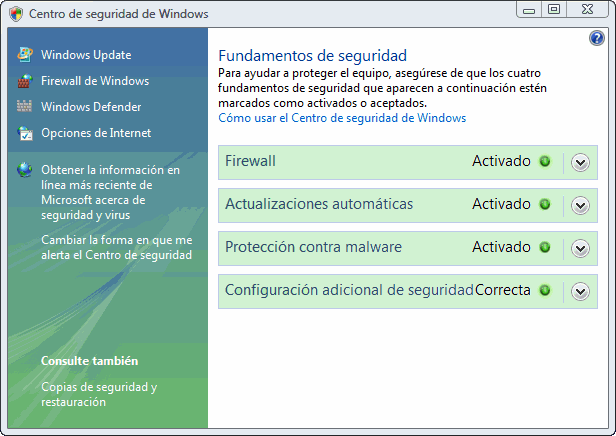
- Centro de Seguridad de Windows
- Encargado de supervisar el
estado del quipo en cuanto
a protección se refiere.
- PASOS
- Clic en Inicio → Panel
de control y
seleccionando
Seguridad → Centro
de seguridad en Vista
o en el Centro de
Actividades →
Seguridad en
Windows 7. En él hay
tres puntos
importantes: el
Firewall o
cortafuegos, las
Actualizaciones
automáticas y la
Protección antivirus.
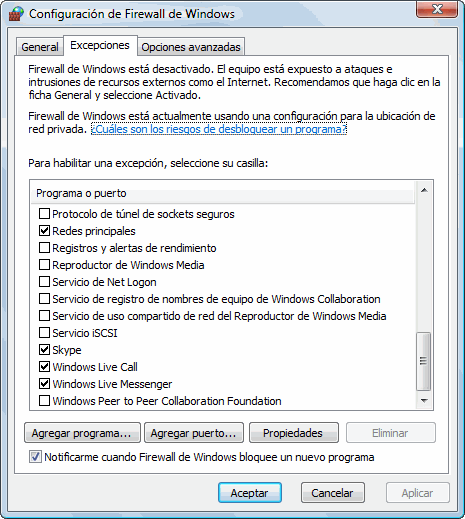
- Haciendo clic en Firewall de
Windows, accederás a su
configuración. Allí encontrarás la
opción Dejar pasar un programa.
- Clic en Inicio → Panel
de control y
seleccionando
Seguridad → Centro
de seguridad en Vista
o en el Centro de
Actividades →
Seguridad en
Windows 7. En él hay
tres puntos
importantes: el
Firewall o
cortafuegos, las
Actualizaciones
automáticas y la
Protección antivirus.
- PASOS
- Encargado de supervisar el
estado del quipo en cuanto
a protección se refiere.
- Phising
- Método malicioso que
pretende hacerse con la
información de nuestras
cuentas bancarias
- Cualquier empresa te requerirá
datos sobre tus cuentas bancarias
por e-mail.
- Cualquier empresa te requerirá
datos sobre tus cuentas bancarias
por e-mail.
- Método malicioso que
pretende hacerse con la
información de nuestras
cuentas bancarias
- Los virus
- Blogs y microblogs
- Un Blog o Bitácora es una página web que contiene una serie de entradas de texto o artículos que se
actualizan de forma periódica
- Muchas empresas ya recogen este método
- Google, Adobe o Samsung.
- Google, Adobe o Samsung.
- Muchas empresas ya recogen este método
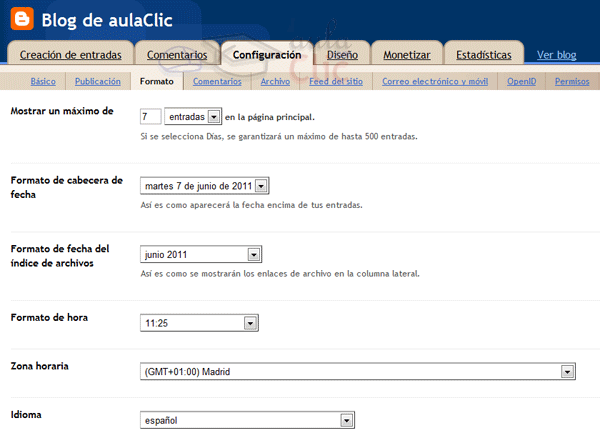
- Crear y usar un Blog
- PASOS
- Visitar la página principal de Blogger,
simplemente escribe http://www.blogger.com
en la barra de direcciones del navegador.
- Haz clic en CREAR UN BLOG para comenzar a
crear una cuenta con Blogger
- seleccionar una plantilla para la página.
- El blog se creará y verás esta última pantalla:
- Visitar la página principal de Blogger,
simplemente escribe http://www.blogger.com
en la barra de direcciones del navegador.
- PASOS
- Buscar en Blogs
- Puedes crear una búsqueda rápida
simplemente introduciendo el o los
términos que quieras localizar en
la caja de texto de búsqueda.
Observa que puedes buscar en
Blogs o Posts (entradas
- Posee uno de
estos
buscadores a
través de
Google.
- Puedes crear una búsqueda rápida
simplemente introduciendo el o los
términos que quieras localizar en
la caja de texto de búsqueda.
Observa que puedes buscar en
Blogs o Posts (entradas
- Instalar tu gestor de contenidos
- Sistema de Gestión de Contenidos
especializado en la creación de
Weblogs: WordPress.
- ES
- Software que podemos instalar en nuestro
alojamiento web. Este software se encarga
de gestionar y publicar la información que le
introduzcamos en forma de blog.
- Software que podemos instalar en nuestro
alojamiento web. Este software se encarga
de gestionar y publicar la información que le
introduzcamos en forma de blog.
- ES
- Sistema de Gestión de Contenidos
especializado en la creación de
Weblogs: WordPress.
- Microblogging con Twitter
- Página donde,
simplemente
inscribiéndote, puedes
publicar mensajes
cortos para compartirlos
con el mundo.
- Se trata
- Sistema que permite publicar mensajes cortos, de hasta
140 caracteres, llamados tweets. Los mensajes se
mostrarán ordenador cronológicamente, al igual que en los
blogs, pero no se clasificarán en un archivo mensual, sino
que irán uno tras otro en la línea cronológica
- Sistema que permite publicar mensajes cortos, de hasta
140 caracteres, llamados tweets. Los mensajes se
mostrarán ordenador cronológicamente, al igual que en los
blogs, pero no se clasificarán en un archivo mensual, sino
que irán uno tras otro en la línea cronológica
- Necesario registrarse en la página
web para poder utilizar el servicio,
aunque éste es totalmente
gratuito
- Página donde,
simplemente
inscribiéndote, puedes
publicar mensajes
cortos para compartirlos
con el mundo.
- Un Blog o Bitácora es una página web que contiene una serie de entradas de texto o artículos que se
actualizan de forma periódica
- Web 2.0 y Redes sociales
- Surge como una actitud y no como una nueva
tecnología. Es, por lo tanto, una nueva de
hacer las cosas. Un nuevo modo en el que el
usuario es el que controla la información.
Según esta nueva filosofía, para el
empresario un sitio web deja de ser suyo
para pasar a ser nuestro
- Principios de la Web 2.0
- Evolución hacia el software web. Internet es
ahora la plataforma. Respeto a los estándares
marcados por la W3C. Cuanto más estandarizada
encontremos la información más fácil será de
compartir.
- Uso de estilos de formato (como en los
periódicos) para separarlos de la información.
bola Sindicación de contenidos. No deberá ser
necesario que los usuarios nos visiten para
saber nuestras novedades, nosotros se las
ofreceremos.
- Uso de tecnologías interactivas: AJAX, Flash, Flex,
Lazlo, HTML5... bola El usuario debe controlar la
información. Creación de redes sociales y
comunidades.
- Evolución hacia el software web. Internet es
ahora la plataforma. Respeto a los estándares
marcados por la W3C. Cuanto más estandarizada
encontremos la información más fácil será de
compartir.
- Representantes de la Web 2.0
- Empresas cuyo objetivo está centrado en la
participación e interacción con el usuario.
- EJEMPLO
- Flickr, youTube, Digg o Delicious
- Flickr, youTube, Digg o Delicious
- EJEMPLO
- Empresas cuyo objetivo está centrado en la
participación e interacción con el usuario.
- Tecnologías
- Gran parte del mérito de la integración y rápida
aceptación que ha tenido la Web 2.0 se debe a
AJAX.
- Permite la creación de aplicaciones
interactivas en el desarrollo web.
- Permite la creación de aplicaciones
interactivas en el desarrollo web.
- Gran parte del mérito de la integración y rápida
aceptación que ha tenido la Web 2.0 se debe a
AJAX.
- Qué son las redes sociales
- Son redes de usuarios
que se comunican
entre sí, de modo que
sin ellos estos
servicios no tendrían
sentido
- Se tiende a compartir información personal, y con ello
aparece un problema: la falta de privacidad. Siempre que
utilices servicios en Internet donde opines o incluyas
contenidos personales como fotografías o vídeos, piensa en
quién puede ver esa información.
- Se tiende a compartir información personal, y con ello
aparece un problema: la falta de privacidad. Siempre que
utilices servicios en Internet donde opines o incluyas
contenidos personales como fotografías o vídeos, piensa en
quién puede ver esa información.
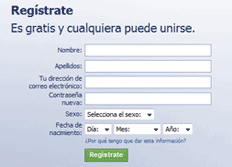
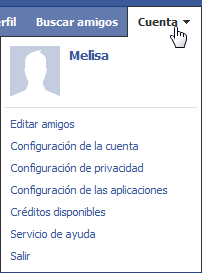
- La red social Facebook
- Permite conectar a las personas en
internet. Si somos usuarios
registrados en su página web
- Principal utilidad
- Compartir recursos, impresiones e
información con gente que ya conoces
(amigos o familiares). Aunque también se
puede utilizar para conocer gente nueva o
crear un espacio donde mantener una
relación cercana con los clientes de tu
negocio.
- Compartir recursos, impresiones e
información con gente que ya conoces
(amigos o familiares). Aunque también se
puede utilizar para conocer gente nueva o
crear un espacio donde mantener una
relación cercana con los clientes de tu
negocio.
- Principal utilidad
- Permite conectar a las personas en
internet. Si somos usuarios
registrados en su página web
- Son redes de usuarios
que se comunican
entre sí, de modo que
sin ellos estos
servicios no tendrían
sentido
- MySpace, Tuenti, Buzz, LinkedIn y un largo etcétera
- Redes sociales generalistas
- Una de ellas es MySpace, cuyo objetivo es que un
usuario tenga una página principal que podrá controlar
completamente, y publicar sus creaciones y multimedia.
- Una de ellas es MySpace, cuyo objetivo es que un
usuario tenga una página principal que podrá controlar
completamente, y publicar sus creaciones y multimedia.
- Redes sociales profesionales
- son Xing y LinkedIn.
- son Xing y LinkedIn.
- Redes sociales empresariales
- Existen herramientas que facilitan la creación de redes sociales propias, como Ning o Elgg.
- Existen herramientas que facilitan la creación de redes sociales propias, como Ning o Elgg.
- Redes sociales generalistas
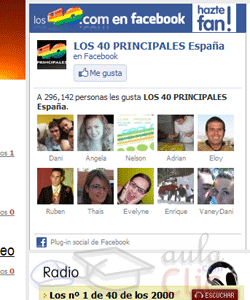
- Todo está conectado
- Conectar a un servicio a través de una red social.
- Compartir los contenidos de interés fácilmente
- Interactuar en distintas redes a la vez
- Incluir tu actividad en redes sociales en tu propia página o blog
- Conectar desde distintos dispositivos
- Conectar a un servicio a través de una red social.
- Surge como una actitud y no como una nueva
tecnología. Es, por lo tanto, una nueva de
hacer las cosas. Un nuevo modo en el que el
usuario es el que controla la información.
Según esta nueva filosofía, para el
empresario un sitio web deja de ser suyo
para pasar a ser nuestro
Medienanhänge











Möchten Sie kostenlos Ihre eigenen Mindmaps mit GoConqr erstellen? Mehr erfahren.