
Mindmap
formula de excel
Inhalt der Mindmap
formula de excel
Una tabla puede presentarse en la forma de una lista con diferentes datos, aunque tú no desees trabajar con todos ellos a la vez. Si esta lista es larga, puede resultar tedioso seleccionar uno por uno los elementos idénticos para sumarlos. En este caso, es posible ordenarle a Excel que los encuentre y a continuación los sume con la siguiente fórmula:
- suma
Buscar el valor más grande o más pequeño entre una gran cantidad de datos puede resultar un verdadero fastidio. Felizmente, Excel brinda una fórmula que hace el trabajo por ti. Es muy fácil de utilizar y se escribe de la siguiente manera: =MAX(rango) =MIN(rango
- rango
LA RESPUESTA ES: EN LA CELDA SIGUIENTE COLOCAS ESTA FORMULA: =(B1-B2) Y OPRIMES LA TECLA (ENTER) O SIMPLEMENTE DAS UN CLIC EN OTRA CELDA
- restar
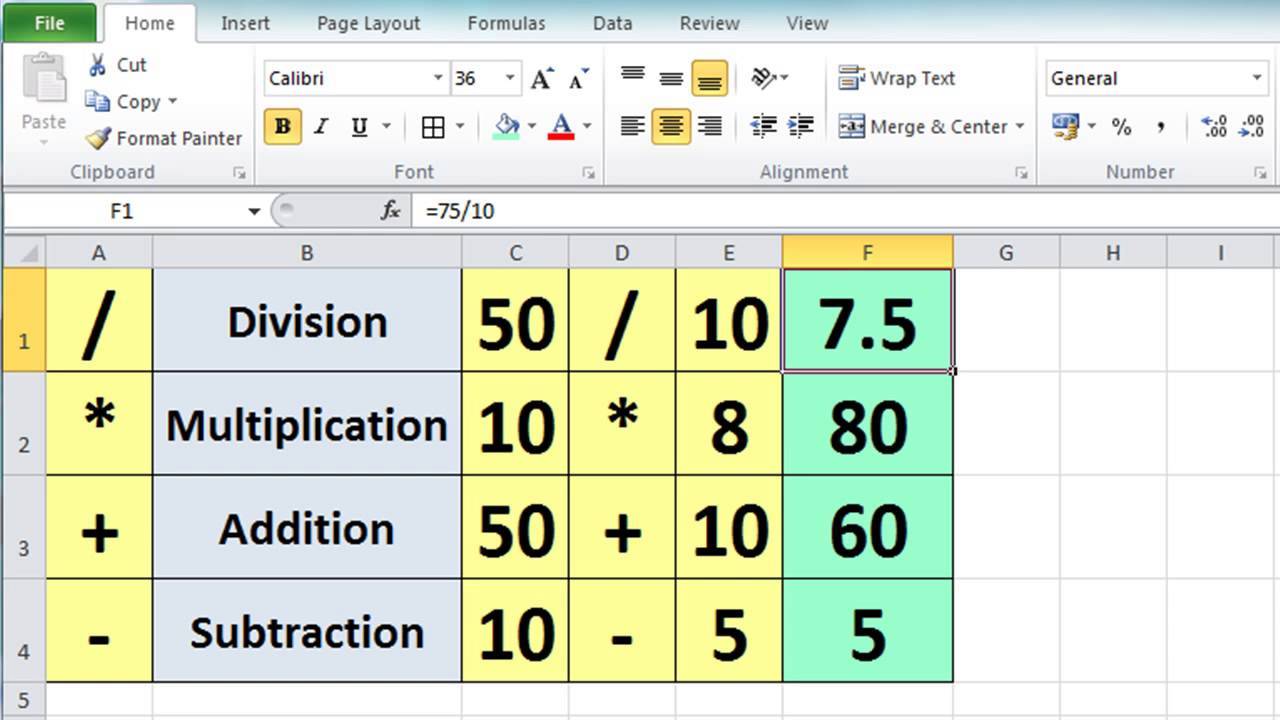
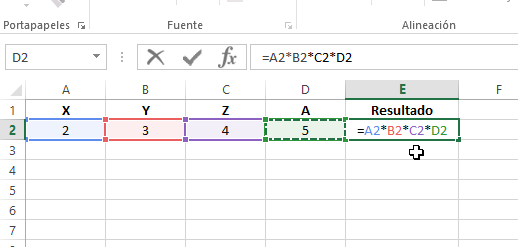
Debes pararte en la celda donde quieres el resultado, por ejemplo, tenes la celda A1 con un 10, la celda B1 con un 4, y el resultado que nosotros queremos es A1xB1 = C1 (40). Entonces en la celda C1 pones el signo igual o mas (y excel ya reconoce que es una formula, luego marcas la celda A1 agregas el signo.
- multiplicaciones
En lo que se refiere a las estadísticas, quizás quieras saber cuántas veces se repite una información a lo largo de una columna. En este caso, empleamos la siguiente fórmula: =CONTAR.SI(rango;”criterio”). El rango representa el rango de celdas que contienen los datos numéricos a analizar. Criterio es la condición a buscar en la tabla.
- Contar las celdas que cumplen un criterio
Contar las celdas que cumplen un criterio
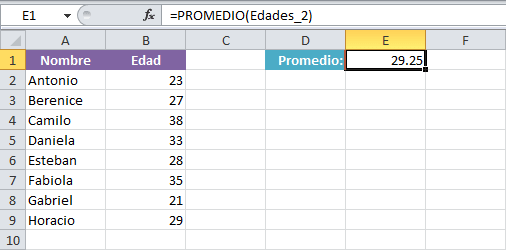
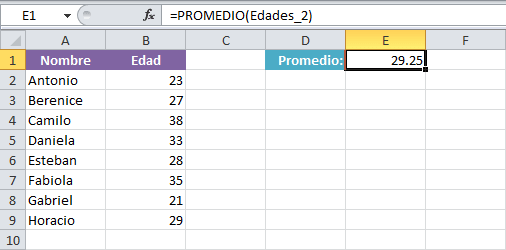
- Sería una pérdida de tiempo repetir la definición de promedio. Principalmente, porque es muy simple calcularlo con la siguiente fórmula: =PROMEDIO(rango)
- Máximos y mínimos (MAX y MIN)
- El rango representa el rango de celdas que contienen los datos numéricos a analizar. Variante: Puedes aplicar la búsqueda a varios rangos de celdas. En ese caso, las fórmulas serían: =MAX(rango1;rango2) =MIN(rango1;rango2)
- Máximos y mínimos (MAX y MIN)
- Sería una pérdida de tiempo repetir la definición de promedio. Principalmente, porque es muy simple calcularlo con la siguiente fórmula: =PROMEDIO(rango)
En lo que se refiere a las estadísticas, quizás quieras saber cuántas veces se repite una información a lo largo de una columna. En este caso, empleamos la siguiente fórmula: =CONTAR.SI(rango;”criterio”).
- El promedio
Una tabla puede brindar una amplia variedad de información. Excel te permite sumar datos numéricos que cumplan con diferentes criterios, gracias a esta fórmula especial: =SUMAR.SI.CONJUNTO(rango_suma;rango_criterios1;criterios1;rango_criterios2;criterios2;….). Rango_suma es el rango de celdas donde se encuentran los números que deseas sumar. Rango_criterios1 representa el rango de celdas que contienen los datos referidos al primer criterio, rango_criterios2 se refiere al segundo criterio, etc.
- Sumar de acuerdo a varios criterios
Esta fórmula te brinda una estadística exacta para responder a esta pregunta: Cuántas veces se cumplen una serie de condiciones específicas en tu tabla. Esta fórmula te brindará la respuesta: =SUMAPRODUCTO((rango_criterios1=”criterio1″)*(rango_criterios2=”criterio2″)).
- Sumar las celdas que cumplen varias condiciones
- Cómo calcular porcentajes en Excel
- Antes de acabar vamos a realizar un breve repaso al mundo de los porcentajes en Excel. Este apartado no pretende ahondar a fondo en el tema, pero os invitamos a dejarnos cualquier duda al respecto en los comentarios. Si vemos suficiente interés nos plantearemos realizar un tutorial específico.
Sumar las celdas que verifican dos condiciones específicas
- como ya hemos visto, SUMAPRODUCTO es principalmente una herramienta estadística capaz de determinar cuántas veces se cumplen ciertas condiciones. Te permitirá conocer cuántas números están comprendidos entre dos valores específicos, gracias a la siguiente fórmula: =SUMAPRODUCTO((rango>=mínimo)*(rango<=máximo)).
Bilder und Dateien der Mindmap
Informationen
- Beschreibung
- Mindmap am formula de excel, erstellt von jesse hernandez am 22/06/2017.
- Erstellt von
- jesse hernandez
- Aufrufe
- 2
- Bewertung