
Notizen
Ohne Titel
Inhalt der Notizen (2)
Seite 1
Para ajustar tu gráfico de Google Charts para que se muestre la evaluación según la calificación y género, necesitas realizar algunas modificaciones en tu código. Aquí te muestro cómo puedes hacerlo:
Modificaciones en el Código PHP y HTML
Actualizar el Script PHP para incluir el género en la consulta
Primero, asegúrate de que tu base de datos tiene una columna para el género en la tabla correspondiente. Suponiendo que tienes una columna llamada genero en la tabla profesorencuesta, aquí está cómo modificar tu consulta SQL para incluir esta información.
Cambia las consultas SQL en tu código PHP para que también obtengan el género.
Actualizar el Código HTML y JavaScript para Mostrar el Género
En tu script JavaScript, deberás asegurarte de que los datos se procesen para mostrar los resultados agrupados por género. Aquí tienes un ejemplo de cómo podrías modificar el código para mostrar gráficos por género:
html
Copiar código
<script type="text/javascript"> google.charts.load('current', {'packages':['corechart']}); google.charts.setOnLoadCallback(drawChart); function drawChart() { var data = new google.visualization.DataTable(); data.addColumn('string', 'Rubro'); data.addColumn('number', 'Calificación'); data.addColumn('string', 'Género'); data.addColumn({type: 'string', role: 'style'}); data.addRows([ <?php // Modificar la consulta para obtener los datos agrupados por género $queryGeneral = "SELECT p.secc AS seccion, AVG(ep.evaluacion) AS promedio, pe.genero FROM encuestapregunta AS ep INNER JOIN pregunta AS p ON p.numP = ep.numP INNER JOIN encuesta AS e ON e.idE = ep.idE INNER JOIN profesorencuesta AS pe ON pe.idE = e.idE GROUP BY p.secc, pe.genero"; $dataGeneral = $conn->query($queryGeneral); while($row = mysqli_fetch_assoc($dataGeneral)) { $color = ''; // Puedes definir los colores según el promedio o género echo "['".$row['seccion']." (".$row['genero'].")', ".$row['promedio'].", '".$row['genero']."', '".$color."'],"; } ?> ]); var options = { title: 'Evaluación General por Género', width: 1200, height: 600, hAxis: {title: 'Rubro'}, vAxis: {title: 'Calificación'}, series: { 0: {color: '#00a135'}, // Puedes ajustar los colores por género 1: {color: '#ffff00'}, 2: {color: '#FFAC1C'}, 3: {color: '#ff681c'}, 4: {color: '#FF0000'} } }; var chart = new google.visualization.ColumnChart(document.getElementById('chart_div1')); chart.draw(data, options); } </script>
En este código, data.addRows se llena con los datos obtenidos de la consulta SQL, y el gráfico se ajusta para mostrar la evaluación agrupada por género.
Resumen
Ajusta las consultas SQL para que incluyan el género.
Modifica el código PHP para procesar estos datos.
Actualiza el JavaScript para mostrar los datos en el gráfico, ajustando los colores y opciones según tus necesidades.
Con estas modificaciones, tu gráfico debería ser capaz de mostrar las evaluaciones agrupadas por calificación y género.
2.Modificar la Consulta SQL para Incluir el Género
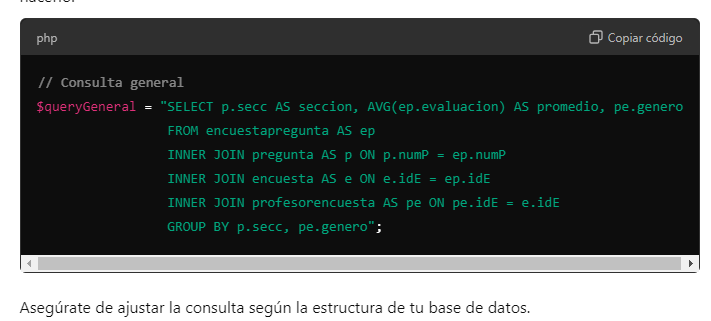
Actualiza tus consultas SQL para incluir el género. Aquí tienes un ejemplo de cómo podrías hacerlo:
php:
Actualizar el Código HTML y JavaScript para Mostrar el Género En tu script JavaScript, deberás asegurarte de que los datos se procesen para mostrar los resultados agrupados por género. Aquí tienes un ejemplo de cómo podrías modificar el código para mostrar gráficos por género: html
Seite 2
Informationen
- Beschreibung
- Notiz am Ohne Titel, erstellt von XIMENA GUERRERO am 09/09/2024.
- Erstellt von
- XIMENA GUERRERO
- Aufrufe
- 1
- Bewertung