
Mindmap
Mapas mentales en GoConqr
Inhalt der Mindmap
Mapas mentales en GoConqr
Para registrarse:
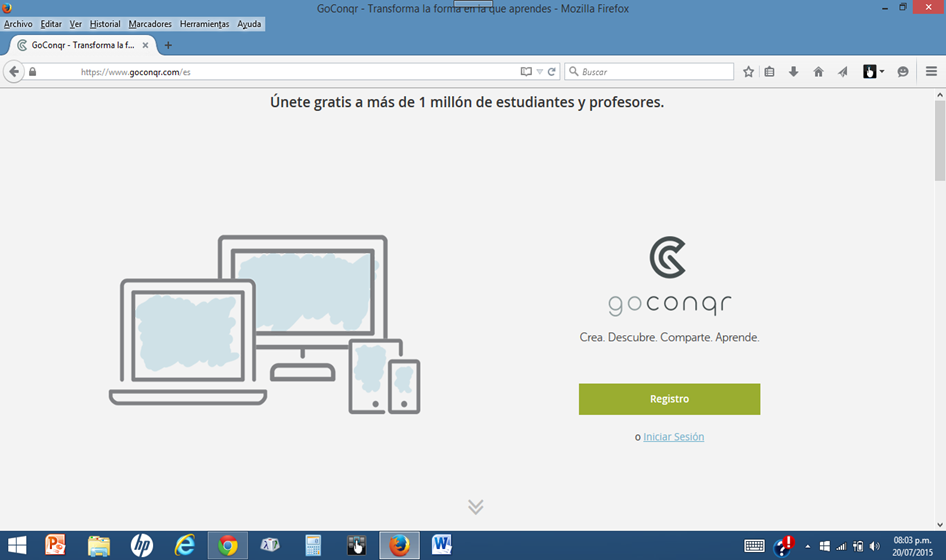
- Ingresar a https://www.goconqr.com/es/
- Si ingresamos "GoConqr" en la casilla de búsqueda del navegador encontraremos fácilmente la página para acceder a ella sin tipear la URL.
- Presionar botón REGISTRO
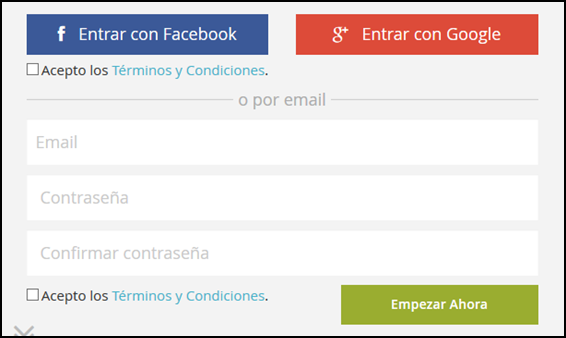
- Podemos registrarnos también utilizando una cuenta de Facebook o Google.
- Introducir EMAIL y CONTRASEÑA
- Debemos completar los campos solicitados (correo electrónico, contraseña y confirmación de contraseña), tildar la casilla "Acepto los términos y condiciones" y presionar el botón EMPEZAR AHORA.
- Confirmar cuenta
- Una vez completados los datos GoConqr enviará un correo electrónico para confirmar la cuenta y permitir el inicio de sesión.
- Ingresar a https://www.goconqr.com/es/
Para comenzar a trabajar:
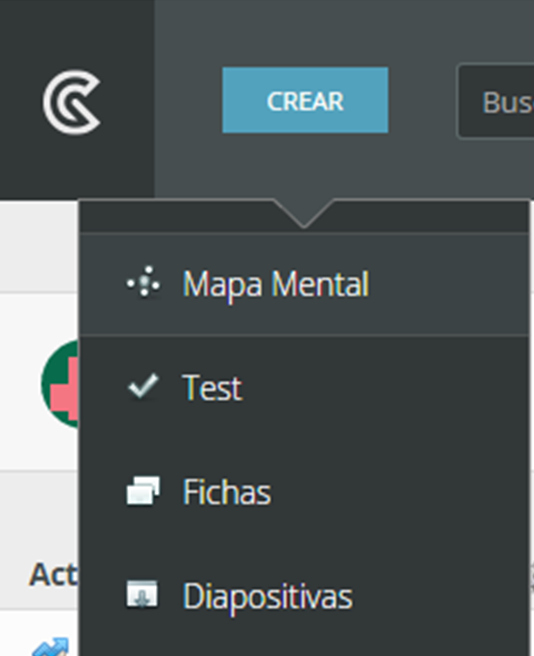
- Presionar botón CREAR
- Encontraremos este botón en la parte superior izquierda, una vez que hemos iniciado la sesión.
- Elegir opción MAPA MENTAL
- GoConqr permite además crear otros recursos (apuntes, diapositivas, fichas, tests) que podremos adjuntar a nuestro mapa mental. En una cuenta gratuita estos recursos siempre serán públicos.
- Presionar botón CREAR
¿Cómo introducir TEXTO?
- Sólo se puede introducir texto dentro de los nodos.
- DOBLE CLICK en el nodo
- Escribir el texto
- Utilizar botones de barra TEXTO para opciones de edición
- El formato se aplicará a todo el texto. No es posible seleccionar sólo algunas palabras para resaltar dentro del nodo.
- Negrita
- Itálica
- Cambiar fuente
- Elegir color
- Ajustar tamaño
- Utilizar botones de barra TEXTO para opciones de edición
- Escribir el texto
¿Cómo añadir NODOS?
- Seleccionar nodo de origen
- Arrastrar signo + y soltar para crear nuevo nodo
- Utilizar botones de barra NODO para opciones de formato
- Elegir forma: rectángulo redondeado, rectángulo, elipse, triángulo, polígonos, estrellas, etc.
- Elegir color
- Pueden usarse BOTONES ADICIONALES del nodo para:
- Ajustar tamaño
- Adjuntar comentario
- Adjuntar recurso
- Pueden adjuntarse recursos creados con ExamTime: otro mapa, fichas, tests o apuntes.
- Utilizar botones de barra NODO para opciones de formato
- Arrastrar signo + y soltar para crear nuevo nodo
- Seleccionar nodo de origen
¿Cómo insertar IMÁGENES?
- Presionar botón INSERTAR IMAGEN
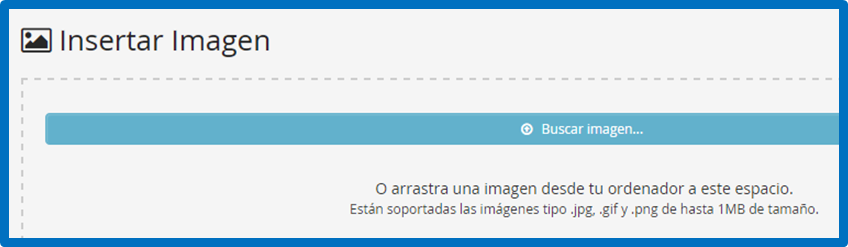
- Buscar archivo en la ventana que se abre
- Ubicar la imagen en el lugar deseado
- Para ubicarla detrás del nodo es necesario insertar la imagen ANTES de crear el nodo. Para ubicarla delante del nodo hay que insertarla DESPUÉS de crearlo. Si utilizamos el modo visual (pasaje automático de nodos) las imágenes se mostrarán al final.
- Podemos ajustar TAMAÑO de la imagen
- Podemos ELIMINAR una imagen
- Tener en cuenta que si utilizamos el modo de visualización automática las imágenes se mostrarán al final, luego de todos los nodos.
- Ubicar la imagen en el lugar deseado
- Buscar archivo en la ventana que se abre
- Presionar botón INSERTAR IMAGEN
Bilder und Dateien der Mindmap



Informationen
- Beschreibung
- Tutorial de uso de ExamTime para construir mapas mentales, utilizando un mapa mental de ExamTime.
- Erstellt von
- Gelöschter Nutzer · Mär 2020
- Aktualisiert
- 25 Mär 2020
- Aufrufe
- 12
- Tags
- Verlauf
-
- Erstellt von Adriana Gallegos · 12 Dez 2014
- Kopiert von Wendy Castillo · 25 Mär 2020
- Bewertung