
Presentadores de Emaze
Folien in diesem Satz (7)
-
Presentadores electrónicos “Emaze”
- ¡Fieles al Deber!
- Nombre de la alumna: Gabriela Ramirez Matamos
- Grado: 2°Semestre
- NL: 23
- Nombre de la Maestra: Fermín Juárez Quintana
- Materia: Informática

-
- Emaze es una de esas aplicaciones web que debes mencionar, y es que es bastante útil, específicamente nos sirve a todos para crear presentaciones atractivas sin muchos conocimientos y totalmente desde el navegador, sin tener que instalar ningún software a nuestra computadora.
- Dentro de la herramienta encontramos un diseño intuitivo, con bastantes funciones y sencillo, además de ser muy atractivo. Una de las características adicionales que tenemos con Emaze es una herramienta para traducir texto dentro de la aplicación, y la incorporación de varios métodos para compartir.
- En la web podemos ver algunos ejemplos, y de verdad que se pueden lograr cosas fascinantes y bastante atractivas, aunque existen muchas opciones vale la pena probar Emaze si gustas de hacer presentaciones online.
- https://sites.google.com/site/ale96portafollioinformatica/10-emaze
-
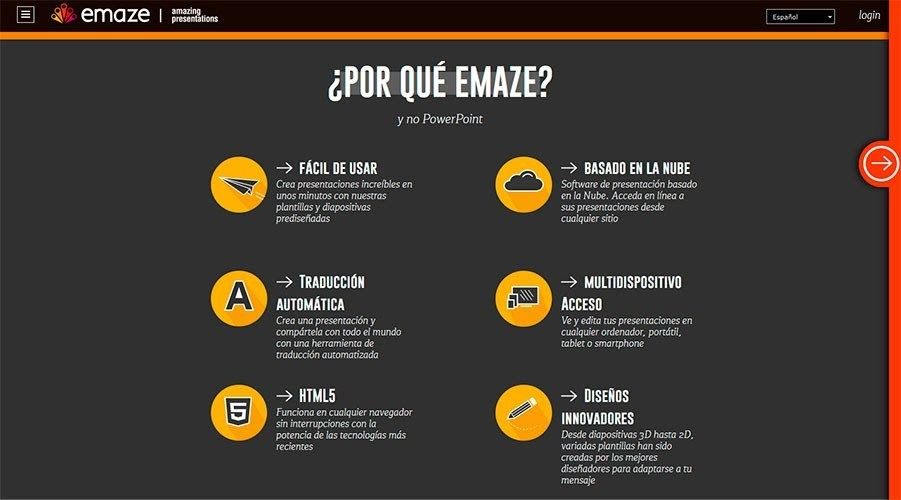
- Fácil de usa
- Basado en la nube
- Traducción automática
- Html5
- Multidispositivo de acceso
- Diseños innovadores
- Presentación remota
- Análisis avanzado
- Gestión de equipos

-
- Regístrate gratis en la página web de emaze.
- Haz loguin para poder empezar a hacer presentaciones.
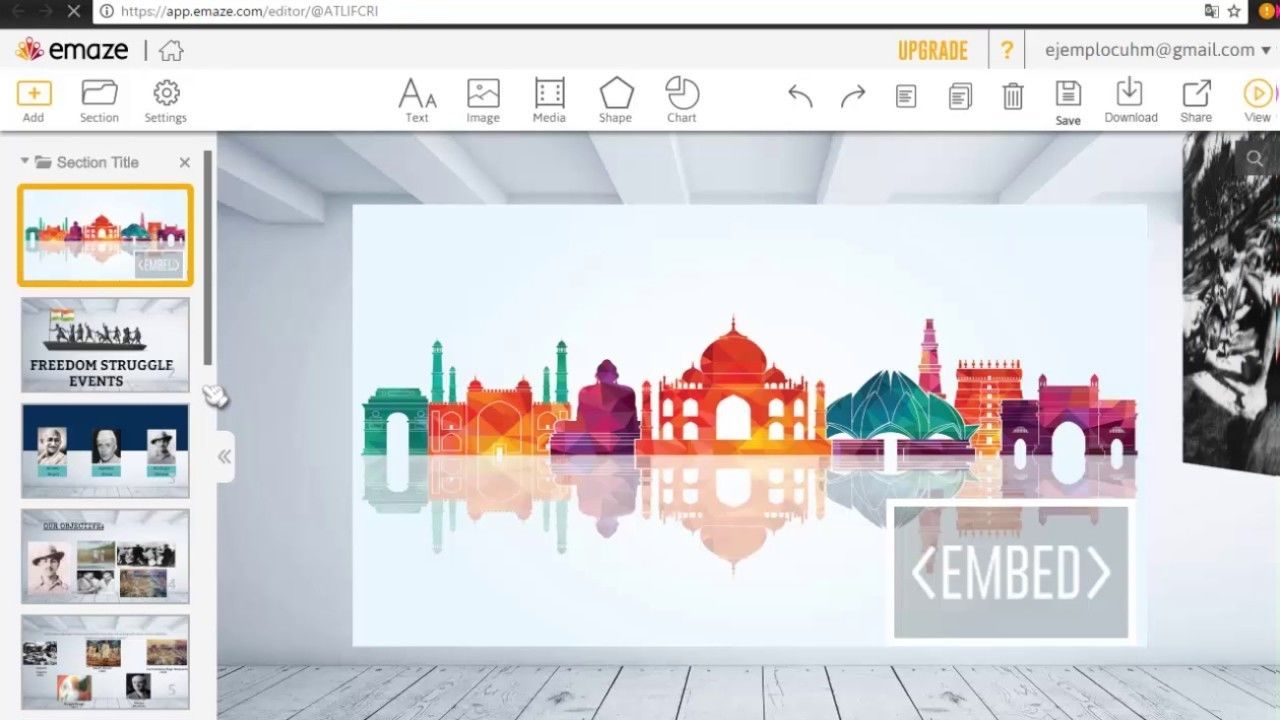
- Pulsa el botón de New para la creación de la presentación y haz clic sobre Slide para añadir nuevas diapositivas.
- Asigna un título a cada sección de la presentación en la opción Section. Al visualizar la presentación, podrás contemplar el título de cada una de las secciones.
- Podrás añadir texto, imágenes, vídeos y formas a las diapositivas y realizar las funciones básicas de copiar, pegar, eliminar, deshacer, guardar y previsualizar la presentación.
- Puedes ver las presentaciones que tienes compartidas en Share.
- Si quieres informarte acerca de otros proyectos públicos de los usuarios puedes pulsar la opción Explore.

-
-
-
- Realizar presentaciones para el aula de tareas para una asignatura, proyectos finales o presentaciones personales de una forma amena e inspiradora.
- Realizar presentaciones con exposiciones de fotografías, imágenes, o comentarios y opiniones sobre textos, libros, artículos, actuaciones, noticias, infografías etc.
- Compartir información con todo el mundo utilizando la herramienta de traducción automática.
- Slide: añadir una diapositiva nueva.
- Section: crear una sección o grupo de diapositivas.
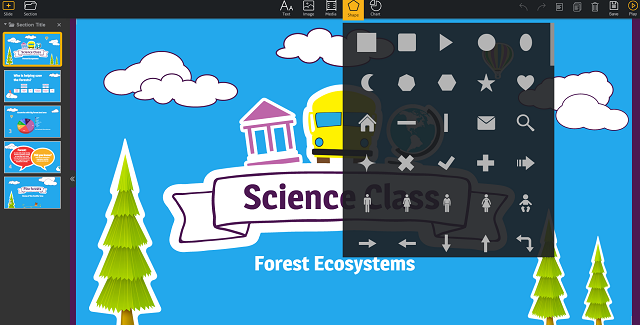
- Text: agregar texto.
- Image: importar una imagen de nuestro equipo o desde un enlace web.
- Media: importar un video o audio de nuestro equipo o desde un enlace web.
- Shape: agregar formas e iconos.
- Charts: añadir gráficas y estadísticas.
- Una vez hayamos terminado haremos click en ‘save’ y el proyecto se guardará en nuestra cuenta.
- http://www3.gobiernodecanarias.org/medusa/ecoescuela/recursosdigitales/2015/09/29/herramienta-emaze/
Informationen
- Beschreibung
- Que es Características Funciones
- Erstellt von
- Gabriela Ramirez · Mai 2020
- Aktualisiert
- 9 Jun 2020
- Aufrufe
- 43
- Tags
- Bewertung