
Hardware de Conexion (Monitor, Teclado, Mouse, Proyector, Impresora)
Folien in diesem Satz (13)
-
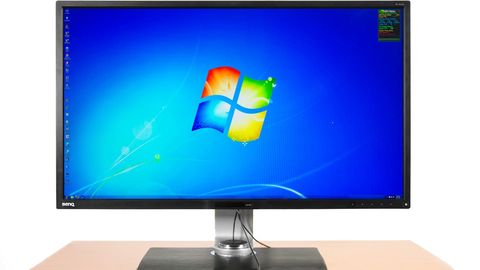
- Es uno de los dispo-
- sitivos de salida de la computadora y en él
- se despliegan los procesos que se rea- lizan en el CPU. Para facilitar la
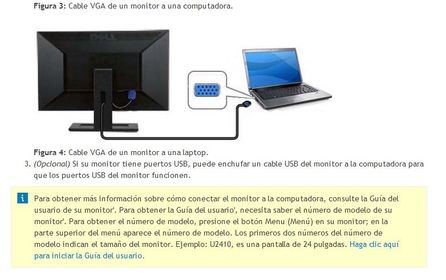
- conexión del monitor, localiza
- en la
- parte trasera de tu computadora
- el conector, inserta el conector en tu computadora y atorníllalo para
- asegurarlo. Además conecta el cable de corriente.
-
Comparación: conexiones físicas
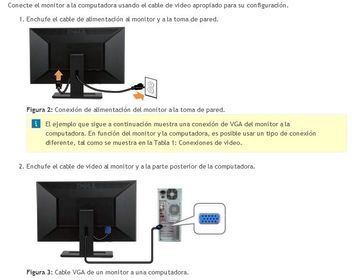
- Enchufe el cable de alimentación en la parte trasera del monitor. A
- continuación, conecte el extremo opuesto en la toma o fuente de
- alimentación.
- Los monitores no reciben alimentación a través del cable de señal
- de video, sino que necesitan su propia conexión de alimentación.
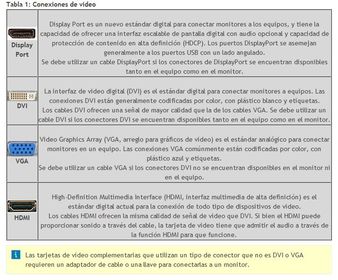
- Compare la parte posterior de la computadora con la parte posterior
- del monitor. Use la tabla que sigue a continuación para asegurarse de
- conectar el cable de video correcto en el puerto de video correcto en la
- parte posterior de la computadora y del monitor.< >
- Laptops: la mayoría de las laptops tienen un puerto
- ubicado en la parte lateral o posterior del equipo para conectar un
- monitor externo. Deberá usar este puerto y el cable de video
- correspondiente para conectar la laptop a un monitor externo.
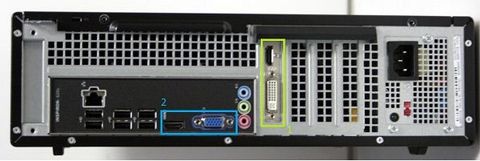
- 3.Computadoras de escritorio: revise la parte posterior de la computadora (Figura 1)
- en busca de tarjetas de video complementarias instaladas. Generalmente,
- las tarjetas de video integradas se deshabilitan automáticamente cuando
- se instala una tarjeta de video complementaria.
-
- Figura 1: Conectores de video ubicados en la parte posterior de la computadora de escritorio
- Los números hacen referencia a la imagen
- 1.-Tarjeta de video complementaria en la ranura de expansión
- 2.-Conector de tarjeta de video integradaconexión, si no tiene una tarjeta de video complementaria, conéctelo a la conexión 2 .No conecte el monitor a ambas conexiones. Utilice la tabla que sigue a continuación para asegurarse de usar
- el cable correcto y de obtener resultados óptimos de visualización de
- videos con su configuración
- Utilice solo un cable de señal de video para conectar el monitor a la
- computadora. Solo se necesita una conexión, por lo cual, si se conecta
- más de una, pueden surgir problemas.
-
-
Conexión: conexiones físicas II
-
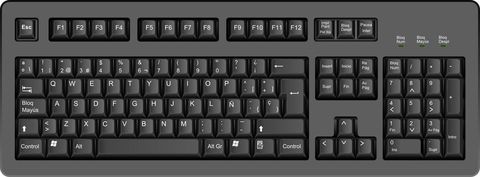
- Es
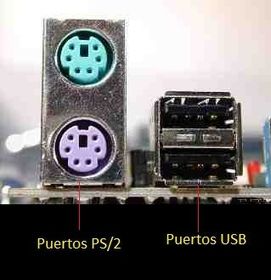
- el principal dispositi- vo de entrada de información deunequipo de cómputo y se conecta en la parte trase-
- ra de la misma. Existen dos conectores del mismo tipo, pero normalmente se
- indica cuál de ellos pertenece al teclado porque se distinguen con dos colores.Insértalo correctamente.
-
-
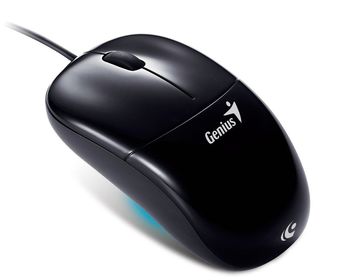
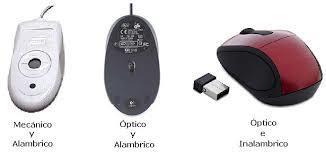
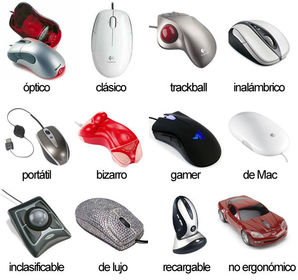
- Es un dispositivo de entrada que permite tener un mecanismo apuntador, se utiliza para manipular los
- diferentes objetos que se despliegan en el monitor.
-
-
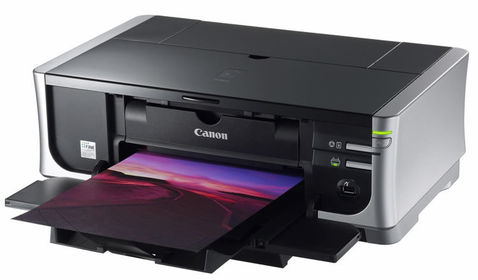
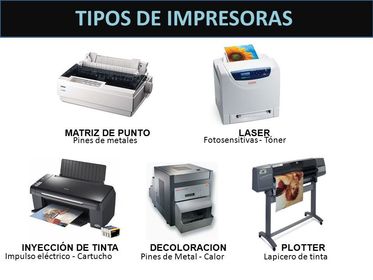
- Este dispositivo de salida
- es considerado el más importante por su disposición física de la información.
- Existen diferentes tipos, entre los cuales encontramos los de matriz de puntos,
- in- yección de tinta y láser. Tiene
- dos puertos de conexión dependiendo del modelo: USB y
- paralelo.
-
-
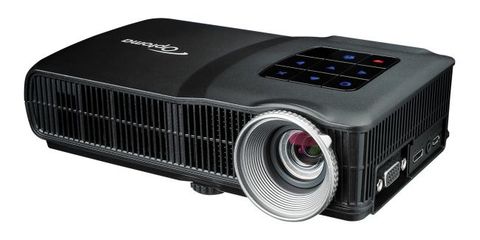
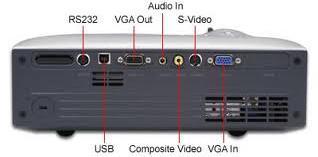
- Este
- dispositivo genera una ampliación de lo que
- se tiene en el monitor, utilizado en pre- sentaciones. El conector de este dispositivo es parecido al del monitor
-
Puertos del Proyector de datos móvil
Informationen
- Beschreibung
- Actividad 1 Capacitación de Informática III (03.Trasladar el equipo de cómputo de acuerdo a las med. de s) Folienset am Hardware de Conexion (Monitor, Teclado, Mouse, Proyector, Impresora), erstellt von Luis Alberto Cordova Velazquez am 05/08/2016.
- Erstellt von
- Luis Alberto Cordova Velazquez · Aug 2016
- Aktualisiert
- 23 Aug 2017
- Aufrufe
- 427
- Bewertung