
Notizen
Cómo instalar Ubuntu desde Windows
Inhalt der Notizen (1)
Seite 1
Cómo instalar Linux Ubuntu
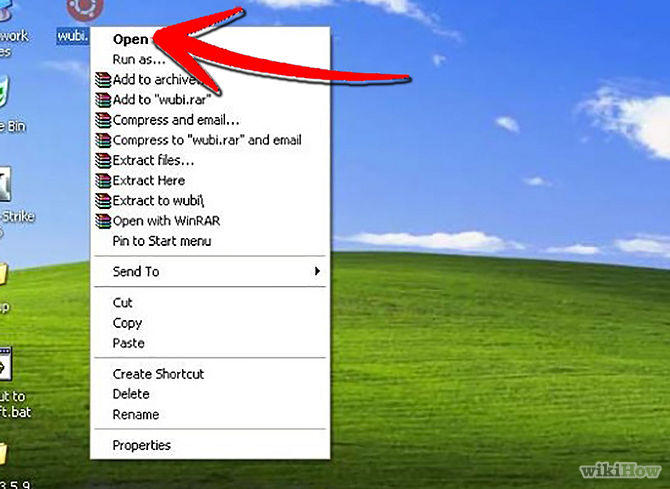
1 Descarga el instalador desde el sitio web de Ubuntu. Si el navegador te lo requiere, selecciona Ejecutar y Guardar, o Abrir. Este instalador no es compatible con Windows 8, en ese caso tendrás que aplicar el método de la sección anterior.Windows Installer instalará Ubuntu junto con Windows, de manera que los archivos y los programas no serán afectados. Cuando inicies la PC podrás elegir qué sistema operativo usar.
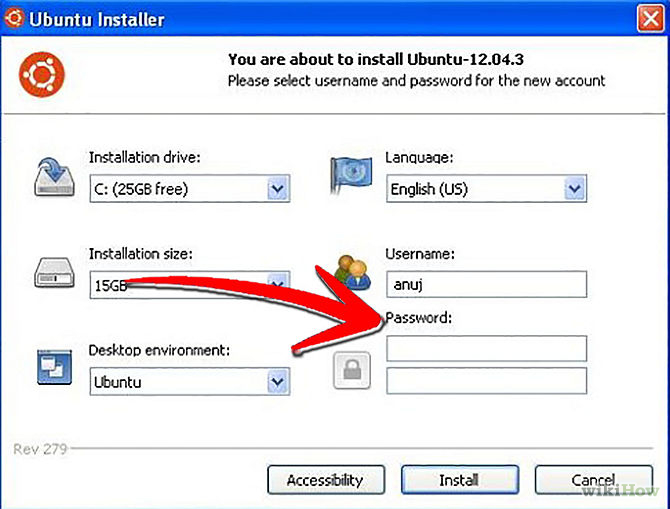
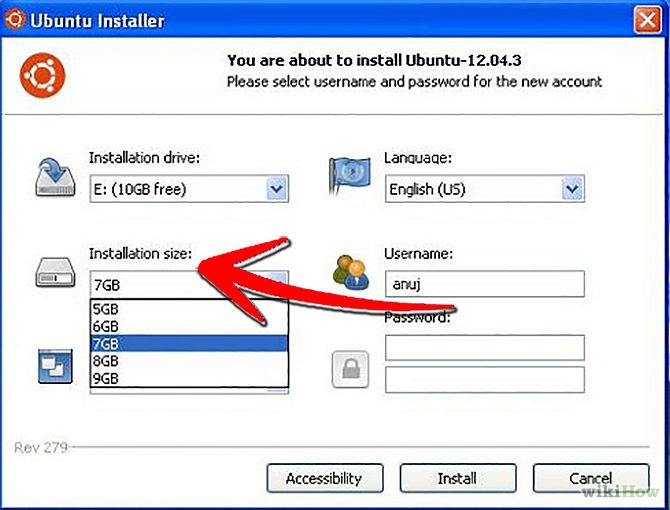
2.Elige un usuario y una contraseña. Una vez que ejecutes el instalador, éste te mostrará el menú de configuración en donde debes escribir un usuario nuevo de Ubuntu y una contraseña.También puedes cambiar el tamaño de la instalación de Ubuntu. Una instalación más grande le dará más espacio al sistema operativo Linux para instalar programas y añadir archivos, aunque esto ocupará mucho más del espacio disponible al que Windows tiene acceso.
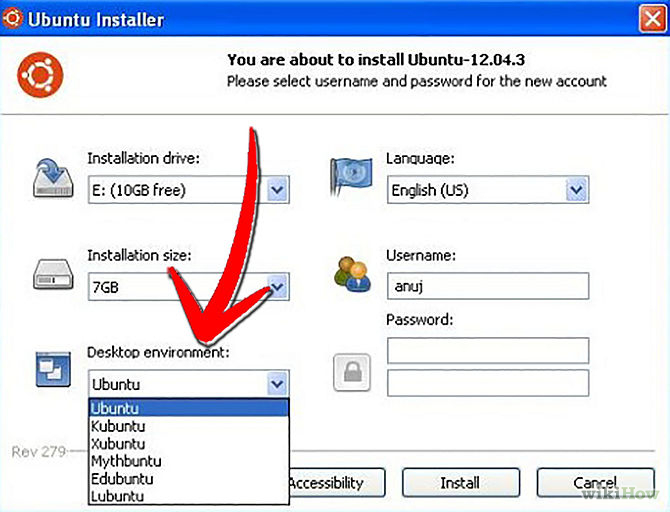
Puedes elegir el entorno de escritorio. Los tres más comunes son:
Ubuntu (el más popular) tiene Gnome que se asemeja al Mac OS X.
Kubuntu tiene KDE que se asemeja a Windows.
Xubuntu tiene Xfce que es más rápido e ideal para las PCs antiguas.
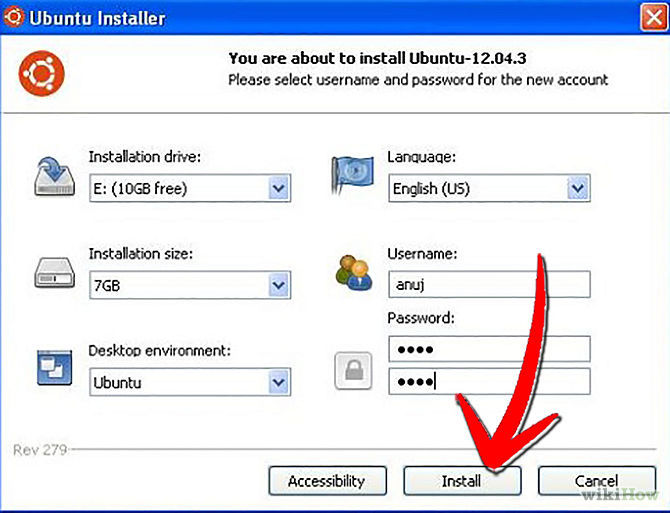
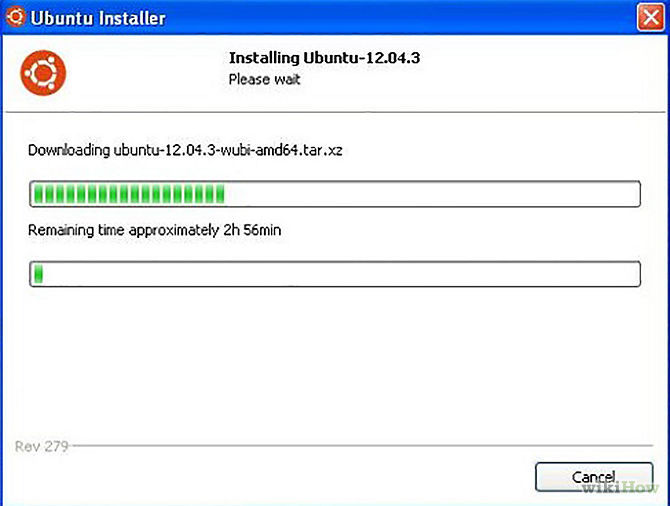
3. Haz clic en Instalar para comenzar. El instalador comenzará a descargar los archivos necesarios para Ubuntu. Este proceso comenzará automáticamente.La descarga de archivos puede tardar un poco según tu conexión a Internet, pero puedes usar la computadora mientras se descargan en segundo plano
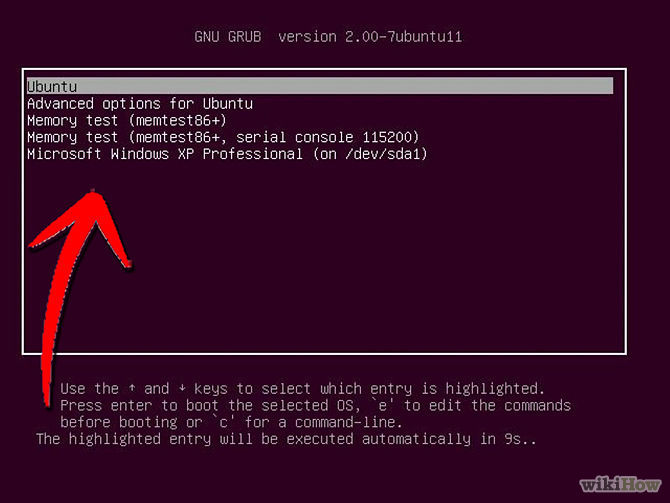
4. Reinicia la computadora. Luego de que haya terminado la instalación, tendrás la opción de reiniciar la PC ahora o más tarde. Cuando lo hagas, verás un menú nuevo antes de que se inicie Windows que te permite elegir entre Windows y Ubuntu
Nueva Página
Informationen
- Beschreibung
- Der Nutzer hat seine Fachbereichs-Information gelöscht. Notiz am Cómo instalar Ubuntu desde Windows, erstellt von Gelöschter Nutzer am 04/10/2016.
- Erstellt von
- Gelöschter Nutzer · Okt 2016
- Aktualisiert
- 17 Dez 2016
- Aufrufe
- 96
- Verlauf
-
- Erstellt von Katty Arciniegas · 18 Dez 2014
- Kopiert von Consuelo Ortíz · 4 Okt 2016
- Bewertung