
Notizen
COMO INSERTAR,IMÁGENES,,PLANTILLAS,FORMAS,ORGANIGRAMAS.
Inhalt der Notizen (4)
Seite 1
COMO INSERTAR IMAGENES
Paso 1: Ubica el punto de inserción en el lugar donde quieres insertar la imagen.
Paso 2: En la pestaña Insertar, haz clic en el comando Imágenes.
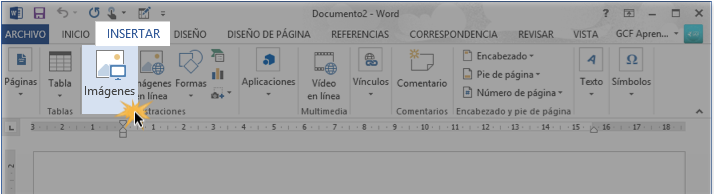
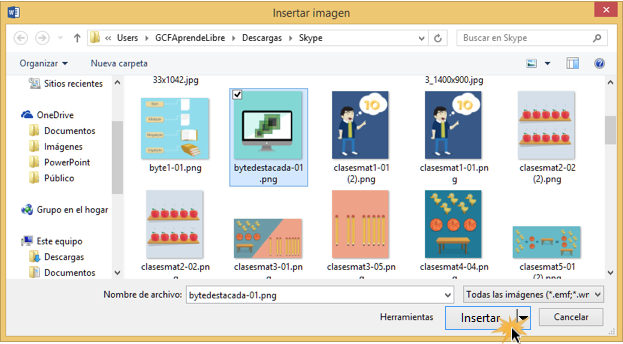
Paso 3: Se abrirá el cuadro de diálogo Insertar imagen. Allí podrás buscar en tu computador la imagen que quieras usar y deberás seleccionarla.
Paso 4: Al finalizar, haz clic en el botón Insertar.
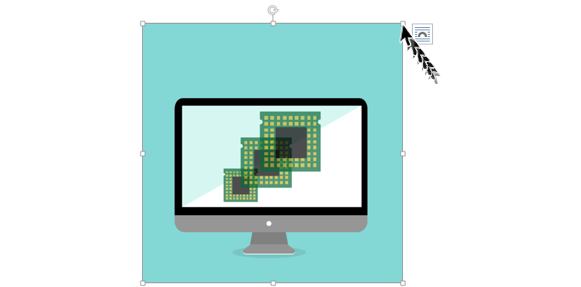
Paso 5: La imagen aparecerá en tu documento.
Si quieres cambiar su tamaño, puedes hacer clic sostenido en una de las esquinas de la imagen y arrastrar el cursor hasta que la imagen alcance el tamaño que desees.
- Imágenes en línea. Se abrirá una ventana para que elijas entre Imágenes prediseñadas de Office.com o Búsqueda de imágenes en Bing. Si tienes SkyDrive también aparecerá como una opción más. Es necesario estar conectado a Internet.
Las imágenes prediseñadas son imágenes disponibles en la web de Office.com. Hay imágenes que están construidas utilizando vectores, llamadas Redimensionables por Microsoft, lo que permite hacerlas más grandes o pequeñas sin perder resolución. También se pueden desagrupar en los elementos que las forman, introducir cambios y volverlas a agrupar (exceptuando las que están basadas en una fotografía). También hay imágenes fotográficas no vectoriales. Todas son propiedad de Microsoft que las cede para sus usuarios de Word bajo determinadas condiciones para usos no comerciales.
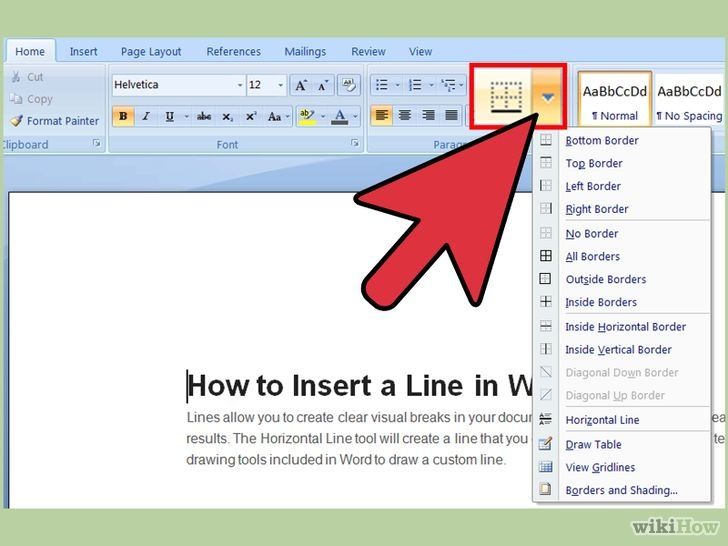
https://www.youtube.com/watch?v=NUmSBxsLJtw (Einbetten)
Seite 2
Crear organigrama
paso1 : para insertar un diagrama debemos:
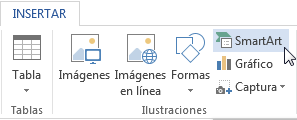
- Acceder a la pestaña Insertar y seleccionar SmartArt.
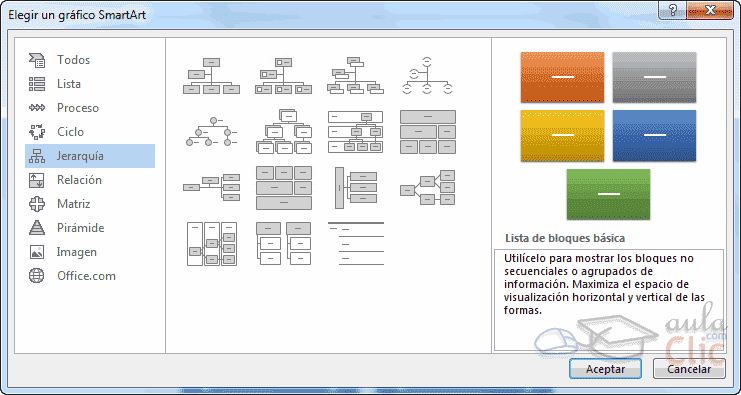
paso2: - Se abrirá este cuadro de diálogo, donde deberás seleccionar el tipo de diagrama que quieres insertar y pulsar el botón Aceptar. Nosotros seleccionaremos el tipo Jerarquía
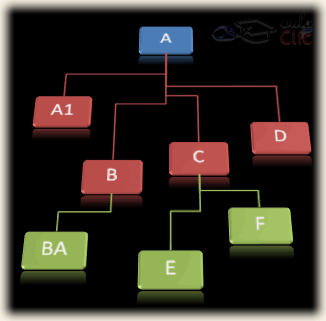
paso 4: Nos dibuja un organigrama básico de varios niveles similar al que puedes ver en la siguiente figura.
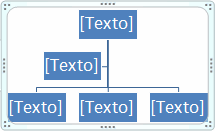
paso 5: Para modificar el texto de los recuadros basta con hacer clic en su interior y escribir el texto que deseemos.
Al insertar un organigrama nos aparecen las pestañas Diseño y Formato.

paso 6 Modificar el aspecto del diagrama Modificar el aspecto de tus diagramas es muy sencillo, en este apartado veremos todo lo relacionado con cómo hacerlo. Con un poco de imaginación podrás crear organigramas, diagramas y gráficos muy vistosos.En primer lugar seguiremos viendo las opciones que tenemos en la pestaña Diseño.
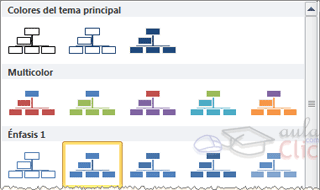
SmartArt ofrece, además de muchas formas de estructuras, un rango muy amplio de diferentes estilos y colores para cada una de ellas. Para modificar esto utilizaremos las opciones que se encuentran en la sección Estilos SmartArt:
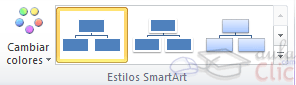
paso 7 :Podemos escoger una combinación de colores preestablecida para nuestro gráfico, para ello, simplemente despliega el menú Cambiar colores y selecciona el que más te guste.Verás que a medida que vas pasando el ratón por cada una de las opciones, tu gráfico mostrará la previsualización de cómo quedaría si aceptases esa opción.
Estos colores están clasificados por diferentes categorías, por lo que lo más recomendable es que en un mismo documento todos los gráficos que introduzcas sigan la misma línea para conseguir un aspecto más homogéneo.
Más adelante veremos que podemos modificar estos colores de forma personalizada.
Seite 3
COMO UTILIZAR LAS FORMAS EN WORD
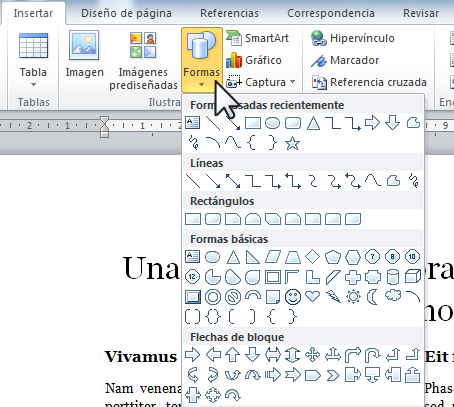
Paso 1: Haz clic sobre la pestaña Insertar de la cinta de opciones y luego, pulsa sobre Formas.
Paso 2: Selecciona la forma que quieras incluir del menú desplegable.
Paso 3: Arrastra el cursor con forma de cruz hasta que la forma alcance el tamaño que deseas. Luego, libera el botón del mouse. La forma quedará insertada.
Seite 4
PLANTILLAS
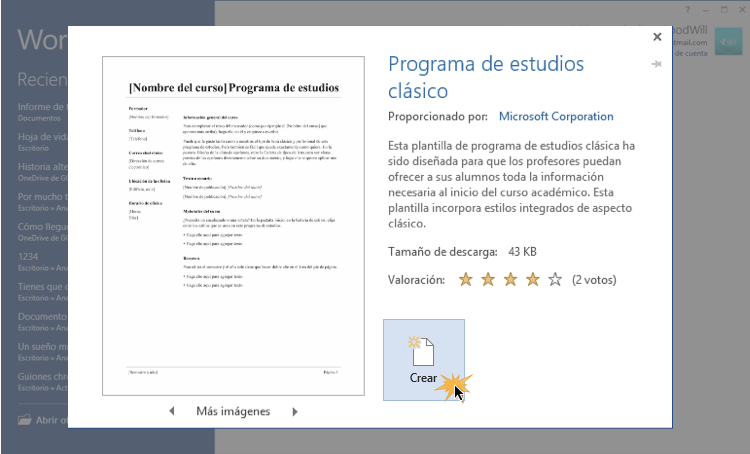
Paso 1: Abre Word 2013 y haz clic sobre la plantilla que quieras revisar.
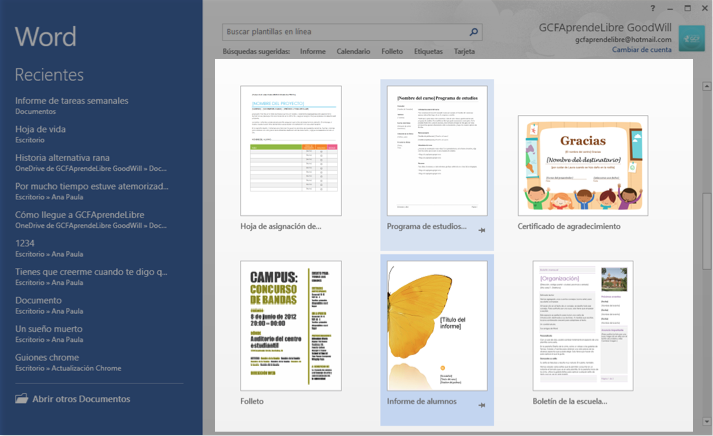
Paso 2: Saldrá un cuadro en donde habrá una vista previa de la plantilla, junto con información de cómo puedes usarla. Si quieres usar esa plantilla, haz clic en el botón Crear.
Paso 3: Aparecerá una nueva ventana de Word con la plantilla seleccionada.
Acceder a las plantillas una vez que estés trabajando en Word
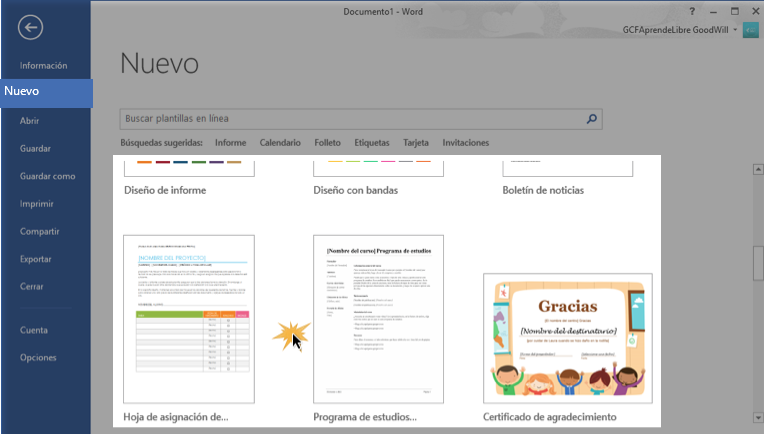
Paso 1: Haz clic en la pestaña Archivo para ir a la vista Backstage.
Paso 2: Allí selecciona la opción Nuevo.
Paso 3:
Selecciona la plantilla que quieras usar, y una vez que se abra el cuadro de información de la plantilla, haz clic en el botón Crear para que se abra el nuevo documento.
Informationen
- Beschreibung
- COMO INSERTAR,IMÁGENES,DIAGRAMAS,PLANTILLAS,GRÁFICOS,ORGANIGRAMAS.
- Erstellt von
- Enrique perez · Okt 2016
- Aktualisiert
- 27 Nov 2016
- Aufrufe
- 487
- Tags
- Bewertung