
Criar Cursos Online em GoConqr
Folien in diesem Satz (7)
-
- Caderno de anotações online para textos e teoria; Mapas Mentais
- para planejamento e esquematização do conteúdo; Flashcards para
- aumentar o poder da memória sobre conceitos, leis, datas, fórmulas;
- Slides como suporte para trabalhos e projetos; Quizzes para testar o
- conhecimento e preparar efetivamente para os exames oficiais.
- Para otimizar o poder de cada um desses recursos de aprendizagem, a ferramenta de criar Cursos Online de GoConqr chega para agrupá-los de forma personalizada e sequencial, com resultados mensurados ao final.
- Para começar, acesse sua área de cursos, no menu lateral esquerdo da sua página.
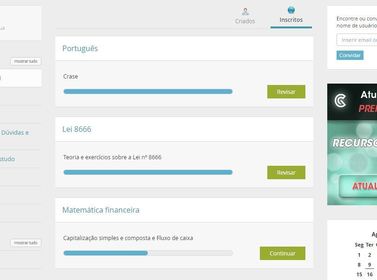
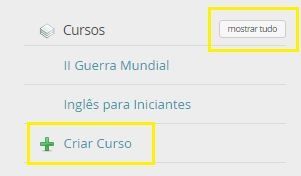
- Bildunterschrift: Clique em "Criar Curso" para inciar ou em "Mostrar Tudo" para acessar seus cursos criados, os cursos nos quais você se inscreveu e os que estão disponíveis nos grupos dos quais você é um membro.
-
- Ao Clicar em "Criar Cursos", uma nova janela se abre. Aqui, você adiciona Título e Descrição ao seu curso e decide se o seu curso será realizado na sequência em que você o criou ou de forma aleatória.
- Apenas usuários Premium podem configurar a "privacidade" do Curso. Para que o seu curso seja Privado (visível e acessível somente a você, a menos que você o compartilhe, atualize seu plano para Premium.
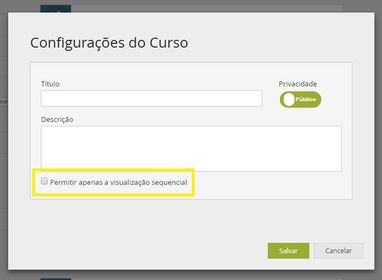
- Bildunterschrift: Adicione Título, Descrição e selecione a "Visualização sequencial". Clique em Salvar.
-
- Em seguida, você pode adicionar Títulos e Descrição para cada seção do seu curso e, então, importar os recursos que desejar.
- Você pode importar recursos de sua autoria ou recursos da Biblioteca de GoConqr, mas este recursos devem estar configurados como "Copiáveis".
- Para tornar um recurso de sua autoria como Copiável":
- 1. Clique em Ações"
- 2. Clique em "Editar"
- 3. Clique no segundo ícone do cabeçalho e selecione a opção "Cópia".
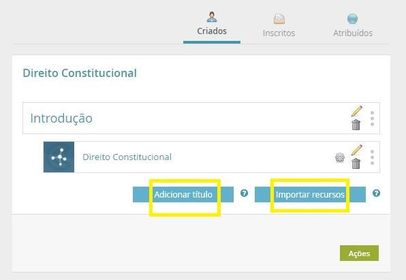
- Bildunterschrift: Adicione Títulos para separar o Curso em parte, capítulos ou módulos.
-
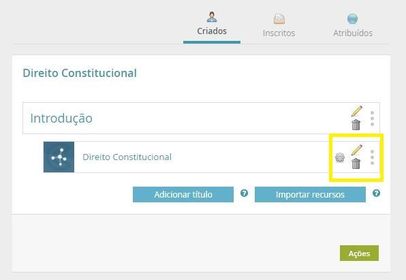
- Você também pode:
- - Editar o título de cada recurso (clicando no símbolo do "lápis")
- - Configurar a pontuação pontuação para cada recurso inserido
- - Deletar o recurso
- Saiba na próxima pagina deste Slide o que acontece quando você clica em ações (botão verde ao final).
- Bildunterschrift: Edite as configurações de cada recurso individualmente
-
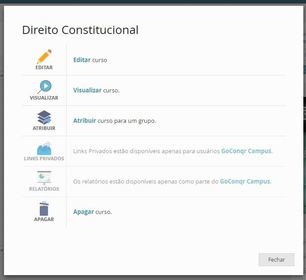
- Aqui você terá as opções de:
- 1. Editar as informações do seu Curso
- 2. Pré-visualizar
- 3. Atribuir (compartilhar) o seu Curso em um grupo do qual você é administrador
- 4. Enviar o Curso por e-mail criptografado (Links Privados - usuários do plano Campus
- 5. Acessar relatórios avançados sobre o desempenho dos participantes dos grupos e conferir Certificado de Conclusão - usuários plano Campus
- 6. Apagar o curso
- Bildunterschrift: Pré-Visualize seu Curso antes de atribuí-lo ao um Grupo
-
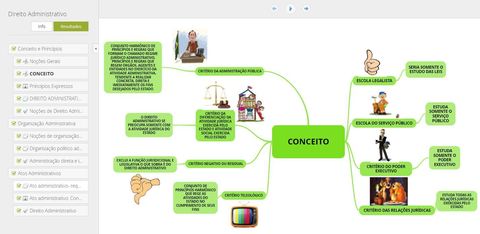
- Bildunterschrift: Exemplo de Curso criado com a ferramente de GoConqr. Ao final, você pode acessar os seus resultados.
-
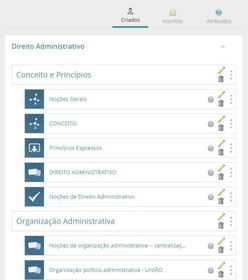
- Bildunterschrift: Estrutura do Curso de sua autoria. Clique no três pontinhos verticais e arraste para organizar a ordem do seu conteúdo
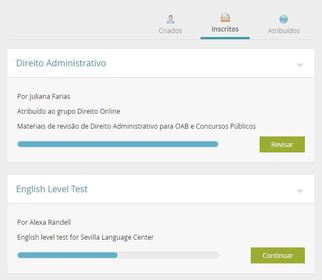
- Bildunterschrift: Na aba "Inscritos", estão os cursos nos quais você se inscreveu. Após concluí-los, você poderá revisá-los. Na aba "Atribuídos", você acessa os novos cursos compartilhados nos grupos dos quais participa
Informationen
- Beschreibung
- Como Criar Cursos Online em GoConqr
- Erstellt von
- GoConqr suporte . · Okt 2016
- Aktualisiert
- 3 Feb 2017
- Aufrufe
- 318
- Tags
- Bewertung