
Notizen
Ordenar, filtrar y subtotal
Inhalt der Notizen (2)
Seite 1
Ordenar
Se seleccionan los conceptos que se quieres organizar y después se oprime el siguiente botón.
puedes ordenar de forma ascendente o descendente de A-Z

Filtrar
La opción a utilizar es la titulada “Filtro”, como su nombre indica, esta opción permite filtrar los datos que muestra el ejercicio de Microsoft Excel, pero sin necesidad de eliminar la información que no nos interesa mostrar en un momento determinado.
Para activar los filtros, el primer paso es colocarnos en una celda que contenga un texto que de título a unos datos.
Después inicio/editar/editar y filtrar/filtro, así puedes seleccionar la/las características por las cuales quieras filtrar tu información.
después de eso solo aparecerán aquellas celdas cuya información cumpla con el filtro.
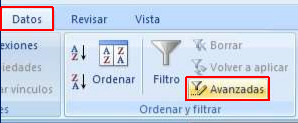
Filtro Avanzado
Nos sirve para buscar las cosas mas especificas, es en el siguiente botón:
Seite 2
Para filtrar la lista ocultando las filas que no ocupen los criterios, haga clic en Filtrar la lista sin moverla a otro lugar. Para filtrarla copiando las filas que cumplen con los criterios a otra área de la hoja de cálculo, haga clic en Copiar a otro lugar, después en la casilla Copiar a y haga clic en la esquina superior izquierda del área donde desea pegar las filas.
Subtotales
El botón se encuentra en datos/esquema/subtotal, después de seleccionar tus datos lo oprimes y automáticamente te aparecerá una tabla en donde debes decir tu rango y de que depende para hacer tu subtotal.
Para quitar tu subtotal:
1. Haga clic en una celda de la lista que contenga los subtotales
2. Haga clic en la ficha Datos, luego en el comando Subtotal
3. Haga clic en el botón Quitar todos
Para "anidar", o insertar subtotales de grupos más pequeños dentro de los grupos de subtotales existentes, primero deberá ordenar la lista en base a dos o más criterios.
Ordene la tabla en base al Campo Categoría de Empresa y luego por Grupo.
Haga clic en una celda de la tabla.
En la ficha Datos, haga clic en el comando Subtotales.
En el cuadro Por cada cambio en seleccione el campo Categoría de Empresa.
En el cuadro Usar función, seleccione la función Suma.
En el cuadro Agregar subtotal a:, active la casilla de verificación de la columna Monto asignado.
De clic en Aceptar.
Nuevamente de clic en el comando Subtotales.
En el cuadro Por cada cambio en seleccione el campo Grupo
En el cuadro Usar función, seleccione la función Promedio.
En el cuadro Agregar subtotal a: desactive cualquier casilla que tenga activa y active únicamente la casilla Años de vida.
Desactive la casilla de verificación Reemplazar subtotales actuales y, a continuación, haga clic en Aceptar.
Los datos se mostrarán así:
Informationen
- Beschreibung
- Ordenar, filtrar y subtotal
- Erstellt von
- Jenny Jaime López · Mär 2017
- Aktualisiert
- 6 Mär 2017
- Aufrufe
- 65
- Tags
- Bewertung