
LibreOffice Writer - Herramientas Básicas (14:00)
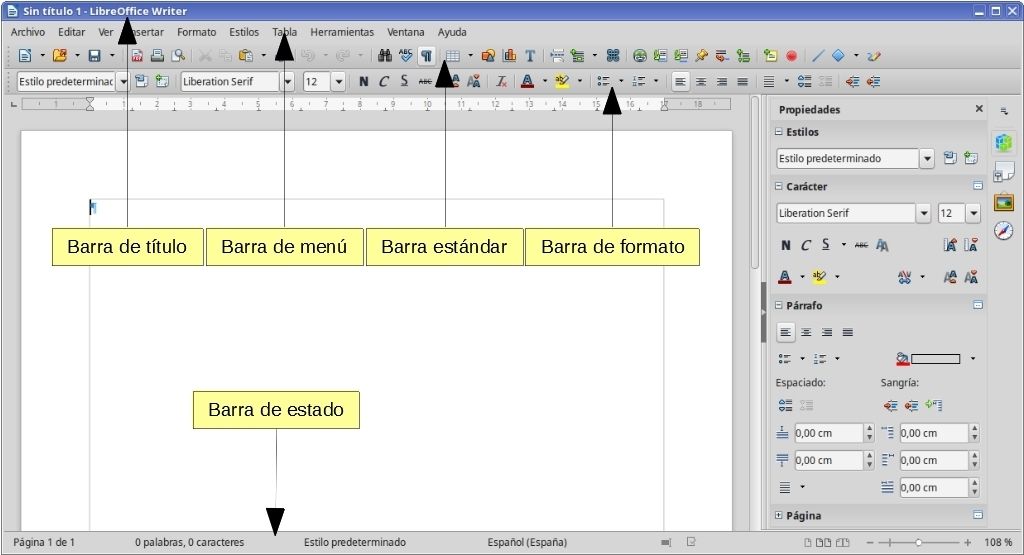
Folien in diesem Satz (8)
-
-
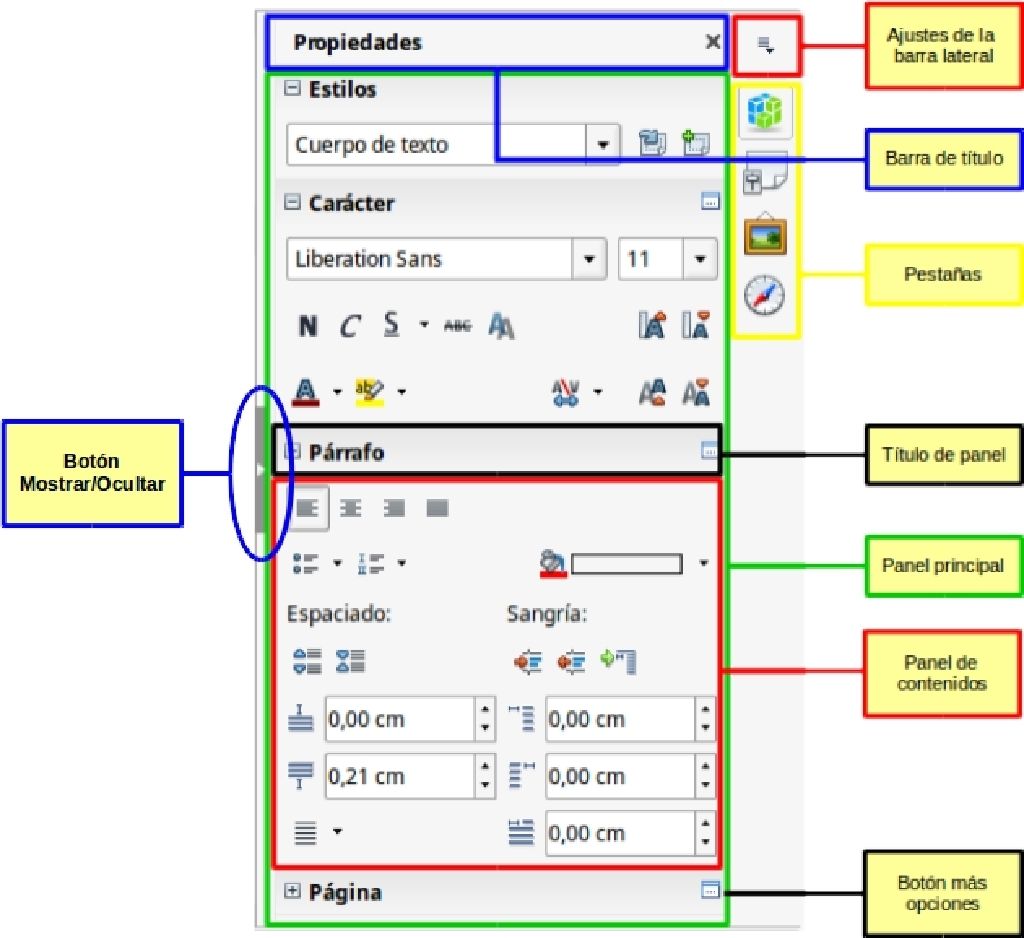
- Bildunterschrift: Propiedades, panel principal y paneles de contenidos
-
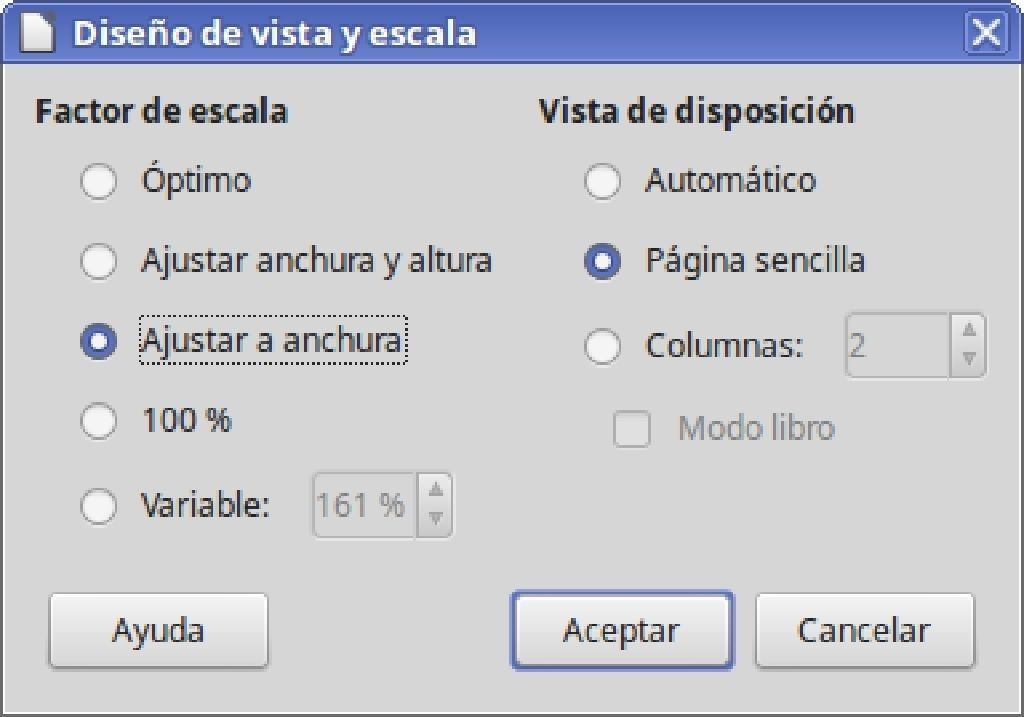
- Bildunterschrift: Ver > Escala > Escala en la barra de menú
-
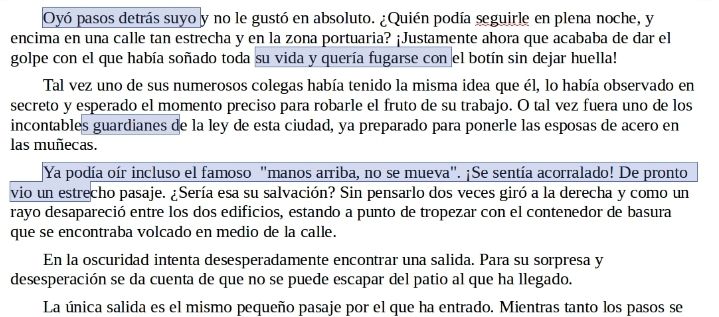
- Para seleccionar elementos no consecutivos usando el ratón:
- Seleccione la primera pieza del texto
- Mantenga pulsada la tecla Ctrl mientras utiliza el ratón para seleccionar la siguiente pieza de texto
- Repita tantas veces como sea necesario
-
Seleccionar un bloque de texto vertical
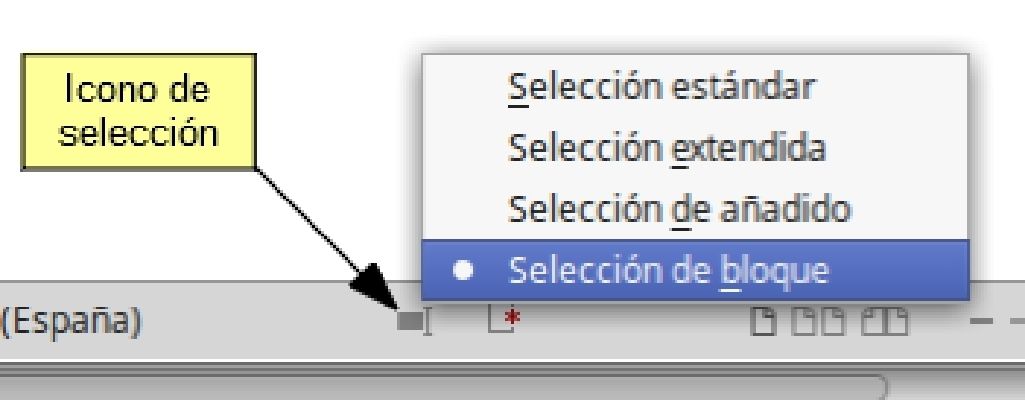
- Para cambiar al modo de selección de bloque use Editar > Modo de selección > Área en bloque o presione Ctrl+F8 o haga clic en el icono Selección en la Barra de estado y en la lista seleccione Selección de bloque.
-
- Cortar y pegar texto en Writer es similar a hacerlo en otras aplicaciones.
- Para hacer que el texto herede el estilo de párrafo en el punto de inserción:
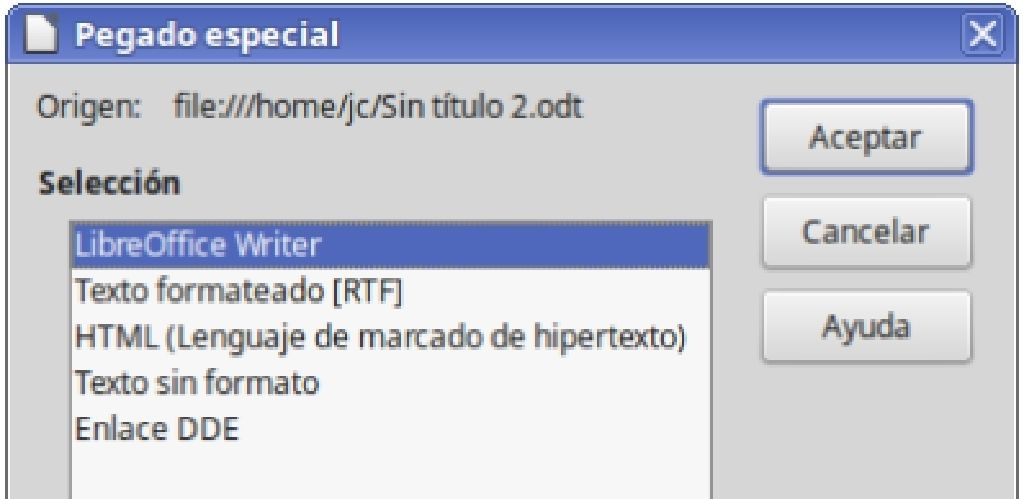
- Elija Editar > Pegado especial o
- Haga clic en la flecha del botón combinado Pegar o
- Haga clic en el botón pegar sin soltar el botón izquierdo del ratón.
- Entonces seleccione Texto sin formato en el menú resultante.
-
Buscar y reemplazar texto y formato
- Writer tiene dos formas de buscar texto en un documento: la barra de herramientas Buscar y el diálogo Buscar y reemplazar.
- Si la barra de herramientas Buscar no está visible, se puede mostrar seleccionando Ver > Barras de herramientas > Buscar en la barra de menú o presionando Ctrl+B.

-
Insertar caracteres especiales
- Sitúe el cursor donde quiera que aparezca el carácter.
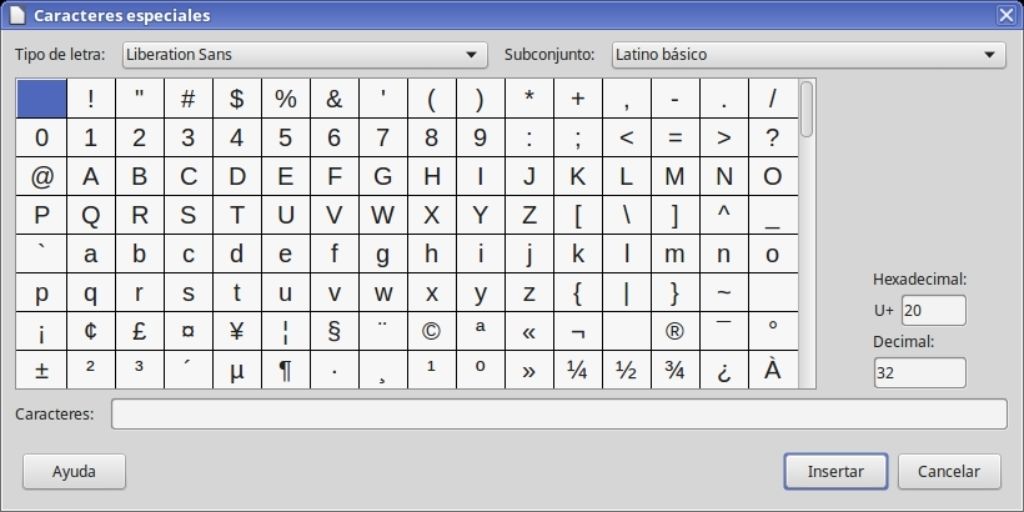
- Seleccione Insertar > Carácter especial o haga clic en el icono Carácter especial en la barra de herramientas principal para abrir el diálogo Caracteres especiales.
- Seleccione los caracteres (de cualquier fuente o mezcla de fuentes) que desea insertar, en orden, luego haga clic en Aceptar. Los caracteres seleccionados para insertar se muestran en la parte inferior del diálogo. A medida que selecciona un carácter, este se muestra en la parte derecha del diálogo, junto con su código numérico.
Informationen
- Beschreibung
- Der Nutzer hat seine Fachbereichs-Information gelöscht. Folienset am LibreOffice Writer - Herramientas Básicas (14:00), erstellt von Gelöschter Nutzer am 16/07/2019.
- Erstellt von
- Gelöschter Nutzer
- Aufrufe
- 26
- Verlauf
-
- Erstellt von Augusto Alejandro Vilela Garcia · 16 Jul 2019
- Kopiert von Augusto Alejandro Vilela Garcia · 16 Jul 2019
- Bewertung