
Css
Folien in diesem Satz (12)
-
- Inline
- A primeira forma de aplicar CSS a uma página é utilizando o atributo style em elementos do HTML:
- <p style="color: blue">Parágrafo com fonte azul.</p>
- <p>Esse outro parágrafo não é azul, a não ser que
- exista <span style="color: red">CSS em outro lugar</span>.</p>
- Interno
- A segunda forma é utilizar a tag style dentro do head da página HTML:
- <head>
- <style type="text/css">
- seletor { propriedade: valor; }
- </style>
- </head>
- Externo
- E a última - porém a mais utilizada - maneira de aplicar CSS é criar um ou mais arquivos com extensão .css e incluí-los na estrutura head do HTML:
- <head>
- <link rel="stylesheet" type="text/css" href="reset.css">
- <link rel="stylesheet" type="text/css" href="styles.css">
- </head>
-
- O que são classes?
- As classes são uma forma de identificar um grupo de elementos. Através delas, pode-se atribuir formatação a VÁRIOS elementos de uma vez. Exemplo:
- Código CSS:
- .classe1 {
- background: blue;
- }
- O que são ids?
- As ids são uma forma de identificar um elemento, e devem ser ÚNICAS para cada elemento. É como se fossem impressões digitais de nossos dedos ou RGs. Através delas, pode-se atribuir formatação a um elemento em especial. Exemplo:Código CSS:
- #idUm {
- background: blue;
- }
-
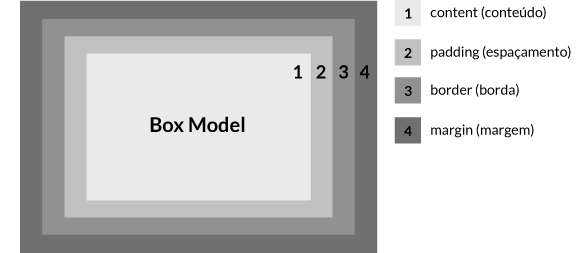
- Basicamente, a idéia do box model é composta por quatro partes:
- conteúdo
- espaçamento
- bordas
- margens
- Bildunterschrift: Box model
-
- Se aplicarmos a classe acima em um elemento, ele vai ter as dimensões que setamos (50 pixels de altura e largura), certo? Errado. O elemento vai ser renderizado com 72 pixels de altura e 92 pixels de largura. Isso acontece devido ao fato das propriedades padding e border serem somadas à largura e altura já definidas, aumentando as dimensões do elemento. Isso nos leva a ver que as propriedades width e height definem as dimensões do seu conteúdo e não do elemento como um todo.
- Largura
- 50 (largura definida) +
- 20 (padding left) +
- 20 (padding right) +
- 1 (border left) +
- 1 (border right) => 92 pixels de largura
- Altura
- 50 (altura definida) +
- 10 (padding top) +
- 10 (padding bottom) +
- 1 (border top) +
- 1 (border bottom) => 72 pixels de altura
-
- A propriedade box-sizing permite um novo valor que resolve todos os problemas apresentados nos exemplos anteriores:
- box-sizing: border-box;
- O que ela faz? Simples. Ela altera o comportamento do box-model, fazendo com que o navegador calcule a largura/altura do elemento contando não apenas o seu conteúdo (como visto no content-box), mas também considerando o padding (espaçamento) e border (borda) do elemento.
-
Propriedade Background Inserindo fundo nos elementos
- Color
- Define a cor do fundo.
- Possíveis valores:
- inherit: Herda o valor do elemento pai.
- transparent: Define cor como transparente.
- <cor>: Define uma determinada cor.
- div {
- background-color: gray;
- }
- Image
- Define a imagem de fundo.
- Possíveis valores:
- inherit: Herda o valor do elemento pai.
- none: Indica que não há imagem de fundo.
- url(): Define a localização da imagem de fundo.
- div {
- background-image: url("../img/bg.png");
- }
-
- Repeat
- Define a posição de repetição da imagem de fundo.
- Possíveis valores:
- inherit: Herda o valor do elemento pai.
- repeat: Repete a imagem vertical e horizontalmente.
- repeat-x: Repete a imagem horizontalmente.
- repeat-y: Repete a imagem verticalmente.
- no-repeat: Não repete a imagem.
- div {
- background-repeat: no-repeat;
- }
- Attachment
- Define se a imagem definida irá rolar juntamente com o viewport, ou se irá ficar fixo.
- Possíveis valores:
- inherit: Herda o valor do elemento pai.
- fixed: Mantém a imagem de fundo fixa na posição definida independente da rolagem do viewport.
- scroll: A imagem de fundo acompanha a rolagem do viewport.
- div {
- background-attachment: fixed;
- }
-
- Position
- Define a posição da imagem de fundo. Observe que esta propriedade necessita de atenção de acordo com o background-repeat definido.
- inherit: Herda o valor do elemento pai.
- <porcentagem>: sendo A e B dois números, quando declaramos o position com A% e B%, a posição A,B da imagem ficará na posição A%, B% do elemento.
- <comprimento>: sendo A e B dois números, quando declaramos o position com Apx e Bpx, a posição A,B da imagem ficará na posição Apx, Bpx do elemento.
- top: Equivale a 0% na posição vertical.
- bottom: Equivale a 100% na posição vertical.
- left: Equivale a 0% na posição horizontal.
- right: Equivale a 100% na posição horizontal.
- center: Caso não tenha sido declarado um valor horizontal, equivale a 50% na posição horizontal, ou, caso não tenha sido declarado um valor vertical, equivale a 50% na posição vertical.
- div {
- background-position: top center;
- }
- Background
- É uma propriedade abreviada que une todas as propriedades do background.
- div {
- background: gray url("../img/bg.png") no-repeat fixed top center;
- }
-
- A font trata das caracteristicas de todos os textos do site. Ela pode ser aplicada diretamente ao elemento body e por consequência todos os elementos filhos herdarão esta propriedade.
- Family
- Determina a familia da font a ser usada. Existem dois tipos básicos: as famílias e as famílias genéricas
- As famílias genéricas podem ser três:
- serif: Font com serifa.
- sans-serif: Font sem serifa.
- monoespace: Font com a mesma largura em todos os caracteres.
- Serifa nada mais é do que aquelas pontinhas que tem em algumas fontes tipo Times, ou seja, Times é uma font com serifa e Arial é uma font sem serifa.
- div {
- font-family: "Times New Roman", Times, serif;;
- }
- Entre aspas vai o nome da font, seguido da familia (Times) e depois da família genérica (serif).
-
- Block
- O elemento se comporta como um bloco. Ocupando praticamente toda a largura disponível na página. Elementos de parágrafo (p) e título(h1, h2, ...) possuem esse comportamento por padrão.
- Inline
- O elemento se comporta como um elemento em linha. Exemplos de elemento que se comportam assim são por exemplo as tags span e a.
- Inline-block
- Semelhante ao inline, no entanto, ao definirmos inline-block em um elemento, conseguimos definir as propriedades de largura e altura para ele. Coisa que não conseguimos em um elemento com display: inline.
- None
- Ao contrários dos valores atuais, o valor none permite, informalmente dizendo, que você desative a propriedade do elemento. Quando você utiliza essa propriedade, o elemento e todos seus elementos filhos não são renderizados na página.
- Uma coisa importante a ressaltar que a propriedade display: none não é a mesma coisa da propriedade visibility: hidden. Nessa última o elemento não aparece na tela mas é renderizado na página, ou seja, vemos um espaço vazio no lugar do elemento; já a propriedade display: none não renderiza o elemento e, o espaço que era ocupado por ele, é ocupado pelo elemento seguinte no fluxo do documento.
-
- Margin
- É a margem do elemento, ou seja, o espaçamento externo do elemento.
- margin-top
- Define a margem superior do elemento.
- margin-right
- Define a margem direita do elemento.
- margin-bottom
- Define a margem inferior do elemento.
- margin-left
- Define a margem esquerda do elemento.
- Padding
- É o preenchimento do elemento, ou seja, o espaçamento interno do elemento.
- padding-top
- Define o preenchimento superior do elemento.
- padding-right
- Define o preenchimento direito do elemento.
- padding-bottom
- Define o preenchimento inferior do elemento.
- padding-left
- Define o preenchimento esquerdo do elemento.
-
- left: Elemento é empurrado para baixo de elementos com float left;
- right: Elemento é empurrado para baixo de elementos com float right;
- both: Elemento é empurrado para baixo de elementos com float left ou right;
- none: Elemento não é empurrado para baixo de elementos com float.
Informationen
- Beschreibung
- Folienset am Css, erstellt von Nicole Monteiro am 24/06/2017.
- Erstellt von
- Nicole Monteiro
- Aufrufe
- 0
- Bewertung