
8681036
Beschreibung

Karteikarten von Shany Osorio López, aktualisiert more than 1 year ago
|
|
Erstellt von Shany Osorio López
vor mehr als 9 Jahre
|
|
| Frage | Antworten |
|
Herramienta Cuenta gotas
Permite extraer colores de otro objetos y se activa con la letra I
Image:
Descarga (image/png)
|
Herramienta Conector
una vez creados se pueden modificar de diversas manera. Se pueden conectar o desconectar de los objetos
Se activan con Ctrl+F2 o o
Image:
Descarga (1) (image/png)
|
|
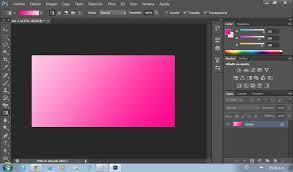
Herramienta Degradado
crea una fusión gradual entre colores
Se activan con la letra G
hay tipos de degradados como: lineal, radial, angular, reflejado y diamante
Image:
Descarga (1) (image/jpeg)
|
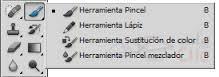
Herramienta Pinceles
son que da idea de crear dibujos artísticos Se aplican con la letra B
Image:
Descarga (2) (image/jpeg)
|
|
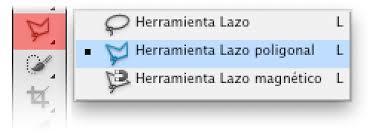
Herramienta de selección
La mayor parte del trabajo se concentra en la selección de alguna parte de una imagen
Hay tipos de selección: Lazo Conlineal, Lazo Magnético y Lazo y se activan con la Q
Image:
Descarga (3) (image/jpeg)
|
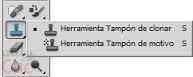
Herramienta Tampón Clonar
Esta herramienta permite duplicar pixeles sustituyendo el área que se asigne.
Se activa con la S
Image:
Descarga (4) (image/jpeg)
|
|
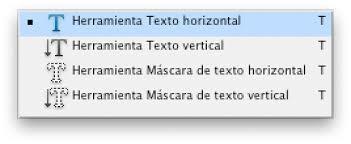
Herramienta de Texto
Photoshop utiliza dos tipos de texto para diseños: texto de titulo y párrafo
la única diferencia entre estos dos es que el texto del párrafo se encuentra limitado por un recuadro por lo tanto se podrá escribir de un lado
Se activa con la T
Image:
Descarga (5) (image/jpeg)
|
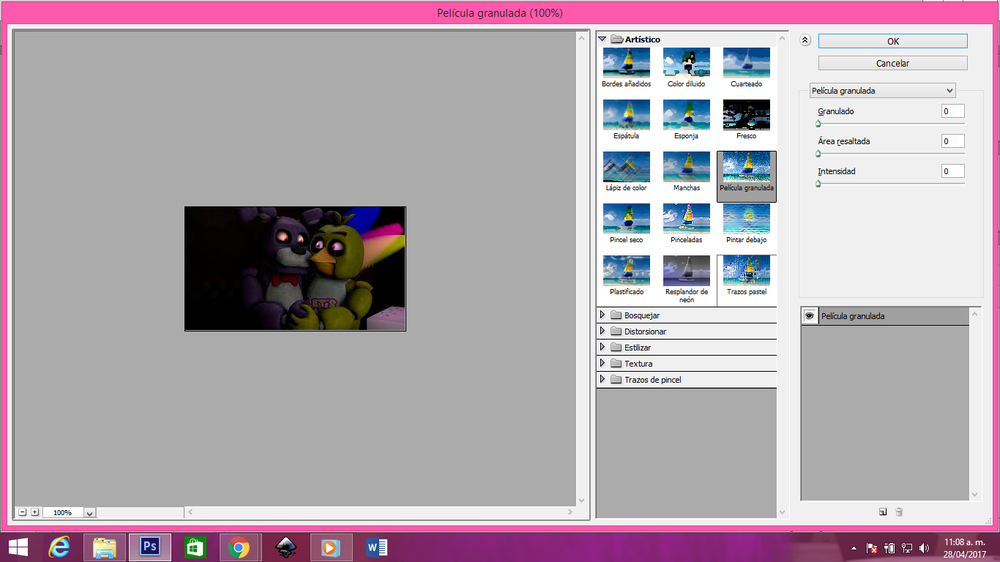
Galería de filtros
Photoshop cuenta con un grupo de efectos llamados: Filtros los cuales permitir cambiar la apariencia de las fotografías
Se encuentra dentro el menú filtros, se abre una nueva ventana que esta dividida en 3 columnas:
Presualización, grupos de filtros y propiedad
Image:
Ggsgsgs (image/png)
|
|
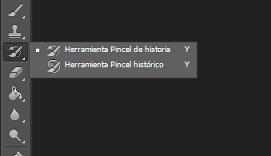
Herramienta Pincel de Historia
esta herramienta permite deshacer los cambios aplicados de nuestra imagen
se activa con la Y
Image:
Descarga (2) (image/png)
|
Herramienta Pincel Histórico
Agrega un efecto difuso sobre las imágenes, como si agregamos agua sobre una pintura fresca y se activa con la letra Y
Image:
Descarga (2) (image/png)
|
|
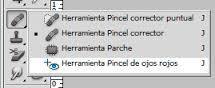
Herramienta Pincel de Ojos Rojos
es una herramienta muy sencilla de usar y muy practica cuando tenemos fotografías en donde la gente sale con ojos rojos
Se actva con la J
Image:
Descarga (6) (image/jpeg)
|
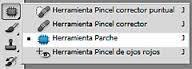
Herramienta Parche
Permite reparar un área seleccionada con píxeles de otra área o un motivo
Se activa con la J
Image:
Descarga (2) (image/jpeg)
|
|
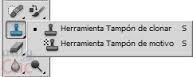
Herramienta Tapón motivo
Permite agregar una parte de una imagen para usarla como decoración
Se activa con la S
Image:
Descarga (3) (image/jpeg)
|
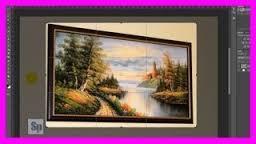
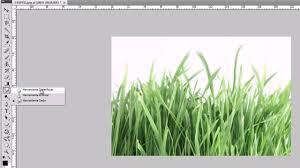
Herramienta Recorte con Perspectiva
desde la versión CS6 viene como una herramienta por separado, y podemos arrastrar de los puntos de las esquinas, a diferencias de las versiones anteriores que era necesario crear un área de recorte antes de poder editar los puntos de la perspectiva.
Se aplica con la C
Image:
Images (image/jpeg)
|
|
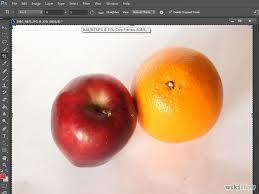
Herramienta Dedo
Simula el efecto que se consigue al pasar un dedo por pintura fresca. La herramienta recoge el color en el punto donde empieza el trazo y lo empuja y extiende en la dirección del arrastre.
Se activa con Alt
Image:
Descarga (4) (image/jpeg)
|
Herramienta Esponja
es una herramienta asombrosa pero no muy conocida, que es increíblemente útil. Te permite elegir un pincel para desaturar o saturar un área determinada en la imagen.
Se aciva con la O
Image:
Descarga (5) (image/jpeg)
|
|
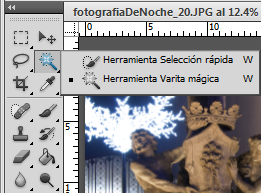
Herramienta Varita mágica
La herramienta Varita mágica no se basa en la forma, como las anteriores, sino que su método de selección es por el color.
Su uso es muy sencillo, basta con hacer clic en el color que se quiera seleccionar y el comportamiento de la variará según la configuración de sus opciones.
Se activa con la W
Image:
Seleccion Rapida (image/png)
|
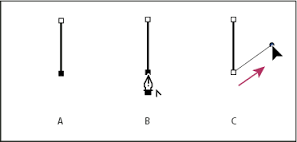
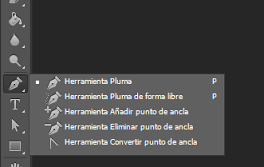
Herramienta Pluma
La herramienta pluma de Photoshop nos permite dibujar trazados de una manera detallada y con posibilidades completas, haciendo tanto rectas como curvas. Además, la pluma tiene la particularidad que nos permite alterar un trazado una vez realizado o, si nos equivocamos, volver hacia atrás con el comando edición-deshacer.
Se activa con la P
Image:
Descarga (image/png)
|
|
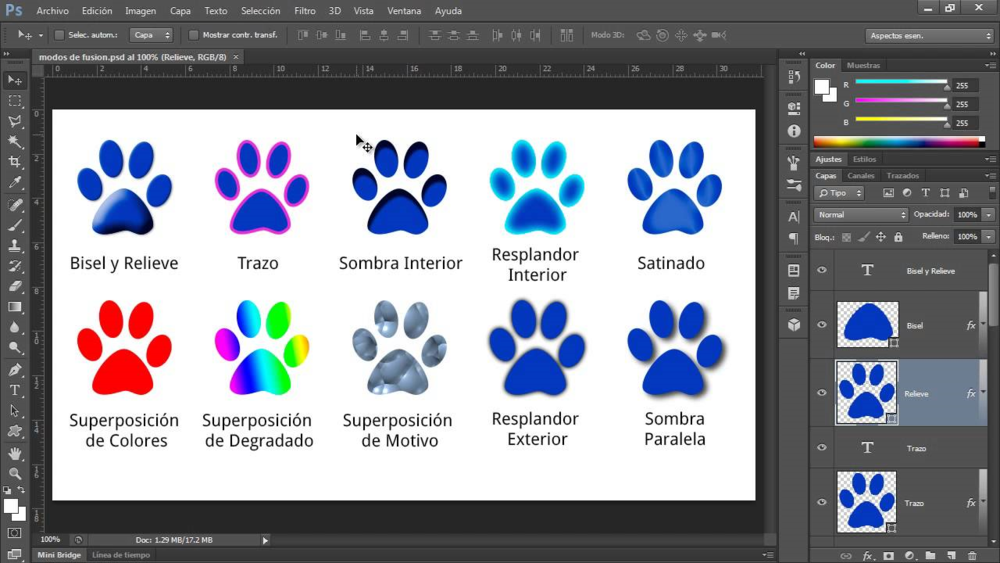
Estilos de capas
Un estilo de capa consiste en un efecto o varios efectos que se aplican a una capa o a un grupo de capas. Puede aplicar uno de los estilos preestablecidos que ofrece Photoshop o bien crear un estilo personalizado mediante el cuadro de diálogo Estilo de capa. El icono de efectos de capa aparece a la derecha del nombre de la capa en el panel Capas. Puede expandir el estilo en el panel Capas para ver o editar los efectos que forman el estilo.
Image:
Hfhf (image/png)
|
Unidades de medidas Pies (ft) Pulgadas (in) Metro (m) Milímetros (mm) Puntos (pt) Píxeles (px) |
|
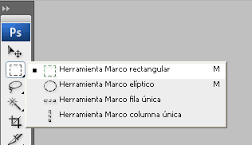
Herramientas de Selección
El método más eficaz para realizar la selección de objetos complicados en Adobe Photoshop es utilizar el modo de edición Máscara rápida. Para activar el modo Máscara rápida hay que pulsar el botón en la parte inferior de la Barra de herramientas o utilizar la tecla de atajo Q
Image:
Descarga (3) (image/png)
|
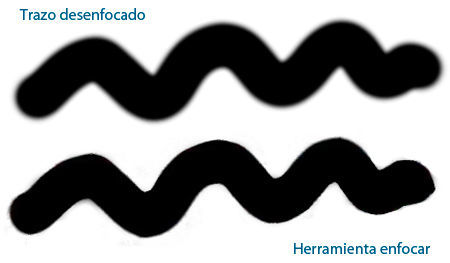
Herramienta Enfocar
El efecto de esta herramienta es el contrario del explicado para desenfocar. Cuando usamos la herramienta enfocar Photoshop aumenta el contraste en el color de los pixeles. Esto da una sensación de aumento de nitidez. El enfoque debe ser usado con cuidado ya que si nos excedemos con él sobre saturaremos la imagen y se perderá la referencia de los colores originales. Incluso si la imagen es negra como en nuestro caso. Se aplica del mismo modo que el desenfoque, pintando sobre la zona a enfocar como si fuese un pincel.
Image:
Enfoque2 (image/jpeg)
|
|
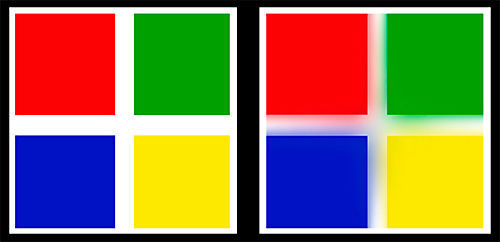
Herramienta desenfocar
El icono que corresponde a la herramienta desenfocar simula una gota. Una vez elegido podemos establecer el tamaño del desenfoque, su intensidad y los modos de fusión igual que si fuese un pincel. Para desenfocar alguna zona de la imagen basta con dejar pulsado el botón izquierdo del ratón y pintar en la zona que queramos editar como si fuese un pincel. El grado de desenfoque variará en función de la intensidad que hayamos determinado pero por lo general el cambio será muy sutil.
Image:
Enfoque1 (image/jpeg)
|
Dibujos Vectoriales Photoshop Ofrece varias herramientas de dibujo vectorial, las cuales comparten las mismas características entre ellos las cuales son: Color de Relleno Color de Trazo Opacidad Grosor de Contorno Tipo de Contorno |
|
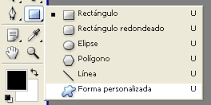
Las herramientas de Photoshop nos encontramos Rectangulo, Rectangulo redondeado, Poligno, Linea, Elipse y la forma personalizada y se activa con la U
Image:
Descarga (4) (image/png)
|
Tipos de Capas
Capa Activa
Capa de Fondo
Capa de Imagen
Capa de Texto
Capa de Enlazadas
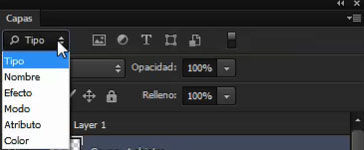
Image:
3022 (image/jpeg)
|

Möchten Sie mit GoConqr kostenlos Ihre eigenen Karteikarten erstellen? Mehr erfahren.