
Módulo 11 de 39 · Multimedia
ACTIVIDAD
ACTIVIDAD
Ejercicio: Añadir texto
En los siguientes ejercicios practicarás cómo incluir texto en cuadros de texto ya existentes, y cómo crearlos para escribir allí donde queramos.
Ejercicio 1: Insertar texto
Vamos a insertar texto en cuadros de textos ya existentes en el propio diseño de la diapositiva.
- Abre la presentación Marketing y visualízala en vista Normal.
- En la primera diapositiva, haz clic sobre el texto Haga clic para agregar título. El texto desaparecerá.
- Escribe Marketing en redes sociales.
- Pulsa dos veces ESC para salir del modo edición de este cuadro.
- Haz clic en el siguiente cuadro de texto, reservado para el subtítulo, y escribe Cambios en el proceso de decisión y compra.
- Haz clic fuera del cuadro.
- Pasa a la diapositiva 2.
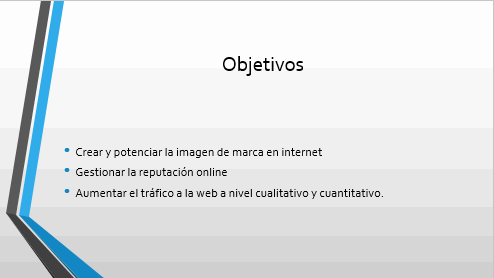
- Como título, escribe Objetivos.
- En el cuadro de contenido, haz clic sobre el texto Haga clic para agregar texto y escribe:
Crear y potenciar la imagen de marca en internet - Luego, pulsa la tecla INTRO. El punto de inserción pasará a la línea siguiente.
- Escribe Gestionar la reputación online y pulsa INTRO.
- Escribe Favorecer el posicionamiento natural y pulsa INTRO.
- Escribe Aumentar el tráfico a la web a nivel cualitativo y cuantitativo.
- Cada punto se ha introducido por una viñeta, a modo de lista. Veremos las listas más adelante.
- Pulsa la tecla ESC dos veces.
- Cierra la presentación guardando los cambios.
Ejercicio 2: Añadir cuadro de texto
A continuación crearemos un cuadro de texto y escribiremos en él.
- Abre la presentación Cine y visualízala en vista Normal.
- Posiciónate sobre la diapositiva 4, que es una diapositiva en blanco.
- En la pestaña Insertar y selecciona la opción Cuadro de texto.
- Haz clic donde quieras que empiece el cuadro de texto. Sin soltar el botón del ratón arrástralo en diagonal hacia abajo y a la derecha. Se irá dibujando el cuadro.
- Al soltar el clic, el cuadro se fijará, mostrándose con una línea discotinua que indica que está listo para la introducción de texto.
- Escribe:
Sin embargo, para asegurar la comprensión de la historia, se utilizaban los intertítulos.
Los intertítulos eran cuadros de texto que podían contener diálogos con las conversaciones más relevantes o incluso ilustraciones que hablaban de lo que ocurría en la pantalla.
Apareció entonces la figura del Escritor de títulos.
- Pulsa dos veces la tecla ESC.
- Observa ahora la diapositiva. Ya no muestra el cuadro alrededor.
- Cierra la presentación guardando los cambios.