
Módulo 6 de 40 · Multimedia
ORGANIZAR FORMAS
ORGANIZAR FORMAS
PowerPoint permite modificar la posición de los elementos dependientes de una forma. Por ejemplo, le podemos decir que todas las formas que dependan de la que tenemos seleccionada se situen a la izquierda.
Para modificar el diseño tienes que seleccionar la forma que quieras y después desplegar el menú Diseño de la pestaña Diseño.
Para entenderlo mejor, observa qué ocurriría con el siguiente diagrama si le aplicáramos los distintos diseños teniendo seleccionada la forma principal Dirección:
Convertir texto a diagrama y viceversa
Podemos transformar un texto en un diagrama de forma sencilla gracias a las herramientas de conversión que incorpora PowerPoint.
De texto a diagrama
Asegúrate de que el cuadro de texto sólo contiene el texto que deseas convertir antes de hacerlo, porque no permite la conversión parcial de su contenido. Luego, los pasos a seguir son:
- Seleccionar el cuadro de texto.
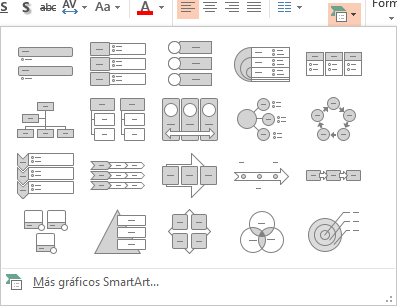
- En la ficha Inicio, grupo Párrafo, desplegar el menú Convertir a SmartArt.
- Escoge cualquiera de los propuestos o pulsa en la opción Más gráficos SmartArt para seleccionar otro. La transformación se hará efectiva inmediatamente.
Observa el ejemplo:
De diagrama a texto
- Seleccionar el diagrama.
- En las Herramientas de SmartArt, ficha Diseño, grupo Restablecer, desplegar el menú Convertir y seleccionar Convertir en texto.