
Test
UNAL- Excel Básico - Rubén Valencia
Este test tiene tiempo límite, así que se abre en el reproductor de siempre.
Preguntas del test (13)
1ENTORNO DE MICROSOFT EXCEL
¿Según la imagen, cuál es la respuesta correcta?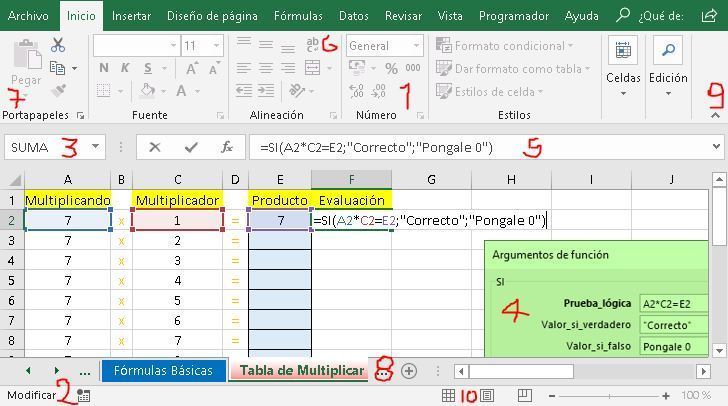
- A1) Grupo de comandos "Número" 2) Estado de la hoja 3)Cuadro de nombres 4) Imagen 5) Barra de fórmulas 6) Ajustar texto 7) Pegado especial 8) Etiquetas de hoja 9) Contraer la cinta de opciones 10) Vistas de la hoja.
- B1) Grupo de comandos "Número" 2) Estado de la hoja 3)Cuadro de nombres 4) Fórmula 5) Barra de fórmulas 6) Pegado especial 7) Ajustar texto 8) Etiquetas de hoja 9) Contraer la cinta de opciones 10) Vistas de la hoja.
- C1) Grupo de comandos "Número" 2) Estado de la hoja 3)Cuadro de nombres 4) Imagen 5) Barra de fórmulas 6) Ajustar texto 7) Pegado especial 8) Vistas de hoja 9) Contraer la cinta de opciones 10) Etiquietas de hoja.
2Seleccione todas las opciones verdaderas de acuerdo al ejercicio propuesto en esta imagen.
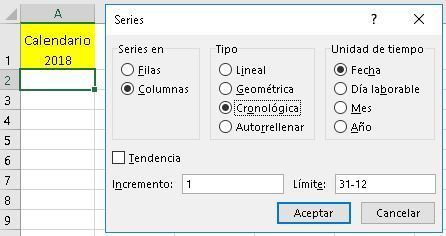
- ALa serie no se genera porque no se definió un valor inicial en la celda A2
- BLa serie se genera sobre la fila 2
- CPara que esta serie se generen, primero debería escribir en la celda A2 el valor 1-1 y Excel lo interpreta como 01/01/2018:
- DEl comando utilizado se encuentra en "Inicio (Edición) - Rellenar - Series
3Fórmulas Básicas:
Cuál es la fórmula correcta y adecuada, usando sólo referencias a celdas para la referencia o celda E4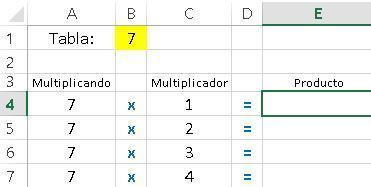
- A=A4*C4
4Fórmulas Estadísticas
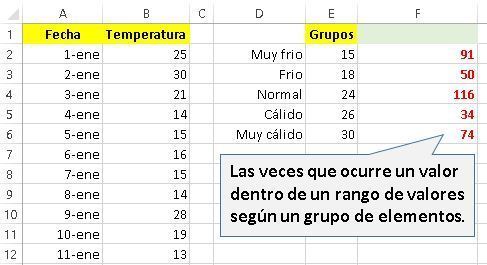
- AFrecuencia
- BPromedio
- CHistograma
- DSuma
5FORMATO [blank_start]CONDICIONAL[blank_end] EN EXCEL
Es una funcionalidad de gran utilidad al momento de realizar el análisis de datos. Esto te permitirá aplicar un tipo de fuente específico o un [blank_start]color[blank_end] de relleno diferente para aquellas celdas que cumplan con ciertas [blank_start]reglas[blank_end] y así poder identificarlas fácilmente en pantalla.
[blank_start]RAZÓN[blank_end] PARA UTILIZAR EL FORMATO CONDICIONAL
Siempre tienes la opción de aplicar [blank_start]manualmente[blank_end] un formato a cada una de las celdas que cumplen con una condición, pero eso se puede convertir en un proceso largo y repetitivo, especialmente si tienes una tabla de datos muy grande y que cambia frecuentemente. Es por eso que el formato condicional puede hacer más fácil la tarea de cambiar [blank_start]automáticamente[blank_end] el formato de la celda que cumple con ciertos criterios.
Un formato condicional en Excel está siempre basado en una regla que posteriormentre se podrá editar si así lo deseas. Las reglas que se crean para los formatos condicionales se pueden dividir en dos grandes grupos:
* [blank_start]Reglas basadas en valores de celda[blank_end]: Estas reglas se basan en el mismo valor de la celda (Mayor que, Menor que, [blank_start]Igual[blank_end] a, Entre, etc.).
* [blank_start]Reglas basadas en fórmulas[blank_end]: Estas reglas ofrecen mayor flexibilidad porque puedes aplicar un formato especial utilzando una fórmula donde podrás aplicar una lógica más [blank_start]compleja[blank_end].- ACONDICIONAL
- BRAZÓN
- CReglas basadas en valores de celda
- DReglas basadas en fórmulas
- Ecolor
- Freglas
- Gmanualmente
- Hautomáticamente
- IIgual
- Jcompleja
6La mejor opción para obtener el Promedio de Aportes por Sede es:
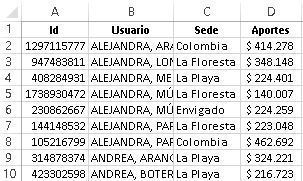
- AConstruir una tabla dinámica y resumir los valores por Promedio
- BFiltrar por sede y promediar los aportes
- CEscribir las sedes y usar fórmulas de PROMEDIO.SI
- DSacar la calculadora, sumar y dividir por el número de sumandos en cada sede
7Seleccione los comandos o acciones de Tablas Dinámicas
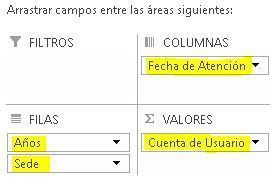
- ASuma, Cuenta, Promedio, Min, Max, Contar números, Producto, Desviación estándar, Varianza
- BMostrar valores como %
- CAgrupar
- DFiltrar
8TABLAS DINÁMICAS PARA [blank_start]ANALIZAR[blank_end] DATOS
La posibilidad de analizar rápidamente los datos puede ayudarle a tomar mejores decisiones empresariales. Las tablas dinámicas son un [blank_start]excelente[blank_end] modo de resumir, analizar, [blank_start]explorar[blank_end] y presentar los datos. Las tablas dinámicas son muy [blank_start]flexibles[blank_end] y se pueden ajustar rápidamente en función de cómo se tengan que mostrar los resultados. También puede crear [blank_start]gráficos[blank_end] dinámicos a partir de tablas dinámicas que se actualicen automáticamente al hacerlo las tablas dinámicas.
ANTES DE [blank_start]EMPEZAR[blank_end]
* Los datos deben organizarse en formato tabular y no tener ninguna fila o columna en [blank_start]blanco[blank_end]. Lo ideal es que pueda usar una tabla de Excel.
* Las tablas son un excelente origen de datos de tabla dinámica, porque las filas y columnas que se agregan a una tabla se incluyen [blank_start]automáticamente[blank_end] en la tabla dinámica al actualizar los datos.
* Los [blank_start]tipos de datos[blank_end] de columnas deben ser iguales. Por ejemplo, no debería mezclar las fechas y texto en la misma columna.
* Las tablas dinámicas trabajan en una instantánea de los datos, denominada [blank_start]caché[blank_end], por lo que los datos reales no se modifican de ninguna forma.- AANALIZAR
- Bexcelente
- Cexplorar
- Dflexibles
- Egráficos
- FEMPEZAR
- Gblanco
- Hautomáticamente
- Itipos de datos
- Jcaché
9CREAR DIAGRAMA DE PARETO
En el proceso para crear este tipo de diagrama. ¿Cuál es el item incorrecto?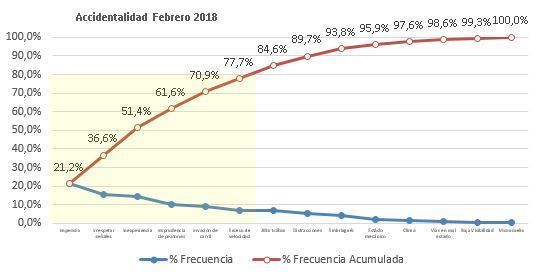
- A1. Crear una tabla de Frecuencias (Frecuencia, Causa)
- B2. Ordenar la Frecuencia de forma Ascendente y calcular la sumatoria
- C3. Calcular % Frecuencia
- D4. Calcular % Frecuencia Acumulada
- E5. Seleccionar Causa, % Frecuencia, % Frec. Acumulada e insertar un gráfico de líneas.
10En la celda B2, La fórmula correcta para completar la matriz es:
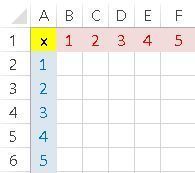
- A=$A2*B$1
- B=A$2*B$1
- C=$A2*$B1
- D=$A$2*$B$1
11Escriba la fórmula que falta:
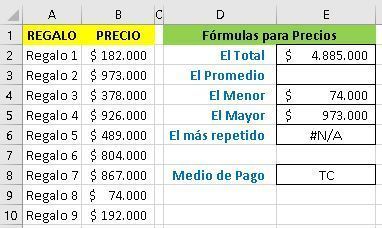
- A=PROMEDIO(B2:B10)
12Según la imagen, la fórmula que calcula la Edad y presenta los siguientes resultados en la columna D es:

- A=ENTERO((HOY()-C2)/365,25)
- B=ENTERO((HOY-C2)/365,25)
- C=(HOY()-C2)/365,25
- D=(HOY-C2)/365,25
- E=ENTERO((C2-HOY())/365,25)
- F=(C2-HOY)/365,25
13¿Cuál es el parámetro correcto para Período en la fórmula PAGOINT?
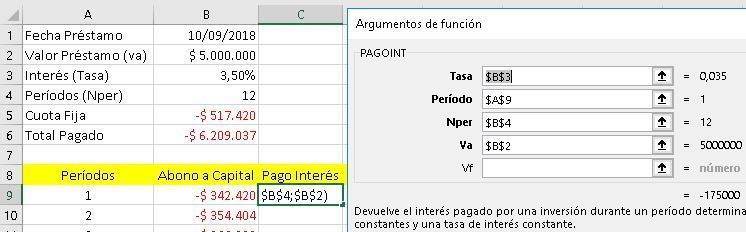
- AA9
- BA$9
- CB4
- D$B$4
Información
- Descripción
- Prueba de conocimientos para Excel Básico
- Autor
- Ruben Valencia
- Idioma
- Español
- Visitas
- 289
- Etiquetas
- Valoración
- Aún sin valoraciones Valora este test