
Fichas
1. MICROSOFT EXCEL 2016
Fichas del conjunto (33)
- 1O Microsoft Excel (doravante chamado apenas de Excel) é o que?é um editor
de planilhas eletrônicas, com ferramentas de cálculo e de construção de
gráficos. Reconhecidamente, é software pioneiro e referência no mercado,
amplamente utilizado em empresas e computadores domésticos. É
desenvolvido pela Microsoft. - 2Em sua versão 2016, o Excel pode ser vendido como?isoladamente, ou como
peça integrante da suíte Microsoft Office. É compatível com a família
Windows e Mac OS, além das plataformas móveis Android, Windows
Phone e iOS. O Excel não é disponibilizado para o Linux. - 3como o Excel pode ser utilizado?Para computadores, existe o Excel
2016 Desktop Edition; para celulares,
existe o aplicativo do Excel; por fim, a
Microsoft disponibilzou na nuvem o
Excel Online, para ser utilizado online,
a partir do navegador de Internet. - 4Em um esforço para “popularizar” o Office, com o lançamento do Office 2013, a Microsoft adotou que tipo de modelo?adotou um modelo de assinatura mensal para a
aquisição do Office, ao invés de se pagar o preço cheio por uma única
licença do produto. E assim surgiu o Office 365. - 5versão de Office é 2016, 2013... e Office 365 é o que?um serviço de assinatura que ter permite utilizar
o Microsoft Office de forma mensal, com direito a usufruir da versão mais
recente do Microsoft Office. - 6O QUE É A PASTA DE TRABALHO?É o arquivo que o Excel trabalha e manipula. Seus principais formatos
são o *.xlsx e o *xls (formato Excel 97 - 2003). É o arquivo que você salva,
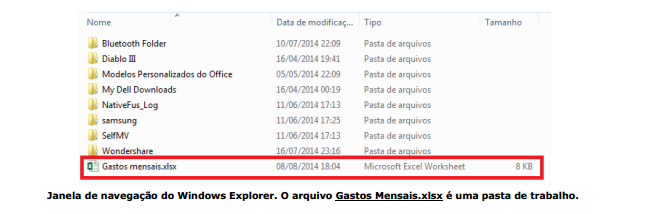
e o mesmo que você “dá um clique duplo” quando deseja modificá-lo. - 7EXEMPLO DE PASTA DE TRABALHO:
- 8Ao abrir uma pasta de trabalho nova no Excel, ela recebe automaticamente o nome de que?Pasta1, até que o usuário opte por salvá-la
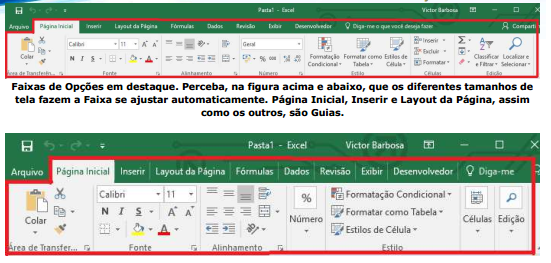
com outro nome. À medida que novas pastas de trabalho são abertas, o
Excel automaticamente segue a sequência numérica, chamando-o de
Pasta2, Pasta3, e assim sucessivamente. - 9Em ambientes 32 bits, a pasta de trabalho é sujeita a quanto de tamanho?Em ambientes 32 bits, a pasta de trabalho é sujeita a 2 gigabytes
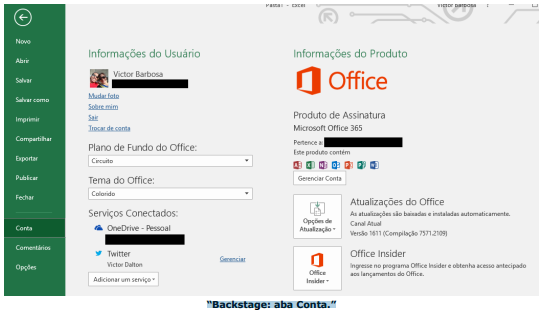
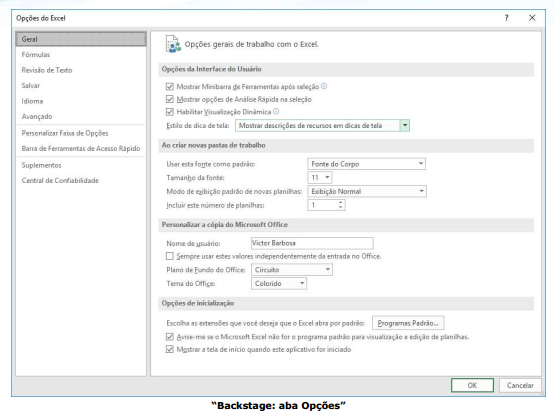
(GB) de espaço em endereço virtual, compartilhado pelo Excel, pela pasta
de trabalho e pelos suplementos executados no mesmo processo. Já em
64 bits, não existem limites rígidos ao tamanho de arquivo. O tamanho
das pastas de trabalho é limitado apenas pela disponibilidade de memória
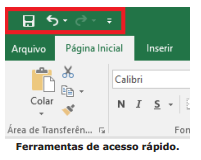
e de recursos do sistema. - 10Até o Excel 2010, quando este criava uma pasta de trabalho nova, automaticamente ele oferecia três planilhas para que o usuário possa trabalhar. No Excel 2016, quantas planilhas são oferecidas?No Excel 2016, apenas uma planilha é oferecida.
- 11É na planilha que o usuário faz o que?insere e manipula os dados.
- 12Não existe número máximo de planilhas que uma pasta de trabalho pode possuir, mas é obrigatória a existência de no mínimo quantas planilhas para que a pasta de trabalho exista?é obrigatória a existência de no mínimo uma planilha
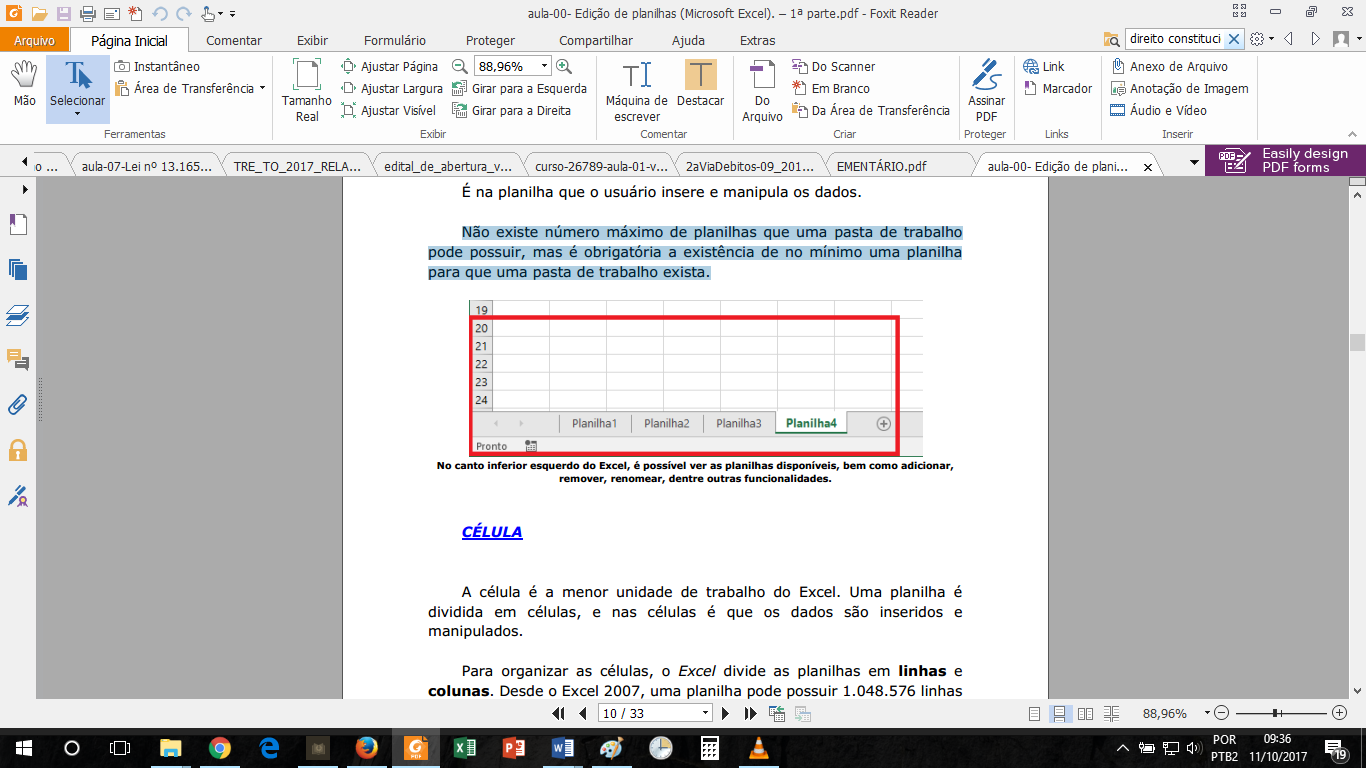
para que uma pasta de trabalho exista. - 13No canto inferior esquerdo do Excel, é possível ver as planilhas disponíveis, bem como adicionar, remover, renomear, dentre outras funcionalidades.
- 14o que é a A célula?A célula é a menor unidade de trabalho do Excel. Uma planilha é
dividida em células, e nas células é que os dados são inseridos e
manipulados. - 15Para organizar as células, o Excel divide as planilhas em que?em linhas e
colunas. Desde o Excel 2007, uma planilha pode possuir 1.048.576 linhas
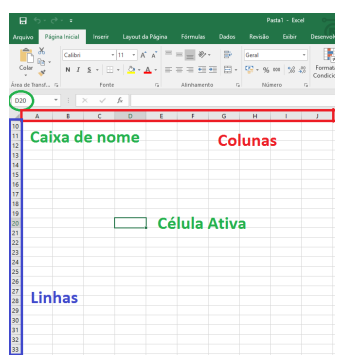
e 16.384 colunas (indo de A até XFD). - 16A numeração das linhas pode ser visualizada onde?no canto esquerdo da
aplicação, enquanto a identificação das colunas (por meio de caracteres
alfabéticos) é visualizada na parte superior, abaixo da caixa de nome e
da barra de fórmulas. - 17A caixa de nome, à esquerda e imediatamente acima das células, indica o que?indica qual a célula está ativa, pronta para a inserção, modificação ou
exclusão de dados. A célula é identificada pela junção da coluna com a
linha. Por exemplo, ao selecionar a célula na coluna D e linha 20, aparece
D20 na caixa de nome. - 18Tela de utilização do Excel 2016: colunas, linhas, caixa de nome e célula ativa em destaque.
- 19Sempre existe uma célula ativa no Excel?SIM. Quando aberta uma pasta
de trabalho em branco, a célula A1 automaticamente é selecionada. - 20o Excel grava a célula ativa, por ocasião do salvamento do arquivo (pasta de trabalho)?SIM.
Assim, se você deixou selecionada a célula E30, antes de fechar um arquivo,
repare que, na próxima vez que você abrir esse mesmo arquivo, a célula E30
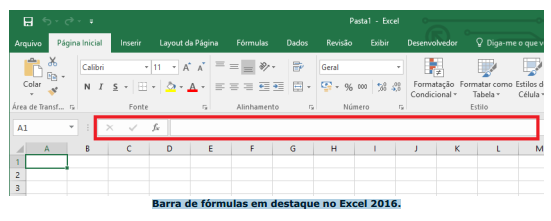
permanecerá selecionada. - 21Imediatamente acima das células, a barra de fórmulas é o local no qual insere O QUE?é o local no qual
você insere conteúdo (textos, números, fórmulas ou funções) na célula
ativa. - 22Barra de fórmulas em destaque no Excel 2016.
- 23A Faixa de Opções é o que?é a estrutura do Excel que substitui a tradicional
estrutura de Menu dos aplicativos. Por meio dela, os usuários interagem
com as funcionalidades que o Excel disponibiliza. - 24A Faixa de Opções é mais vantajosa que a estrutura convencional de Menu por qual razão?Ela é personalizável, e dotada de inteligência. Por exemplo, a Faixa
de Opções se adapta ao tamanho disponível para a janela do aplicativo, e
procura mostrar as funcionalidades mais importantes de acordo com o
tamanho disponível. Além disso, a Faixa de Opções organiza suas
ferramentas em Guias, que podem ser alternadas por meio do clique com
o mouse sobre elas. - 25Faixas de Opções em destaque. Perceba, na figura acima e abaixo, que os diferentes tamanhos de tela fazem a Faixa se ajustar automaticamente. Página Inicial, Inserir e Layout da Página, assim como os outros, são Guias.
- 26O que é o Backstage, representado pela Guia Arquivo?O Backstage, representado pela Guia Arquivo, não é considerado
elemento da Faixa de Opções. É uma Guia diferenciada que serve para a
utilização de funções rotineiras, como Abrir novo arquivo, Salvar,
Imprimir, além de funções como a Conta do usuário ativa e a aba
Opções, importantíssima para a configuração de vários aspectos do Excel,
de forma geral. - 27“Backstage: aba Conta.”
- 28“Backstage: aba Opções”
- 29O Backstage é “mutante” por qual razão?uma vez que a aplicação apenas mostra as
funcionalidades que são necessárias para o usuário naquele momento. - 30o que são as FERRAMENTAS DE ACESSO RÁPIDO?Situada acima da Faixa de Opções, oferece atalhos como Salvar
(CTRL + B), Desfazer(CTRL + Z), Refazer(CTRL + Y), e pode ser
personalizada, por meio do último botão à direita. - 31Ferramentas de acesso rápido.
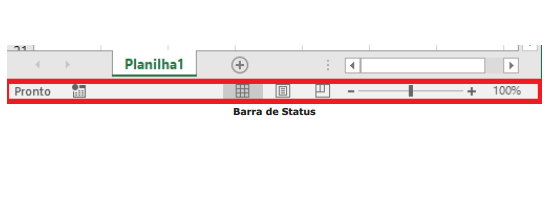
- 32O QUE É A BARRA DE STATUS?Localizada na parte inferior do aplicativo. No canto esquerdo, informa
o status e pode sugerir ações para o usuário, como “DIGITE”, “APONTE”,
“Clique e arraste”, dentre outros. Na parte inferior direita, oferece formas
de visualização e zoom da planilha. - 33BARRA DE STATUS
Información
- Descripción
- (aula-00- Edição de planilhas (Microsoft Excel). – 1ª parte) Informática Fichas sobre 1. MICROSOFT EXCEL 2016, creado por NEUVAN SIQUEIRA el 10/10/2017.
- Creado por
- NEUVAN SIQUEIRA
- Visitas
- 44
- Valoración