Mapa mental
AUTOCAD 2D
Contenido del mapa
AUTOCAD 2D
CAD= (Computer Aided Design= Diseño Asistido por computadora)
- Es un software creado por la empresa Norteamericana Autodesk.
- Su primera versión fue lanzada en 1982.
- Es el programa preferido de arquitectos e ingenieros.
- 1.Para trabajar en el programa es necesario ubicar el icono en el escritorio y hacer doble clic.
- 1.1Inicio en la interfaz de autocad:Inicio de la interfaz en donde se encuentra: - Iniciar dibujo. - Abrir Archivo. - Abrir conjunto de planos. - Obtener más plantilla en línea. - Examinar dibujos de ejemplo.
- Es un software creado por la empresa Norteamericana Autodesk.
2. La interfaz de Autocad 2D:
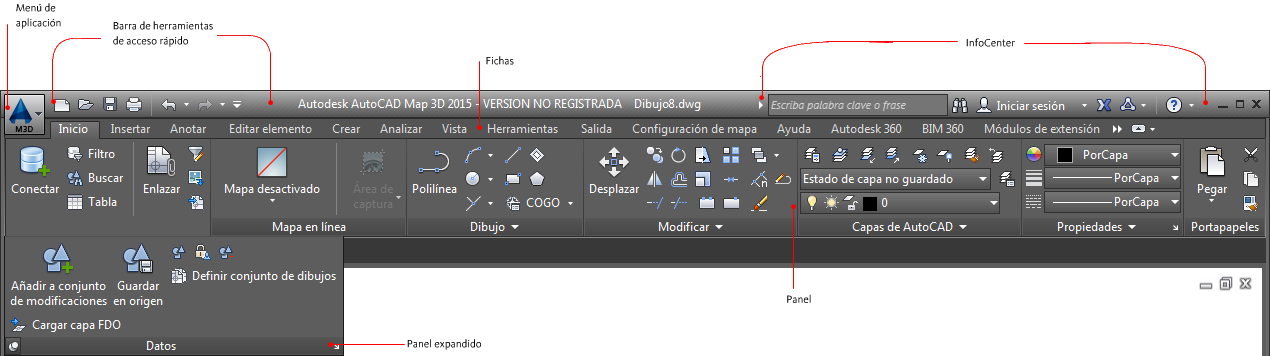
- 2.1 Ventana de la aplicación: permite tener varios archivos abiertos al mismo tiempo, lo que posibilita dar mayor efectividad a los proyectos y una comparación adecuada entre ellos.
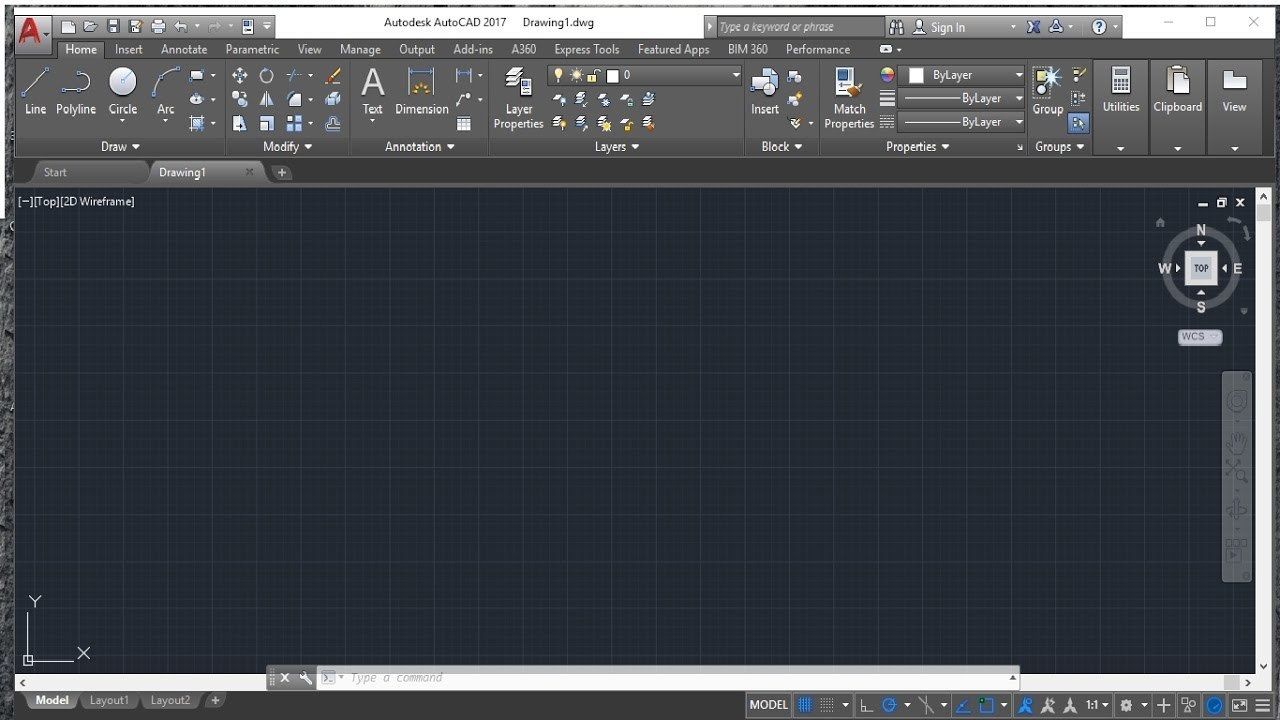
- Imagen de la interfaz de autocad
- 2.1 Ventana de la aplicación: permite tener varios archivos abiertos al mismo tiempo, lo que posibilita dar mayor efectividad a los proyectos y una comparación adecuada entre ellos.
3.Home (Inicio): esta pestaña de la barra de herramientas contiene los comandos de uso más frecuente dentro del programa. Objetos básicos, herramientas de dibujo y las utilidades de uso más frecuente como herramientas de modificación, capas y anotaciones básicas, pueden ser encontrados allí.
4.Ventana de dibujo: en esta ventana también se puede minimizar, maximizar, cambiar de tamaño y chequear el estado de cualquier documento en ventana. También se puede cambiar la forma de presentar el dibujo, ventanas de observación y métodos de zoom.
5.Barra de herramientas (Toolbar): contienen diferentes iconos, los cuales representan los comandos requeridos en el desarrollo del modelo para el aprendiz; cuando con el cursor se pasa sobre uno de ellos, el programa muestra mediante ventanas flotantes, información relevante sobre su utilidad y un breve ejemplo de su función.
6.Barra de estado: muestra la localización del cursor, herramientas de dibujo y herramientas que afectan el entorno del dibujo. Provee igualmente acceso rápido a algunas de las herramientas de dibujo más comunes.
- 6.1 Model (modelo): cambia la vista del dibujo de modelo en una ventana de presentación al espacio del papel.
- 6.2 Grid (rejilla): muestra una cuadrícula en el área de dibujo.
- 6.3 Ortho (orto): restringe a solo movimientos en direcciones horizontales o verticales.
- 6.4 Polar (polar): permite el rastreo polar, haciendo uso de ángulos polares específicos.
- 6.5 Isodraft (dibujoiso): simula un entorno de dibujo isométrico alineando objetos a lo largo de ejes isométricos, donde el ángulo entre cada eje es de 120 °.
- 6.6 Autosnap (autosnap): rastrea el cursor a lo largo de las trayectorias de alineación horizontal y vertical desde los puntos de referencia de objetos.
- 6.7 Osnap (refent): ajusta el cursor al punto de referencia 2D más cercano.
- 6.8 Show annotation objects (mostrar objetos anotativos): muestra objetos anotativos usando la escala de anotación.
- 6.9 Annotation scale (escala de anotación): establece la escala de anotación actual para objetos anotativos en el espacio del modelo.
- 6.8 Show annotation objects (mostrar objetos anotativos): muestra objetos anotativos usando la escala de anotación.
- 6.7 Osnap (refent): ajusta el cursor al punto de referencia 2D más cercano.
- 6.6 Autosnap (autosnap): rastrea el cursor a lo largo de las trayectorias de alineación horizontal y vertical desde los puntos de referencia de objetos.
- 6.5 Isodraft (dibujoiso): simula un entorno de dibujo isométrico alineando objetos a lo largo de ejes isométricos, donde el ángulo entre cada eje es de 120 °.
- 6.4 Polar (polar): permite el rastreo polar, haciendo uso de ángulos polares específicos.
- 6.3 Ortho (orto): restringe a solo movimientos en direcciones horizontales o verticales.
- 6.2 Grid (rejilla): muestra una cuadrícula en el área de dibujo.
- 6.1 Model (modelo): cambia la vista del dibujo de modelo en una ventana de presentación al espacio del papel.
7. Ventana de comandos: acepta la introducción de comandos y variables de sistema y muestra solicitudes que guían al usuario a través de la secuencia de comandos.
8. Principales componentes.
- 8.1 Botón de inicio.
- 8.2 Barras de herramientas de acceso rápido Ubicadas en la parte superior de la interfaz, contienen la mayoría de la información del programa muy cerca del área del dibujo. Son 13 barras de herramientas con diferentes características.
- 8.2.1 Home (inicio): muestra los comandos principales para dibujar, editar, modificar y realizaranotaciones, capas, bloques, propiedades y grupos.
- 8.2.2 Insert (insertar): presenta los comandos para insertar gráficos, imágenes y otras más para insertar, crear y editar imágenes, referencias, nubes, datos, ubicaciones.
- 8.2.3 Annotate (anotar): contiene los comandos para escribir textos y tomar dimensiones.
- 8.2.4 Parametric (paramétrico): muestra los comandos para ajustar las restricciones del dibujo, como perpendicular, horizontal, tangente, colineal, paralelo, entre otros. También las características de las dimensiones.
- 8.2.5 View (vista): presenta los comandos para el manejo de las herramientas de las ventanas, modelos e interfaces.
- 8.2.4 Parametric (paramétrico): muestra los comandos para ajustar las restricciones del dibujo, como perpendicular, horizontal, tangente, colineal, paralelo, entre otros. También las características de las dimensiones.
- 8.2.3 Annotate (anotar): contiene los comandos para escribir textos y tomar dimensiones.
- 8.2.2 Insert (insertar): presenta los comandos para insertar gráficos, imágenes y otras más para insertar, crear y editar imágenes, referencias, nubes, datos, ubicaciones.
- 8.2.1 Home (inicio): muestra los comandos principales para dibujar, editar, modificar y realizaranotaciones, capas, bloques, propiedades y grupos.
9. Metodos y comandos para acceder a Autocad 2D
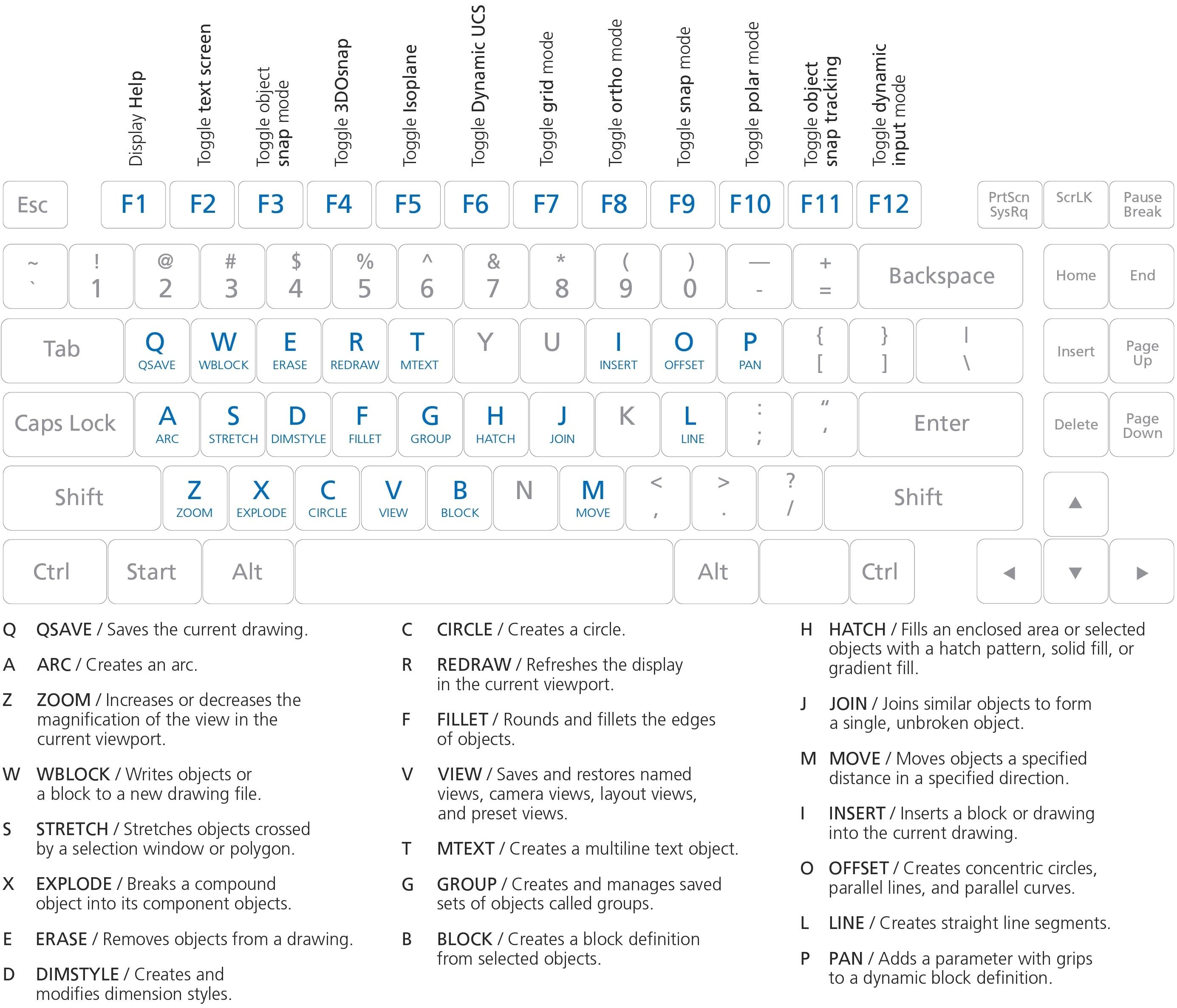
- Métodos para acceder a los comandos y a las herramientas AutoCAD brinda un sinnúmero de herramientas para generar diseños. Estas se encuentran en diferentes barras, menús y ventanas, a las cuales se puede acceder de diversas maneras: al presionar el icono correspondiente, al escribir el nombre del comando, por el menú principal, dentro del Tools Paletts, a través de abreviaturas o con el teclado.
- F1: Menús y rutinas de ayuda. F2: Abre la ventana de texto. F3: Cambia el estado de osnap entre ON y OFF. F4: Cambia el estado del tablero para toma de datos. F5: Cambia el plano de referencia. F6: Modifica el estado del sistema de coordenadas. F7: Pone o quita la grilla de referencia. F8: Entra o sale del modo ortogonal. F9: Pone el modo snap a ON uOFF. F10: Entra o sale del modo de coordenadas polares.
- Métodos para acceder a los comandos y a las herramientas AutoCAD brinda un sinnúmero de herramientas para generar diseños. Estas se encuentran en diferentes barras, menús y ventanas, a las cuales se puede acceder de diversas maneras: al presionar el icono correspondiente, al escribir el nombre del comando, por el menú principal, dentro del Tools Paletts, a través de abreviaturas o con el teclado.