
Mapa mental
Inserción de imágenes en excel -ybc
Contenido del mapa
Inserción de imágenes en excel -ybc
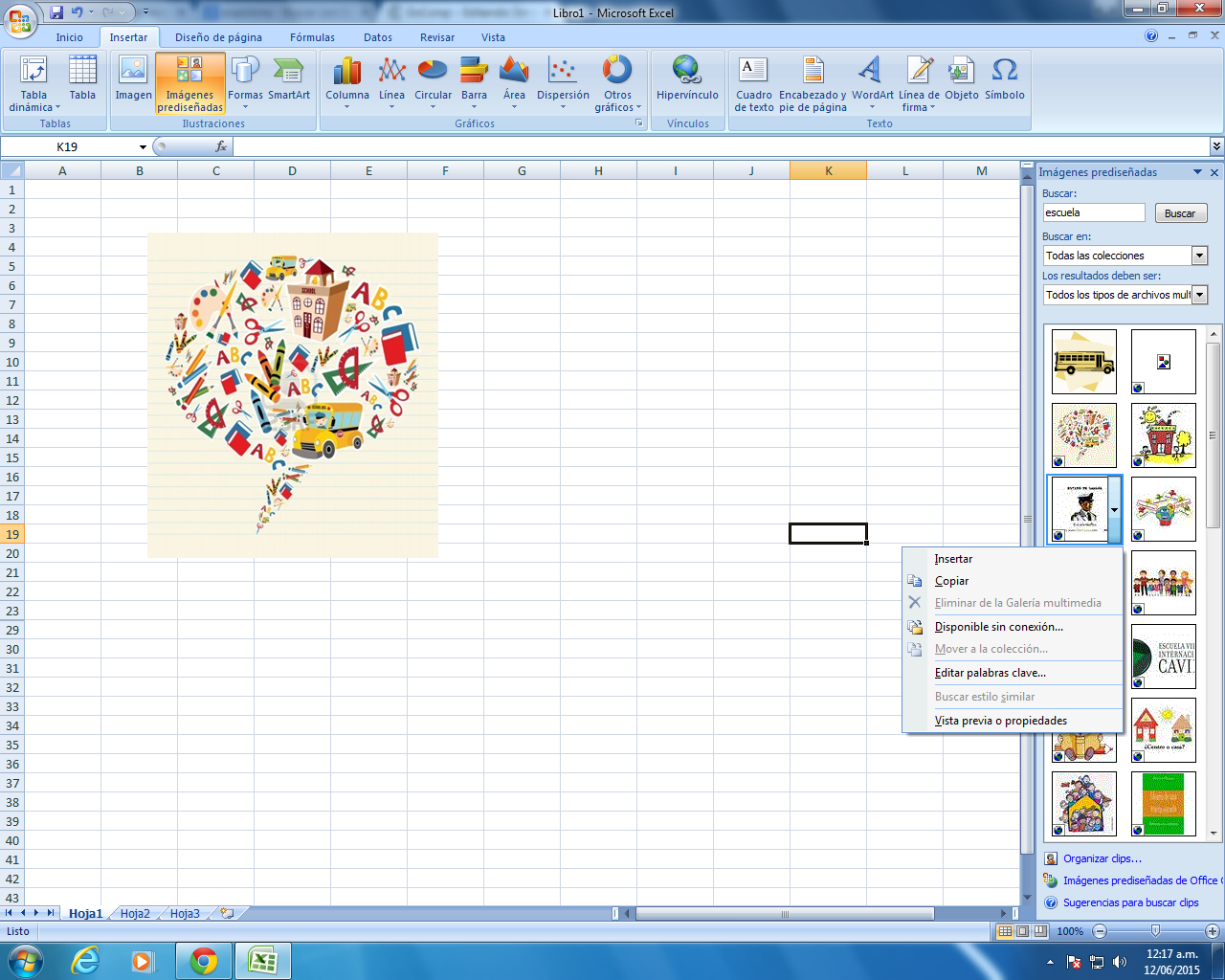
Imágenes prediseñadas
- En la barra de tareas damos click en INSERTAR
- Seleccionamos IMÁGENES PREDISEÑADAS
- Aparecerá un recuadro de imágenes prediseñadas y una celda para buscar imágenes deseadas solo colocamos la palabra referencia
- Seleccionamos la imagen deseada y damos click en insertar
- Aparecerá un recuadro de imágenes prediseñadas y una celda para buscar imágenes deseadas solo colocamos la palabra referencia
- Seleccionamos IMÁGENES PREDISEÑADAS
- En la barra de tareas damos click en INSERTAR
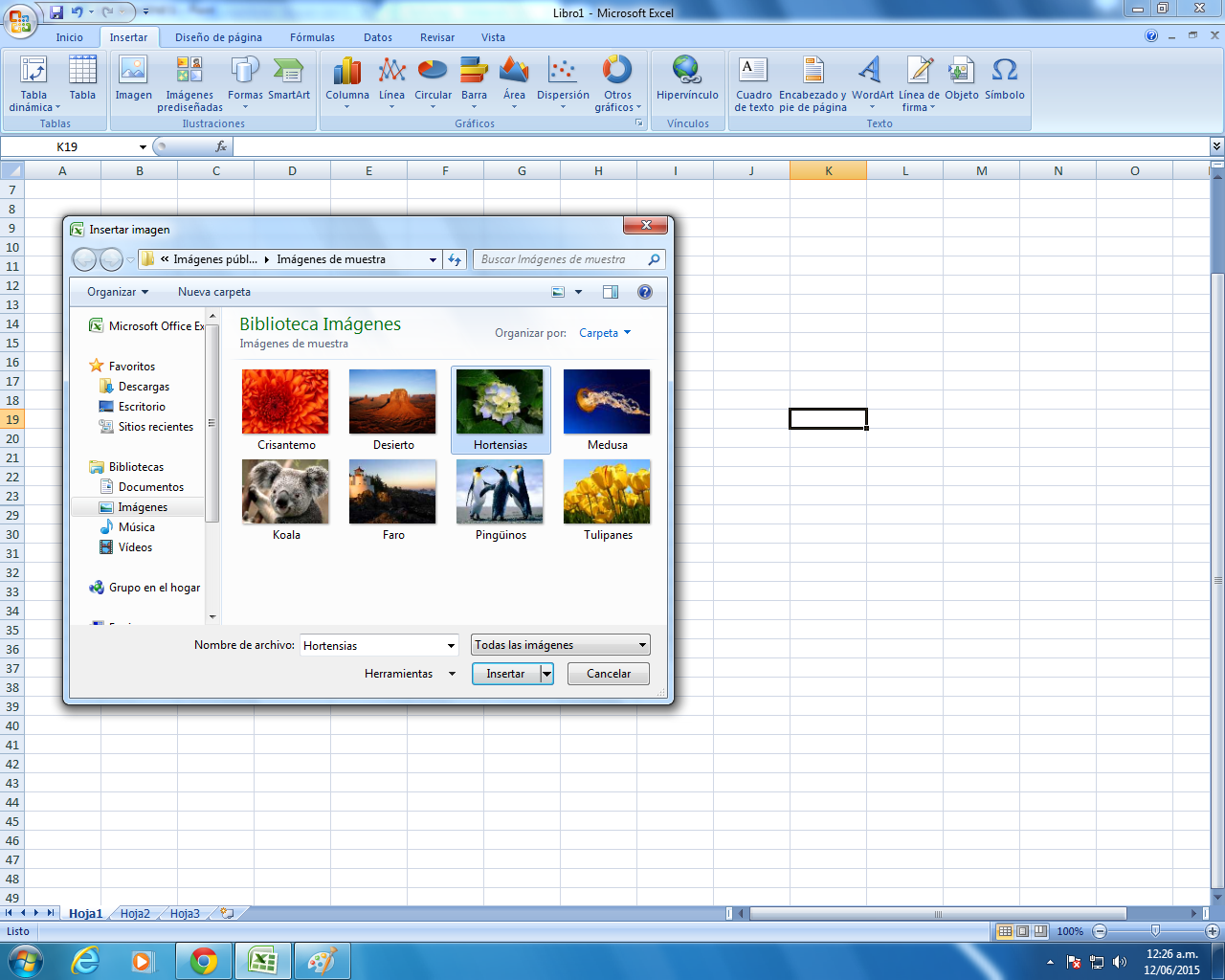
Imágenes de tus archivos
- En la barra de tareas damos click en INSERTAR
- Seleccionamos IMÁGEN
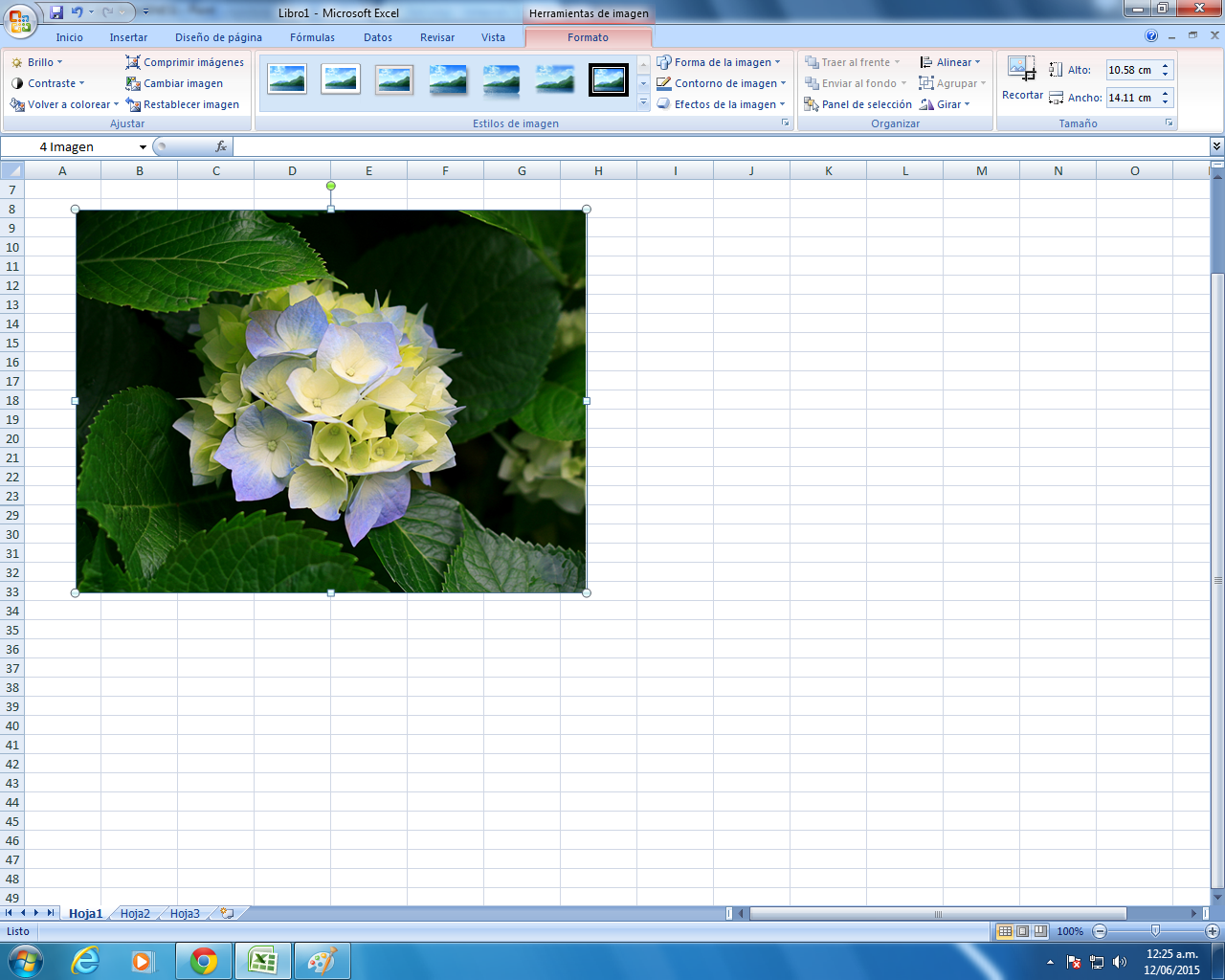
- Abrirá pantalla en donde buscaras la imagen que deseas insertar, ya que la ubiques la seleccionas y das clik en insertar
- Seleccionamos IMÁGEN
- En la barra de tareas damos click en INSERTAR
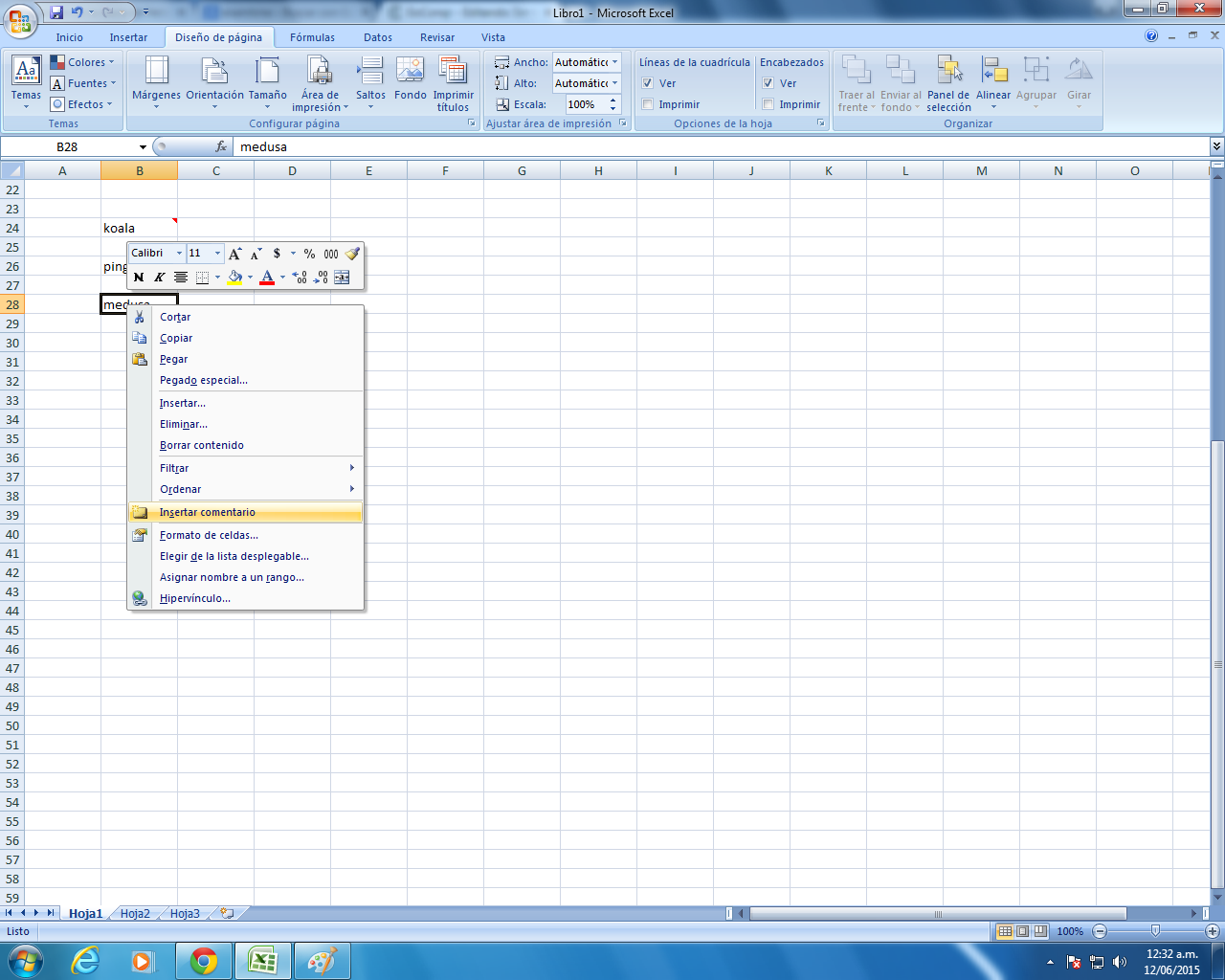
Imágenes como comentario
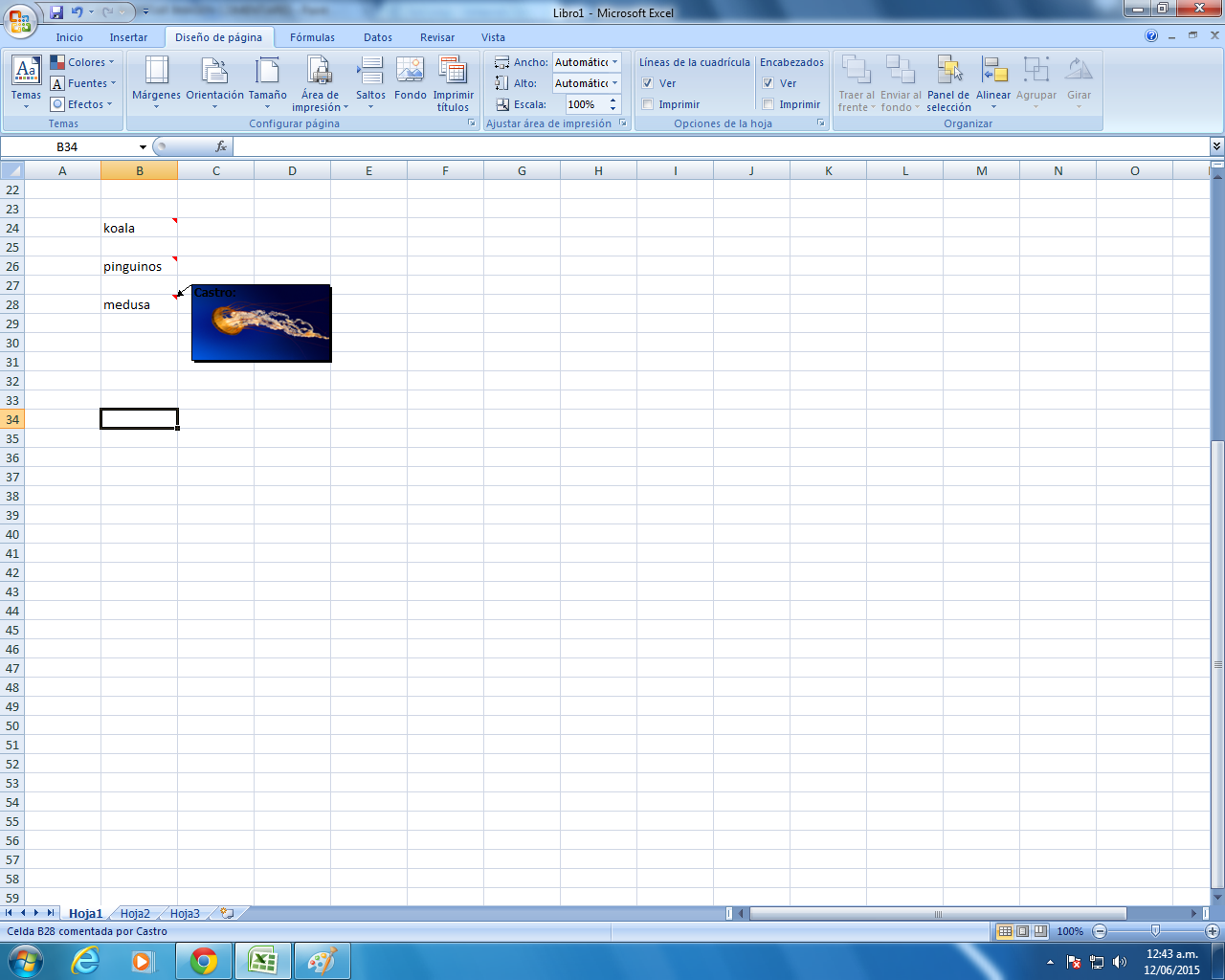
- En una celda coloca el nombre o tema que hará referencia a la imagen que mostraras
- Te colocas en la celda das clic derecho y en el menú seleccionaras INSERTAR COMENTARIO
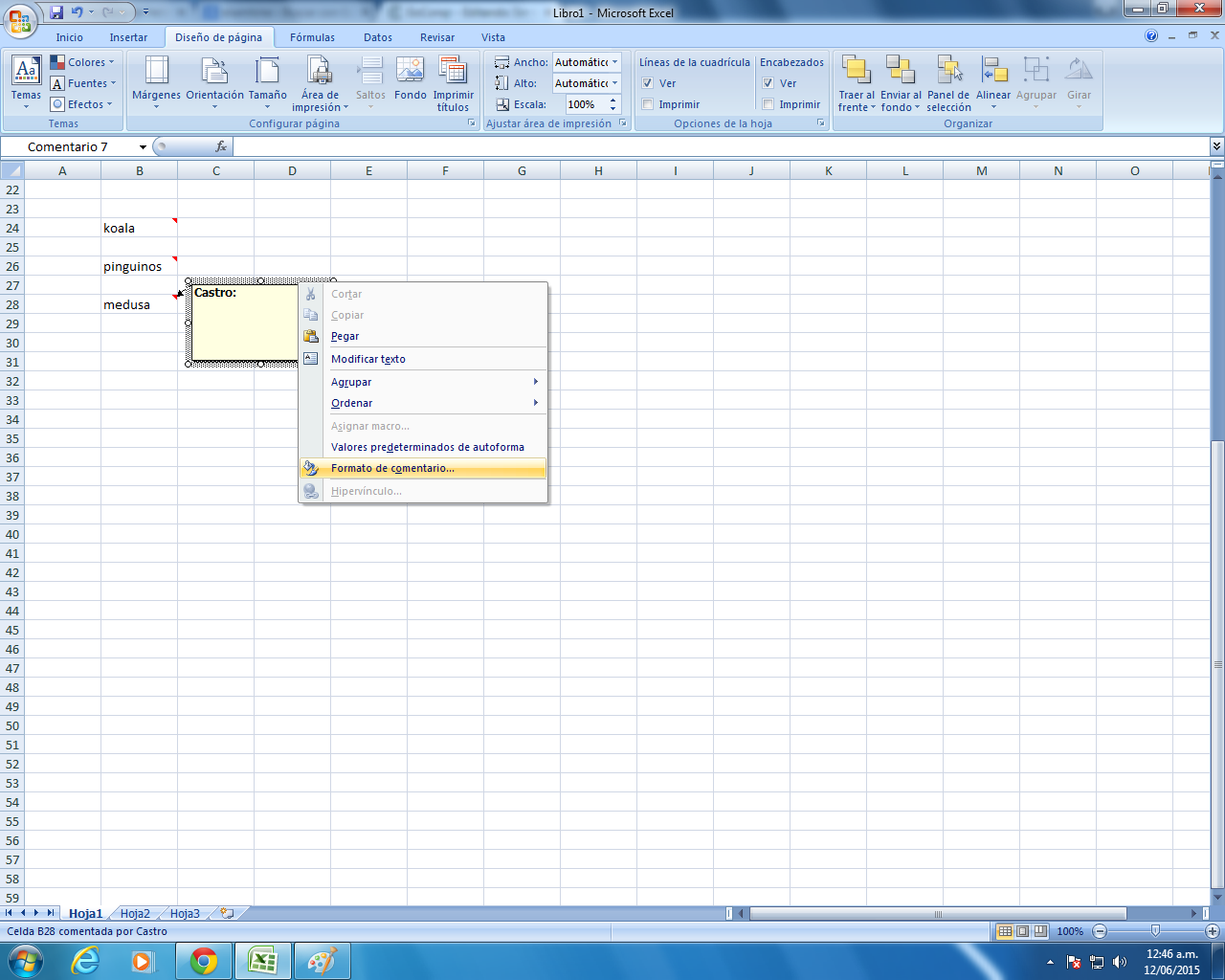
- Seleccionaras el recuadro que te aparece y daras click en FORMATO DE COMENTARIO
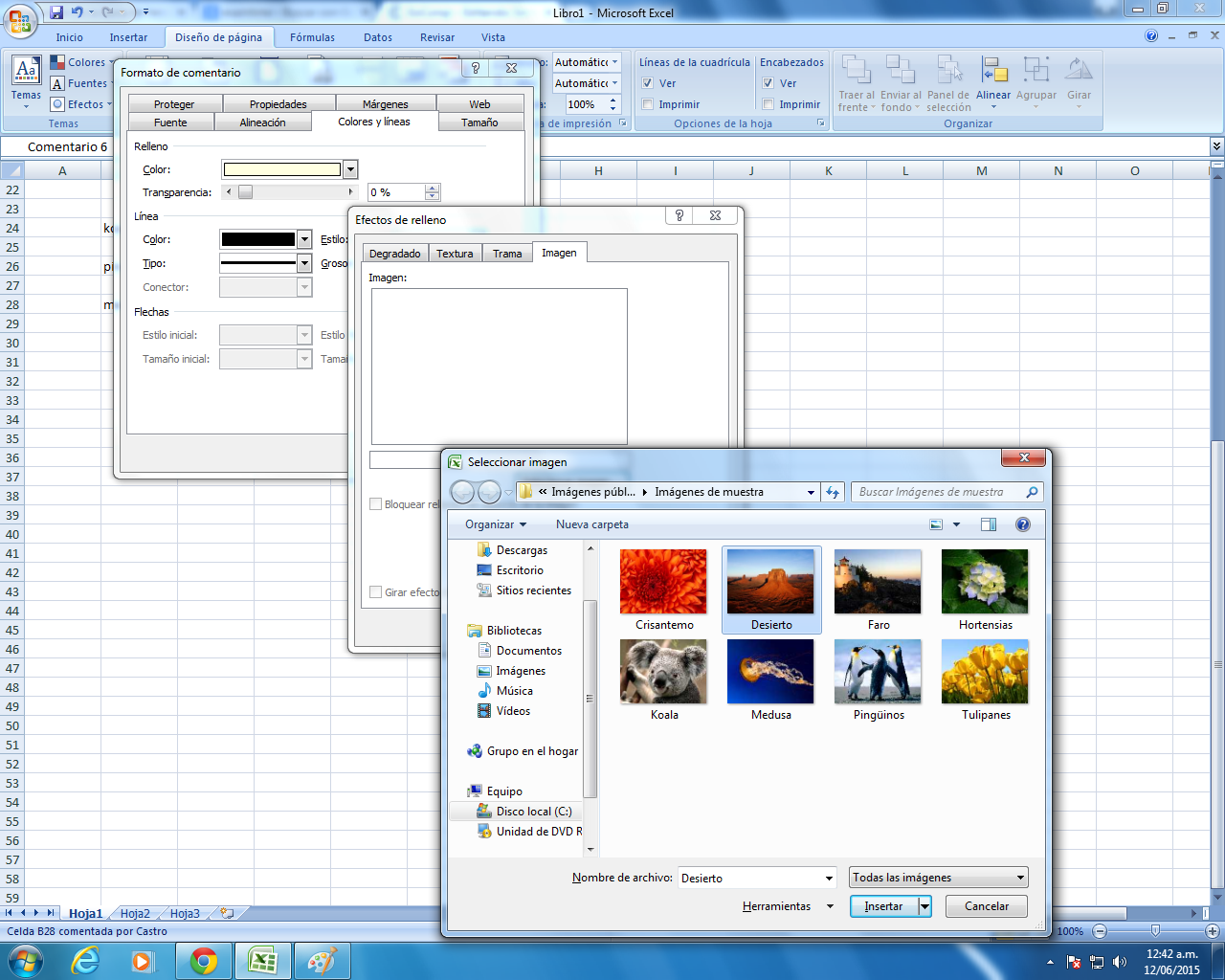
- En el nuevo recuadro seleccionas COLORES Y LINEAS y en la celda de color EFECTOS DE RELLENO
- Abrira una nueva pestaña donde seleccionaremos IMAGEN y después en SELECCIONAR IMAGEN
- Abrirá pantalla en donde buscaras la imagen que deseas insertar, ya que la ubiques la seleccionas y das clik en insertar
- Abrira una nueva pestaña donde seleccionaremos IMAGEN y después en SELECCIONAR IMAGEN
- En el nuevo recuadro seleccionas COLORES Y LINEAS y en la celda de color EFECTOS DE RELLENO
- Seleccionaras el recuadro que te aparece y daras click en FORMATO DE COMENTARIO
- Te colocas en la celda das clic derecho y en el menú seleccionaras INSERTAR COMENTARIO
- En una celda coloca el nombre o tema que hará referencia a la imagen que mostraras
Imágenes y archivos del mapa
Información
- Descripción
- Como agregar imágenes en excel
- Creado por
- yuliana.ibc
- Visitas
- 42
- Etiquetas
- Valoración