
Mapa mental
¿CONOZCO LAS HERRAMIENTAS DE DISEÑO DE AUTOCAD?

Contenido del mapa
¿CONOZCO LAS HERRAMIENTAS DE DISEÑO DE AUTOCAD?
QUE SIGNIFICA CAD
- Diseño Asistido por Computadora para desarrollar fabulosos proyectos de diseño
COMO INICIO EL PROGRAMA
- Buscar el icono y dar doble click
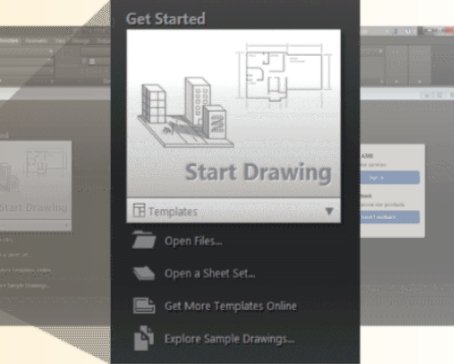
- Inicio de Interfaz
- Iniciar dibujo
- Abrir archivo
- Abrir conjunto de planos
- Obtener mas plantillas en linea
- Examinar dibujos de ejemplo
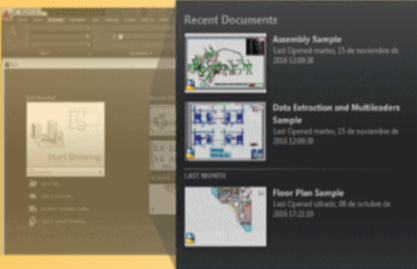
- documentos recientes
- notificaciones:
- rendimiento
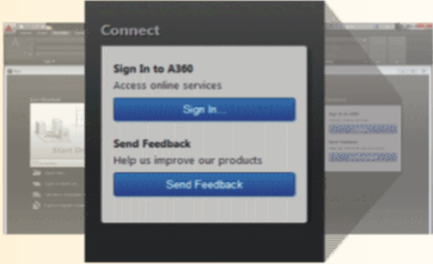
- iniciar seccion en A360
- enviar comentarios
- notificaciones:
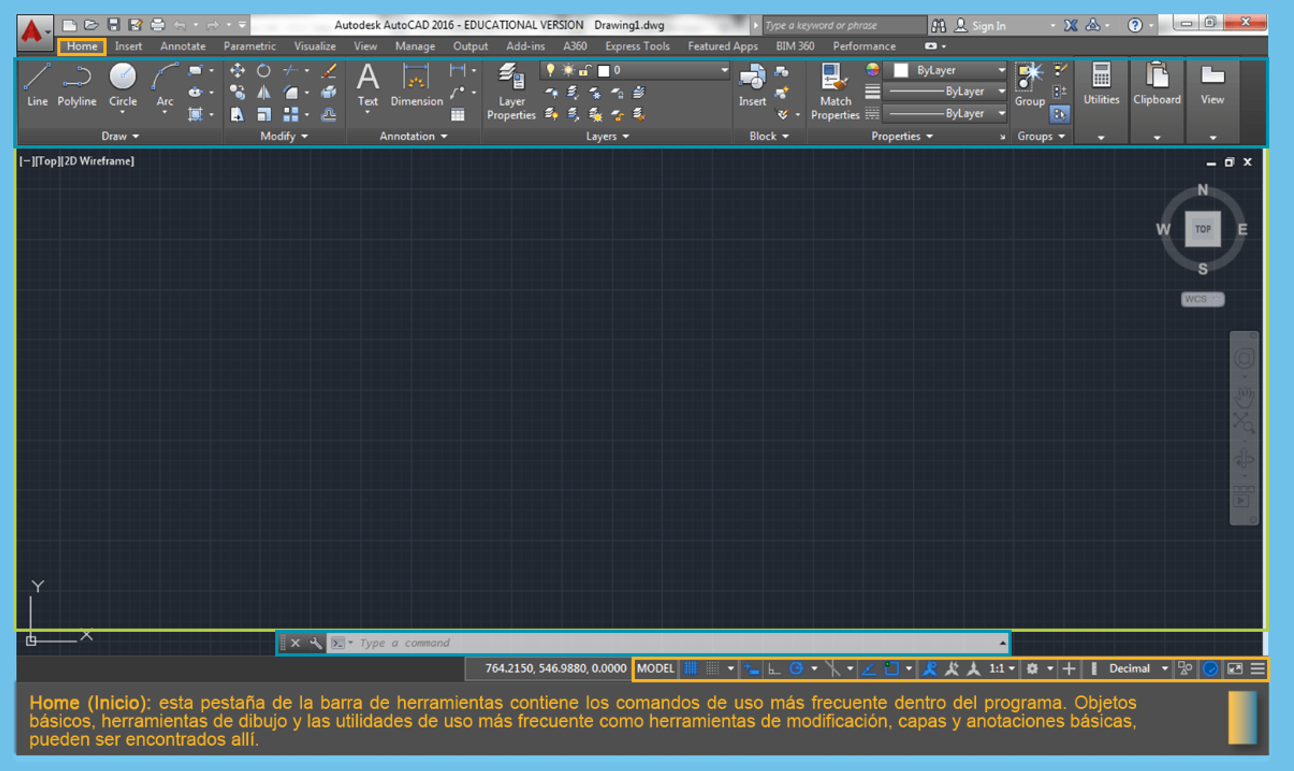
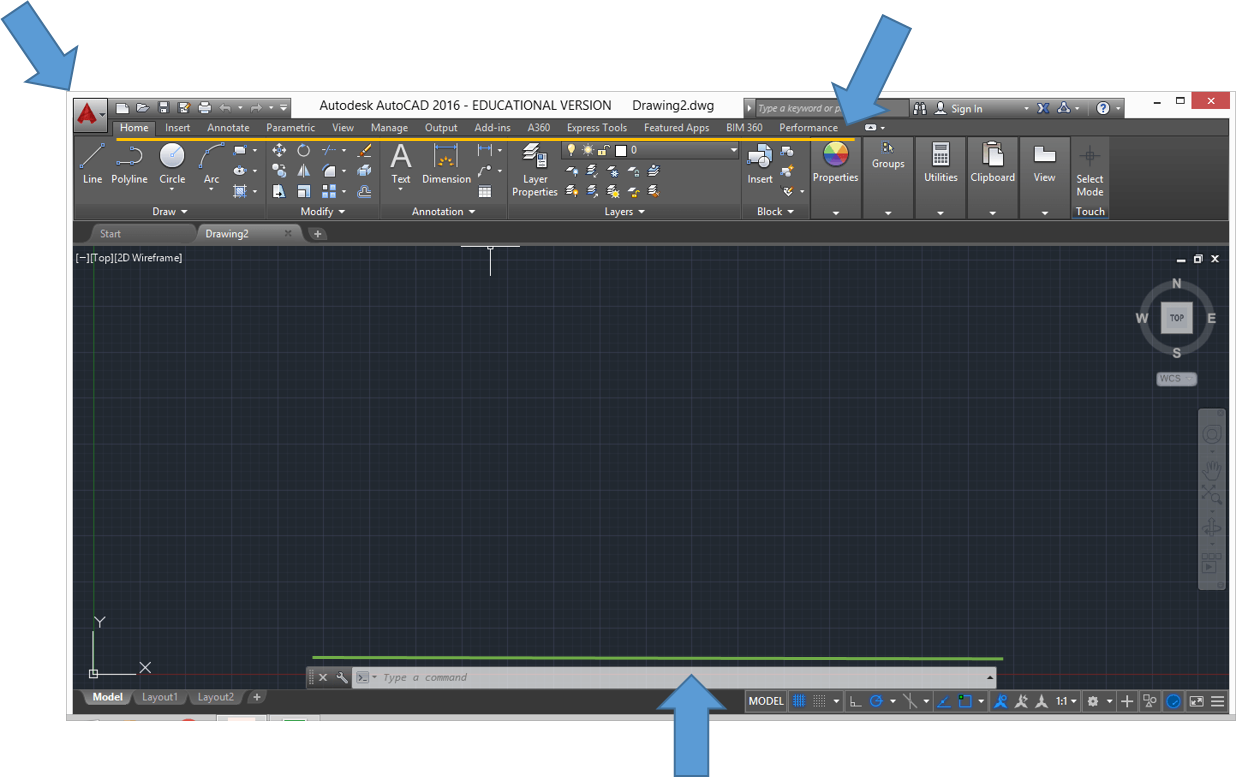
- ventana de la aplicacion: INICIO O HOME esta pestaña en la barra de herramientas es la mas utilizada
- objetos basicos
- herramientas de dibujo
- herramientas de modificacion
- capas
- anotaciones basicas
- Inicio de Interfaz
- Buscar el icono y dar doble click
PRINCIPALES COMPONENTES
- Barra de herramientas de acceso rapido
- Barra de inicio
- Ventanas y cuadros de dialogo
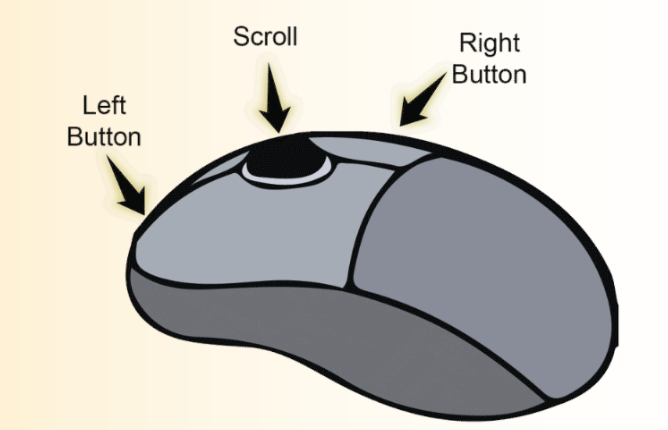
- Herramientas Mouse
- SCROLL
- Ampliar o disminuir el dibujo
- Dezsplazar el dibujo
- BOTON IZQUIERDO
- SELECCION DE ENTIDADES
- SELECCION DE ICONOS
- SELECCION DE HERRAMIENTAS DE TOOLS PALETTS
- OPCION MENU
- BOTON DERECHO
- Activar los menus contextuales
- SCROLL
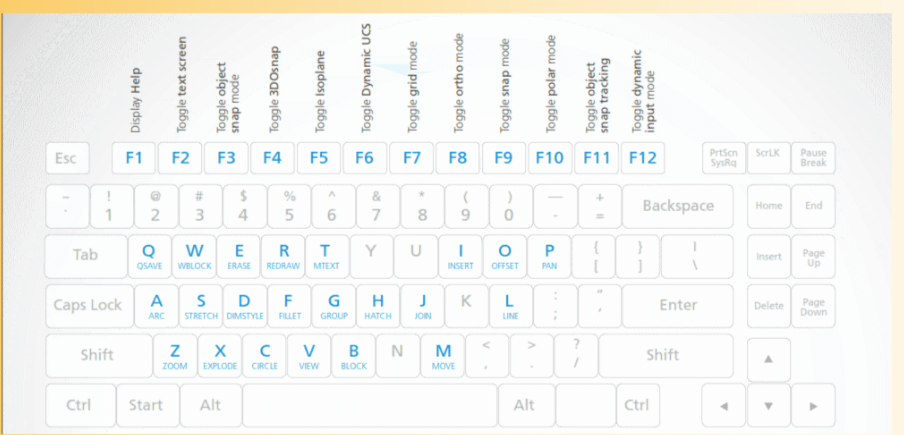
- METODOS PARA ACCEDER A LOS COMANDOS Y A LAS HERRAMIENTAS
- F1: Menus y rutinas de ayuda
- F2: Abre la ventana de texto
- F3: Cambia el estado de osnap entre ON y OFF
- F4: Cambia el estado del tablero para tomar datos
- F5: Cambia el plano de referencia
- F6: Modifica el estado del sistema de coordenadas
- F7: Pone o quita la grilla de referencia
- F8: Entra o sale del modo ortogonal
- F9: Pone el modo snap a ON u OFF
- F10: Entra o sale del modo de coordenadas polares
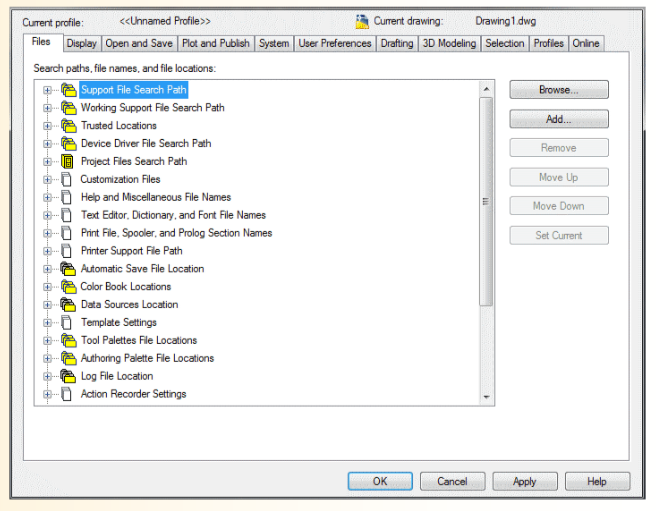
- ¿COMO PERSONALIZAR LA INTERFAZ?
- Se puede modificar el aspecto
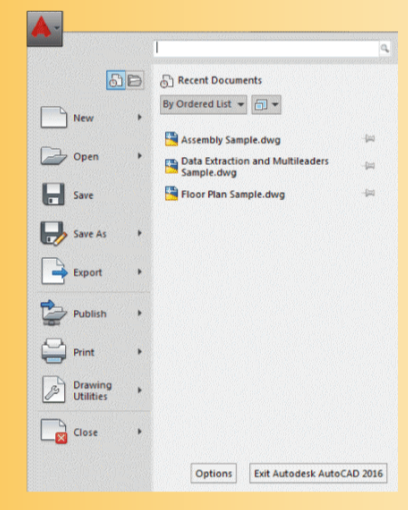
- dando click en INICIO
- SELECCIONAR OPTIONS (OPCIONES)
- LOS CAMBIOS VARIAN
- Ver la pantalla
- color del area del dibujo
- color y tamaño del puntero
- la forma de abrir y guardar archivos trabajados
- manejo de las unidades de medida
- impresora predeterminada
- modelado entre dimenciones
- tamaño de los pinzamientos
- LOS CAMBIOS VARIAN
- Se puede modificar el aspecto
- UNIDADES A UTILIZAR EN EL DISEÑO
- UNIDADES DE DIBUJO QUE SON UNIDADES DE MEDIDA EN AUTOCAD
- MILIMETROS
- METYROS
- KILOMETROS
- PULGADAS
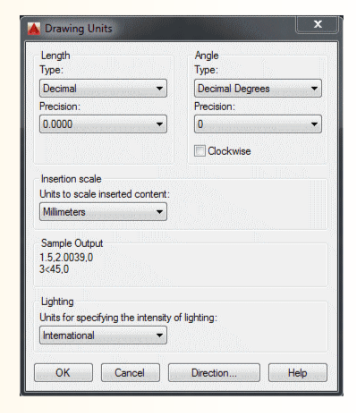
- ADECUACION DE UNIDADES DE MEDIDA
- Presionar teclas U y N o escribir unidades
- Elegir medidas para la elaboracion del diseño
- se trabajra con decimales y angulos predeterminados
- los grados decimales con presicion 0
- medido en sentido contrario a las manecillas del reloj
- se trabajra con decimales y angulos predeterminados
- aparece la ventana de UNIDADES DE DIBUJO
- Elegir medidas para la elaboracion del diseño
- Presionar teclas U y N o escribir unidades
- UNIDADES DE DIBUJO QUE SON UNIDADES DE MEDIDA EN AUTOCAD
- Barra de herramientas de acceso rapido
Imágenes y archivos del mapa
Información
- Descripción
- DAR EL MAYOR DETALLE POSIBLE PARA UTILIZAR ESTA APLICACION
- Creado por
- yeny larrota
- Visitas
- 18
- Etiquetas
- Valoración