
Apuntes
Guia de Uso do ExamTime
Contenido del apunte (1)
Página 1
Como se cadastrar no ExamTime!
Existem 2 maneiras de se cadastrar (grátis) ao ExamTime:
1. Email
2. Facebook
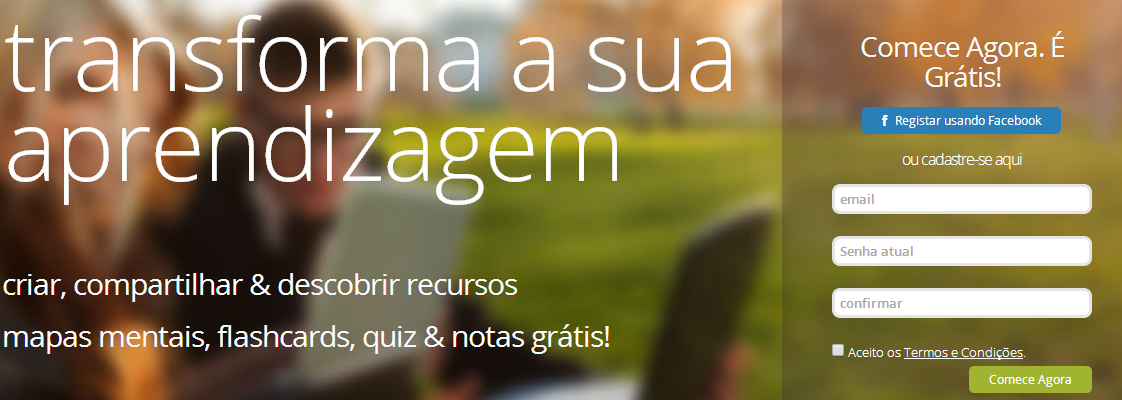
a. Para se cadastrar no ExamTime usando seu email você deverá informar o endereço abaixo do texto "Comece Agora. É grátis!".
Em seguida você deverá "Concordar com os T&Cs" e clicar em "Comece Agora".
b. Será enviado um email de confirmação para o endereço informado e você deverá acessa-lo para confirmar a sua conta. Uma vez que você tenha confirmado você poderá acessar sua conta usando o email e senha informados!
c. Outra opção é você usar a sua conta do Facebook para Cadastro. Para isso clique em "Registrar usando Facebook". Para isso será necessário que você de acesso ao ExamTime para se conectar a sua conta. Em seguida você já pode usar no ExamTime.
Como acessar a contato do ExamTime:
O botão de "Entrar" está loclaizado no canto superior direito da sua tela. Você pode acessar usando seus dados ou sua conta do Facebook caso tenha se cadastrado com ela.

Página principal do ExamTime!
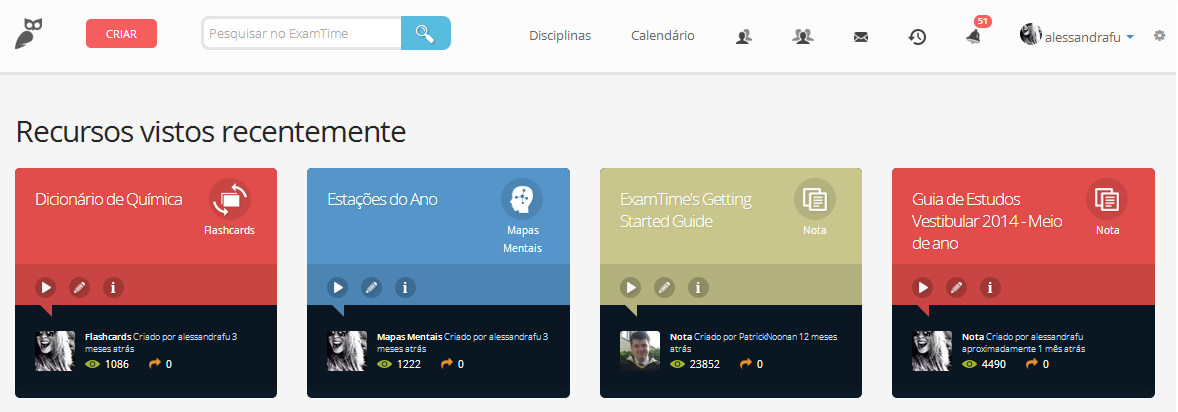
Quando você iniciar a sua conta, você verá o seu painel principal do ExamTime. Nele você verá rapidamente:
When you log in, you will see your personal ExamTime Dashboard. This shows you a quick overview of:
Seus recursos de estudo vistos recentemente;
Novos recursos dos grupos de estudo;
Recursos em destaque de outros usuários;
Examplos de Mapas Mentais, Flashcards & outros recursos.
Descobrir...
No topo do seu painel você verá a barra de pesquisa do ExamTime. Isso permite que você facilmente localize recursos de estudo na sua bibliteca e na biblioteca do ExamTime.
Você pode rapidamente procurar por Mapas Mentais, FlashCards e Notas. Essa é uma forma fácil de localizar recursos relevantes que irão ajudá-lo a estudar.
Como criar um Mapa Mental usando o ExamTime
Você não precisa ser um artista para criar um Mapa Mental.
Criar um mapa mental online irá ajudá-lo a entender e memorizar conceitos, conectar ideias e criar um quadro de resumo sobre um determinado tópico.
Siga o passo a passo abaixo e comece a criar os seus Mapas Mentais:
1. Para começar
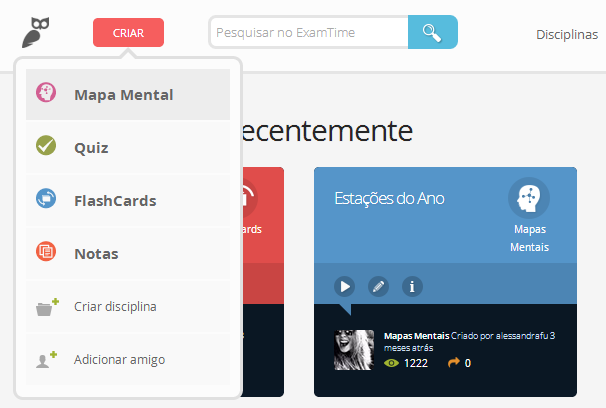
Clique no botão CRIAR e selecione a opção de mapas mentais
2. Comece a criar
Uma vez que você selecionou a opção de criar um Mapa Mental você será levado para uma tela em branco com um tópico central pronto para você começar a criar!
O texto inserido no tópico central será o tema do seu Mapa Mental e conseguentemente o título do seu recurso de estudo.
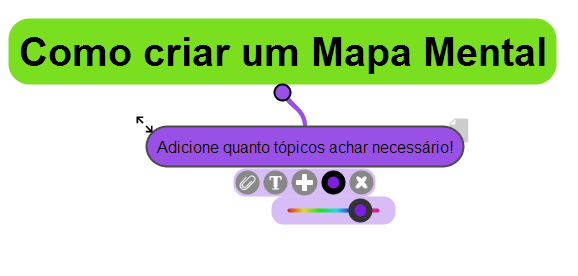
Quando você clicar no tópico central, uma pequena caixa de atalhos irá aparecer com as seguintes opções:
+ : Se você arratar o icone “+” você criará um novo tópico conectado ao tema central através de uma linha. Você poderá criar quantos tópicos forem necessário.
T : The ‘T’ icon controls the text within the node; you can make it bigger, bold, italic or change the colour
Círculo colorido: clicando no círculo você poderá mudar a cor de um tópico. Selecione a cor movimentando o botão para direita e esquerda até achar a cor que mais te agrada!
X : O ‘x’ deletará um tópico e todos os outros secundários que estejam conectados a ele.
Clipes: Ao clicar no clipes você adicionará outros recursos (Flashcard, Quiz, Nota) para fácil acesso quando estiver estudando.
Post It: Clique no link no canto superior direito de cada tópico para adicionar observações aos tópicos que está
Crie quantos tópicos forem necessários, com diferentes formatos e cores e deixe o seu mapa mental mais rico!
3. Opções de Edição
No topo da sua página você verá uma lista de ações que você executar com o seu Mapa Mental:
Along the top of the page you will see a list of actions which you can use to edit your Mind Map:
Download uma imagem formato PNG
Mover o seu mapa mental para um tópico ou disciplina diferente
Deletar
Copiar
Criar uma nota com o conteúdo do seu Mapa Mental
Imprimir o seu Mapa Mental
Compartilhar uma cópia com seus amigos do ExamTime, através dos grupos or copie o link de HTML e insira em qualquer página de blog ou site.
Tornar público ou privado
Inserir Tags e informações sobre o seu Mapa mental
Usar o Modo de Visualização para realizar uma apresentação com seu Mapa
Modo de acompanhamento para você mensurar os tópicos que já foram estudados!
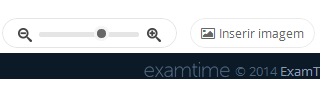
No canto inferir esquerdo você verá o comando para aumentar ou diminuir o zoom da sua tela!
Ao lado você verá o botão para que você insira imagens ao seu Mapa Mental.

4. Salve o seu Mapa Mental em uma Disciplina
Se você criou um Mapa Mental ele será automaticamente salvo na pasta geral. Você pode mover o Mapa mental para a disciplina de sua preferência ou criar o arquivo já dentro da disciplina que você escolheu!
Lembre-se: Adicione o máximo de detalhes as informações do seu arquivo, como título, descriçãoe tags. Assim você poderá facilmente localizar recursos de estudo relacionados.
5. Click View Mode
Once you have finished creating your Mind Map, enter "View Mode" to see the final version. Try using "Play Mode" which is a quick way to turn your Mind Map into a presentation tool and recap what you have learned. Click the play button and using the slider to adjust the speed (see image on the right).
Início
Página Principal
Criando um Mapa Mental
Información
- Descripción
- Guia de como usar o ExamTime!
- Creado por
- Alessandra S.
- Visitas
- 910
- Etiquetas
- Valoración