
Presentacion_B3_Macros
Diapositivas del conjunto (12)
-
- PROFESORA: LIC. GABRIELA RAMÍREZ TREJO
- CURSO: USO DE LA NUBE COMO UNA HERRAMIENTA DE APOYO EN EL AULA
-
- Al utilizar cotidianamente Word suelen surgir tareas repetitivas que podrían realizarse automáticamente utilizando las propiedades de las macros.
-
- Empecemos con la configuración del botón.
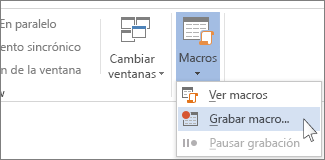
- Haga clic en Vista > Macros > Grabar macro.
-
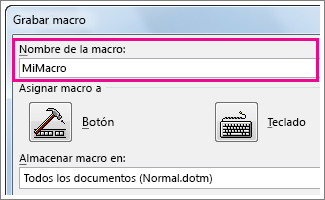
- Escriba un nombre para la macro.
-
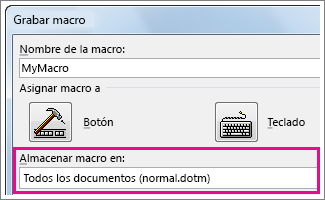
- Para usar esta macro en futuros documentos, asegúrese de que el cuadro Guardar macro en especifica Todos los documentos (Normal.dotm).
-
- Para que la macro se ejecute al hacer clic en un botón, elija Botón.

-
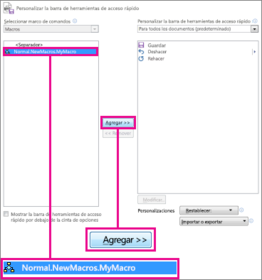
- Haga clic en la nueva macro (tendrá un nombre parecido a Normal.NuevasMacros.<nombre de la macro>), y luego en Agregar.
-
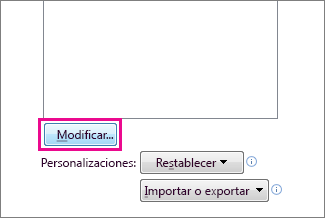
- Haga clic en Modificar.
-
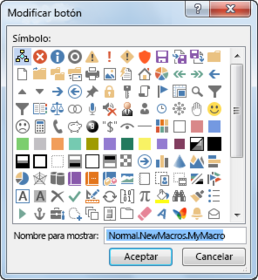
- Elija una imagen para el botón, escriba el nombre que quiera y haga clic en Aceptar dos veces.
-
- Ahora vamos a grabar los pasos. Haga clic en los comandos o presione las teclas de cada uno de los pasos de la tarea; Word graba cada acción que realice con el mouse o con el teclado.
- NOTA Utilice el teclado para seleccionar texto al grabar las macros, pues estas no graban las selecciones que se hagan con el mouse.
-
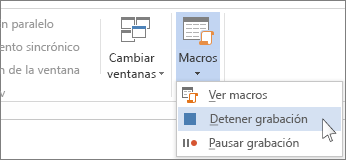
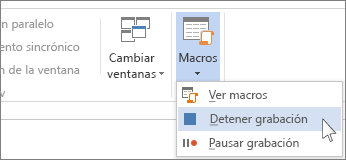
- Para detener la grabación, haga clic en Vista > Macros > Detener la grabación.
-

Información
- Descripción
- Presentacion_B3_Macros
- Creado por
- Profa Gabriela Ramírez · ene 2016
- Actualizado
- 19 feb 2016
- Visitas
- 47
- Etiquetas
- Valoración